Fichier libraryfolders.vdf de Steam : retrouver les chemins des bibliothèques
Un guide en lecture seule sur les emplacements des bibliothèques, les entrées AppID et les jeux qui disparaissent après l'ajout ou le déplacement d'un disque.


Sur cette page
- Ce que libraryfolders.vdf enregistre
- La place du fichier dans une bibliothèque Steam
- Lire les chemins et les entrées AppID
- Consulter d'abord les paramètres Stockage
- Quand un disque déplacé paraît vide
- Examiner le fichier sans le modifier
- Ne pas confondre les fichiers Steam voisins
- FAQ sur libraryfolders.vdf
Un jeu peut rester sur le disque alors que Steam affiche Installer ou une bibliothèque vide, notamment après l'ajout, la reconnexion ou le clonage d'un disque. Commencez par déterminer quelle bibliothèque contient les fichiers et si Steam l'a encore enregistrée.
Le fichier libraryfolders.vdf de Steam fournit des indices sur les chemins de bibliothèque et les entrées d'applications. Ce n'est ni le jeu, ni un téléchargement de depot, ni un formulaire de réparation. Consultez d'abord Stockage dans Steam et traitez le fichier comme une preuve en lecture seule.
Les chemins varient selon l'installation et la version du client. Ne touchez pas aux fichiers tant que Steam n'a pas reconnu et vérifié la bonne bibliothèque.
Que consigne le fichier libraryfolders.vdf de Steam ?
Steam utilise des fichiers de type Valve KeyValues pour stocker des valeurs nommées imbriquées. libraryfolders.vdf contient des entrées de bibliothèque numérotées ; une entrée peut inclure un chemin et une section apps contenant des identifiants d'application. Il s'agit d'une configuration structurée du client, pas d'une simple liste de dossiers.
Le chemin et l'AppID correspondant peuvent aider à localiser un jeu sur plusieurs disques. Ils ne prouvent pas que tous les fichiers sont complets, qu'un compte y a accès ou qu'il est sans risque de réparer l'entrée en la modifiant.
Steam gère cette configuration et peut la mettre à jour. Les copies anciennes peuvent être obsolètes ; utilisez Stockage pour modifier les bibliothèques.
Un indice, pas une commande de réparation
Un chemin ou une entrée AppID aide à identifier une bibliothèque, mais ne remplace pas son enregistrement et sa vérification par Steam.
La place de libraryfolders.vdf dans une bibliothèque Steam
La racine d'une bibliothèque contient souvent steamapps, et les jeux installés se trouvent sous steamapps/common. appmanifest_<AppID>.acf conserve l'état local d'une application ; libraryfolders.vdf décrit les emplacements des bibliothèques et les entrées d'applications associées. Ces fichiers sont liés, mais interchangeables ni par leur rôle ni par leur usage.
Un chemin VDF pointe vers la racine d'une bibliothèque, pas toujours vers le dossier final du jeu. Suivez-le jusqu'à steamapps/common et comparez le dossier du jeu à l'enregistrement AppID correspondant. Les lettres de lecteur peuvent changer.
| Élément | Rôle | Vérification utile |
|---|---|---|
| libraryfolders.vdf | Chemins des bibliothèques enregistrées et entrées d'applications associées | Le chemin correspond-il à une bibliothèque affichée par Steam ? |
| steamapps/common/<Jeu> | Fichiers d'un jeu installé | Le dossier attendu est-il présent sur ce disque ? |
| appmanifest_<AppID>.acf | État local d'une application | Le nom du fichier correspond-il au jeu concerné ? |
| depotcache | Données de téléchargement mises en attente ou en cache | Un téléchargement ou une mise à jour est-il en cours ? |
| steamapps/content | Sortie brute de téléchargement de depot pour certains processus | Cette sortie était-elle censée être une installation normale ? |

Le chemin d'une bibliothèque n'est pas celui du jeu
Partez de la racine, puis vérifiez l'emplacement et l'enregistrement propres à l'application dans cette même bibliothèque.
Lire les chemins et les entrées AppID
Une entrée numérotée peut contenir un chemin de bibliothèque et un bloc apps dont les clés sont des AppID. Le client gère d'autres valeurs ; ne les copiez pas depuis une autre entrée.
Un chemin Windows peut afficher des antislashs doublés comme séquences d'échappement. Utilisez celui de Stockage au lieu de le retaper d'après un éditeur.
Comparez l'AppID, le dossier common et l'appmanifest du jeu dans la même bibliothèque. Une différence peut indiquer une bibliothèque incorrecte ou des données anciennes ; elle ne justifie pas une modification du VDF.
Faites correspondre identité et emplacement
L'AppID, la racine de bibliothèque, le dossier du jeu et l'appmanifest doivent former un ensemble cohérent avant toute tentative de réparation.
Consulter les paramètres Stockage de Steam avant le fichier
La section Stockage de Steam affiche les bibliothèques reconnues par le client et permet de les ajouter ou déplacer. Commencez là, surtout si un disque amovible ou cloné a reçu une nouvelle lettre.
Si un disque manque, vérifiez que le système d'exploitation peut l'ouvrir. Si Steam le présente comme vide, comparez la racine sélectionnée à son dossier steamapps/common. Mettez les téléchargements en pause et ne changez rien pendant une mise à jour ou une vérification.
Sélectionnez un dossier existant dans Steam. En cas de téléchargement complet inattendu, mettez-le en pause et vérifiez le chemin avant toute suppression.
- Ouvrir Stockage
Notez chaque emplacement de bibliothèque indiqué dans les paramètres Steam.
- Confirmer le disque
Vérifiez que le système d'exploitation peut ouvrir le dossier de bibliothèque attendu.
- Identifier le jeu
Comparez son AppID, le nom de l'appmanifest et le dossier common.
- Passer par Steam
Ajoutez, localisez ou vérifiez l'installation depuis le client.
- S'arrêter en cas d'écart
Mettez en pause tout téléchargement complet inattendu et vérifiez de nouveau le chemin.
Laissez Steam gérer son propre enregistrement
L'interface Stockage est prévue pour gérer les bibliothèques et évite de deviner des champs tenus à jour par le client.
Quand un disque déplacé ou cloné paraît vide
Après un clonage, la lettre ou la racine enregistrée peut changer. Le dossier du jeu peut être un niveau au-dessus ou en dessous du chemin attendu ; relevez sa racine réelle avant d'agir.
Cherchez le jeu dans le dossier steamapps/common de cette bibliothèque et comparez son AppID à appmanifest_<AppID>.acf. Si les deux existent, sélectionnez la bonne bibliothèque dans Stockage et laissez Steam vérifier les fichiers. Si l'ACF manque, consultez le guide AppManifest ; ne le copiez jamais depuis une autre installation.
Une modification manuelle conseillée sur un forum reste un témoignage, pas une procédure générale. Préservez les données et gérez la bibliothèque dans Steam.
| Symptôme | Premier contrôle | Étape suivante plus sûre |
|---|---|---|
| Le disque manque dans Stockage | Le système d'exploitation peut-il ouvrir le disque ? | Reconnectez-le et ajoutez sa racine de bibliothèque dans Steam. |
| La bibliothèque apparaît sans jeu | La racine sélectionnée contient-elle steamapps/common ? | Choisissez le dossier qui contient réellement la bibliothèque Steam. |
| Les fichiers existent, mais Steam affiche Installer | L'AppID et l'appmanifest correspondent-ils dans cette bibliothèque ? | Utilisez la procédure Steam pour localiser le dossier existant ou le vérifier. |
| Un téléchargement complet démarre sans raison | Le chemin sélectionné est-il un dossier trop haut ou trop bas ? | Mettez le téléchargement en pause et vérifiez le chemin avant de continuer. |
| Les anciens et nouveaux disques sont connectés | Des bibliothèques en double perturbent-elles le choix ? | Identifiez la racine réelle de chaque disque ; ne copiez pas d'entrées entre eux. |
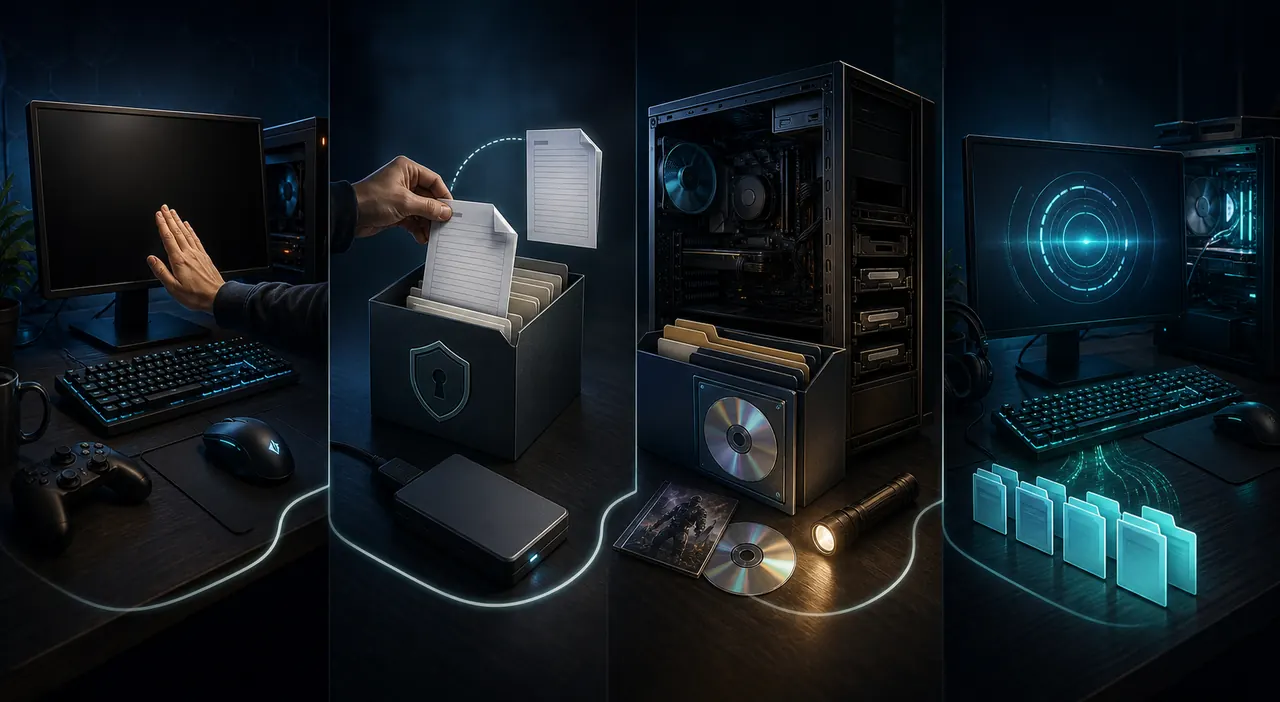
Ne prenez pas une modification de forum pour une solution universelle
Une réussite anecdotique avec un client et une disposition de disques ne constitue pas une procédure sûre pour une autre installation.
Examiner libraryfolders.vdf sans le modifier
Localisez le fichier depuis l'installation Steam active. Si vous devez l'examiner, créez une sauvegarde et ouvrez-le dans un éditeur de texte brut sans enregistrer. Lisez les chemins numérotés et les identifiants d'application ; évitez les commandes de formatage automatique ou de remplacement.
Notez le disque, la racine, l'AppID, l'ACF et la présence du dossier du jeu. Attendez la fin des téléchargements avant l'examen.
La référence Valve KeyValues explique la syntaxe du format ; elle ne conseille pas de modifier la configuration Steam. Si le client ne reconnaît toujours pas la bibliothèque, utilisez les options de réparation ou l'assistance Steam au lieu de deviner des accolades ou des numéros d'emplacement.
Lisez une copie et laissez l'original intact
Un examen en lecture seule peut éclaircir le problème tout en préservant l'état actuel de Steam pour une récupération.
Ne pas confondre les fichiers Steam voisins
Les noms des fichiers Steam se ressemblent facilement. libraryfolders.vdf concerne les emplacements des bibliothèques ; appmanifest_<AppID>.acf enregistre l'état local d'une application ; un fichier .manifest de depot décrit un instantané de contenu ; depotcache et steamapps/content servent aux téléchargements.
Pour un jeu manquant, vérifiez Stockage, la racine, l'ACF et son dossier. Les guides ci-dessous couvrent les depots et les champs ACF.
| Votre question | Ressource utile | Ce qu'elle ne remplace pas |
|---|---|---|
| Dans quelle bibliothèque se trouve le jeu ? | Ce guide libraryfolders.vdf | L'enregistrement Stockage de Steam |
| Que signifie un enregistrement ACF ? | Guide du fichier AppManifest Steam | Un manifest de depot ou une licence |
| Où se trouve la sortie brute du depot ? | Guide du dossier de téléchargement de depot Steam | Une entrée de jeu installé normale |
| Un paquet est-il disponible pour un AppID ? | Steam Manifest Finder | La reconnaissance d'une bibliothèque locale ou la propriété du jeu |
Corrigez la couche réellement en cause
Un problème d'enregistrement de bibliothèque, un problème ACF et un problème de téléchargement de depot demandent des preuves et des actions différentes.
FAQ sur le fichier libraryfolders.vdf de Steam
Références techniques et témoignage utilisateur
- Valve Developer Community — KeyValues — Référence technique du format KeyValues, pas guide de réparation.
- Steam Community — Steam ne trouve pas les jeux d'un disque cloné — Témoignage utilisateur ; la modification manuelle n'est pas une solution générale.
- GitHub — Notes d'intégration des bibliothèques Steam — Contexte secondaire sur les chemins et les entrées AppID.