Générateur AppManifest Steam : créer et vérifier un fichier ACF
Un guide pratique pour créer un fichier appmanifest_<AppID>.acf lisible, contrôler ses champs et laisser Steam vérifier la bibliothèque locale.


Un générateur AppManifest Steam est utile lorsque vous avez besoin d'un fichier de départ appmanifest_<AppID>.acf propre et inspectable pour une bibliothèque locale. Le mot important est départ : le fichier organise l'identité et quelques informations d'installation, mais Steam reste le système qui valide les droits, le contenu, les depots et l'état final.
Les recherches générateur AppManifest Steam, fichier ACF Steam et Steam appmanifest peuvent désigner plusieurs tâches. Certains utilisateurs veulent créer un enregistrement local ; d'autres cherchent un depot manifest, un paquet Lua ou un outil de recherche d'AppID. Cette page se concentre sur le premier besoin et indique quand utiliser les autres ressources du site.
La procédure la plus sûre reste réversible. Confirmez l'AppID depuis une page fiable, générez le fichier, lisez le texte brut, sauvegardez tout ACF existant, puis laissez Steam redécouvrir ou vérifier la bibliothèque. Ne présentez pas le fichier généré comme un fichier officiel de Valve ou comme la preuve qu'une installation est réparée.
Ce que crée un générateur AppManifest Steam
Le générateur crée un fichier texte local nommé appmanifest_<AppID>.acf. Il utilise l'AppID Steam comme ancre d'identité et peut insérer le nom affiché, le dossier d'installation, une taille initiale et un indicateur d'état dans une structure clé-valeur lisible. Vous pouvez donc examiner le résultat avant de toucher à une bibliothèque Steam.
Ce fichier n'est pas un depot manifest. Un appmanifest ACF décrit l'état local d'une application du point de vue de Steam ; un depot manifest concerne la distribution de contenu et une version précise d'un depot. Un ACF généré ne reconstruit pas des blocs de depot, n'invente pas un ManifestID valide et ne crée pas un droit de DLC.
Utilisez ce générateur pour préparer ou inspecter l'enregistrement local de l'application. Pour chercher un numéro, vérifier la disponibilité d'un paquet ou télécharger des fichiers liés aux depots, passez à la page correspondant réellement à cette intention.
| Entrée ou sortie | Rôle | Ce que cela ne prouve pas |
|---|---|---|
| Steam AppID | Identifie le jeu, l'édition, la démo, l'outil ou le DLC exact | Que le compte possède le contenu ou que l'ID soit exact |
| appmanifest_<AppID>.acf | Conserve un enregistrement local lisible | Que les fichiers du jeu ou les depots soient complets |
| Dossier d'installation | Relie l'enregistrement à un dossier sous steamapps/common | Que chaque fichier du dossier appartienne à cet AppID |
| StateFlags et taille | Décrivent un état local que Steam peut contrôler | Que Steam accepte les valeurs sans vérification |
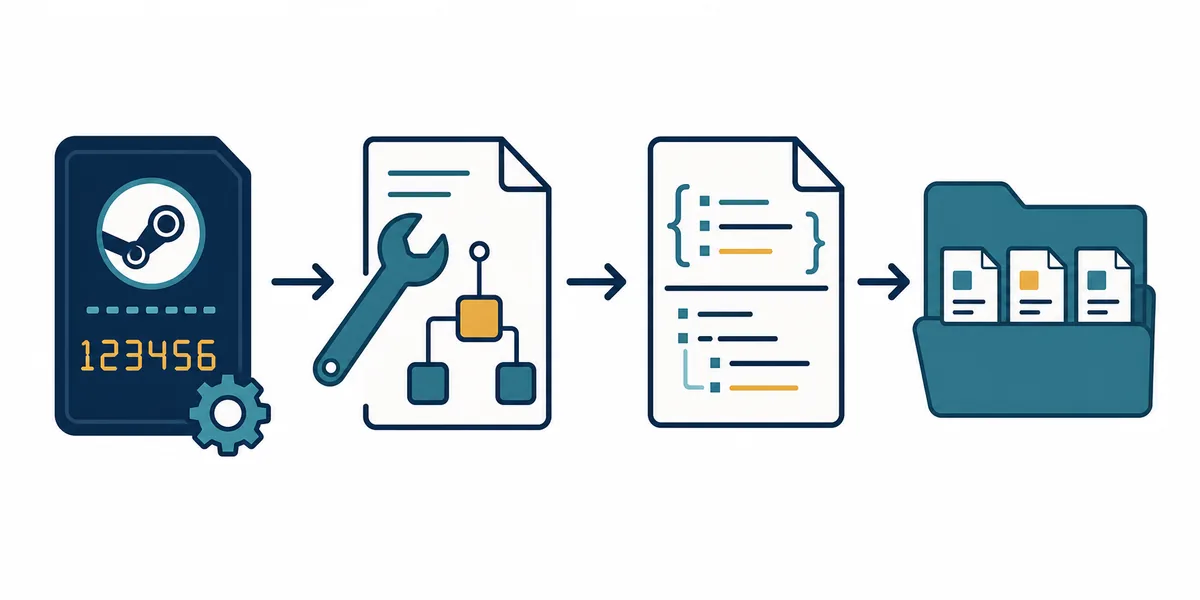
Le générateur prépare un point de départ
L'ACF est un enregistrement de métadonnées local, pas un transfert de licence, un téléchargement de depot ou une réparation garantie. La vérification Steam reste l'étape finale.
Les champs à vérifier avant d'enregistrer l'ACF
Ouvrez le fichier généré comme texte brut avant de le placer dans une bibliothèque. Vous n'avez pas besoin de connaître toutes les clés Steam pour repérer les erreurs dangereuses. Comparez le nom du fichier, la valeur appid, le dossier d'installation et le vrai dossier présent sur le disque. Si ces éléments ne concordent pas, arrêtez-vous avant que Steam ne réécrive l'état.
Certains champs sont de bons indices, mais ne doivent pas être copiés aveuglément depuis un autre ordinateur ou un miroir. StateFlags, buildid, InstalledDepots, LastUpdated et SizeOnDisk peuvent devenir obsolètes après une mise à jour, un déplacement de disque, un téléchargement interrompu ou une vérification. Les valeurs initiales doivent rester distinctes de celles que Steam doit actualiser.
Pour un premier contrôle, donnez la priorité à l'identité et à l'emplacement. Un AppID exact et un installdir correspondant sont plus utiles qu'un fichier rempli de données de depot devinées. Si vous avez besoin d'un historique de depot ou d'un ManifestID précis, utilisez plutôt un flux DepotDownloader ou SteamDB.
| Champ | À comparer | Précaution |
|---|---|---|
| appid | La valeur du fichier, le nom et l'URL officielle | N'utilisez pas l'ID d'un DLC, d'une démo ou d'une bande-son |
| name | L'application ou l'édition voulue | Un titre proche ne suffit pas quand plusieurs éditions existent |
| installdir | Le dossier sous steamapps/common | Le nom réel doit correspondre, espaces compris |
| StateFlags | L'état local que Steam doit examiner | Une valeur courante n'est pas une recette universelle |
| buildid | La build enregistrée localement | Elle peut être ancienne après un patch |
| InstalledDepots | Les depots liés à l'installation | N'inventez pas d'identifiants de depot ou de manifest |
| SizeOnDisk | La taille locale enregistrée | Steam peut corriger une valeur provisoire pendant la vérification |
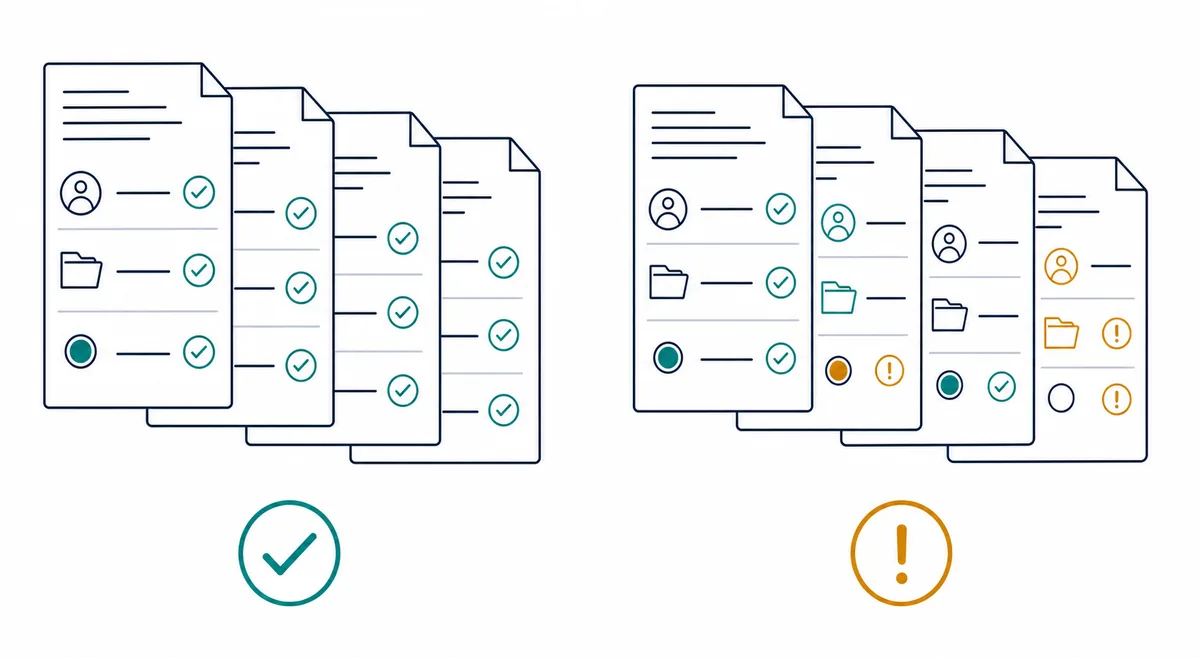
L'identité compte plus que le volume d'informations
Vérifiez d'abord l'AppID et le dossier. Un fichier de départ court et transparent est plus sûr qu'un fichier détaillé rempli de valeurs de build ou de depot supposées.
Utiliser le générateur en toute sécurité
Considérez le générateur comme un petit outil de préparation de fichier, pas comme un service de réparation en arrière-plan. Le navigateur peut créer et télécharger le texte, mais il ne voit ni votre compte Steam ni l'état réel d'un dossier situé sur un autre disque. Ces vérifications doivent être faites sur votre ordinateur et dans Steam.
Si un appmanifest correspondant existe déjà, copiez-le dans un emplacement de sauvegarde avant d'en générer un autre. Si Steam télécharge, décompresse, met à jour ou vérifie le jeu, mettez l'opération en pause et quittez complètement le client avant de modifier les métadonnées. Un client actif peut écraser le fichier ou enregistrer un état incomplet.
- 1. Confirmez l'AppID exact
Utilisez l'URL Steam, une recherche d'AppID fiable ou l'AppID Finder du site. Séparez le jeu de base des DLC, démos, outils, bandes-son et applications de test.
- 2. Confirmez la bibliothèque
Trouvez la bibliothèque qui contient le vrai dossier du jeu. L'ACF se trouve directement dans son dossier steamapps, tandis que le contenu est généralement sous steamapps/common.
- 3. Saisissez seulement les valeurs connues
Utilisez l'AppID, le nom, l'installdir et les autres valeurs vérifiables. Laissez Steam actualiser les champs de build ou de depot incertains.
- 4. Téléchargez et lisez le texte
Ouvrez une copie de appmanifest_<AppID>.acf dans Notepad ou VS Code. Vérifiez que le nom, l'appid et l'installdir parlent de la même application.
- 5. Sauvegardez et placez le fichier avec soin
Quittez Steam, gardez l'ACF original et placez le nouveau fichier uniquement dans le steamapps de la bonne bibliothèque. Ne supprimez jamais les appmanifest en masse.
- 6. Redémarrez et vérifiez
Relancez Steam et laissez-le redécouvrir, valider ou mettre à jour l'enregistrement. S'il vise le mauvais dossier ou lance un gros téléchargement inattendu, restaurez la sauvegarde.
Un seul changement contrôlé à la fois
Une sauvegarde, Steam fermé et une vérification finale rendent la procédure réversible. Si le chemin ou le téléchargement est inattendu, restaurez le fichier original.
Erreurs fréquentes et premiers contrôles
Les problèmes d'AppManifest viennent souvent de l'identité ou du moment de la modification, plutôt que du format. Un fichier lisible peut pointer vers le mauvais AppID, la mauvaise édition ou le mauvais dossier. Steam peut également afficher Installer lorsqu'il manque le registre local alors que certains fichiers sont encore présents.
Avant d'ajouter d'autres champs, appliquez le premier contrôle sûr du tableau. Ne supprimez pas un dossier common complet simplement parce que Steam ne le reconnaît pas encore. Conservez les preuves, confirmez la bibliothèque et essayez la redécouverte ou la vérification dans le même chemin.
| Symptôme | Cause probable | Première réponse sûre |
|---|---|---|
| Steam affiche Installer alors que les fichiers existent | ACF absent ou mauvaise bibliothèque | Confirmez common et l'appmanifest dans le même steamapps |
| Le titre est bon mais le dossier ne l'est pas | installdir deviné ou copié d'un autre PC | Arrêtez, comparez le vrai dossier et restaurez la sauvegarde |
| Steam démarre un téléchargement très important | État ancien ou fichiers incompatibles | Mettez en pause, gardez les fichiers et vérifiez le dossier existant |
| Un DLC ou une démo apparaît | AppID d'une autre entrée de la boutique | Revérifiez l'URL et choisissez l'AppID exact |
| Steam réécrit le fichier | Le client a actualisé les métadonnées locales | Considérez cela comme attendu et vérifiez les valeurs après contrôle |
| Le fichier vient d'un miroir inconnu | Contenu ancien ou incohérent | Générez un fichier local et comparez chaque champ d'identité |
Générateur, Finder ou guide de fichier ?
L'expression générateur de manifest Steam est large. Elle peut désigner un ACF appmanifest, un depot manifest, un paquet Lua ou un outil de recherche. Séparer ces intentions évite de mélanger les métadonnées locales avec les enregistrements de contenu téléchargeable.
Choisissez la page qui correspond à votre tâche. Le générateur prépare un ACF local ; le Manifest Finder vérifie la présence d'un paquet ; le guide du fichier explique les chemins et symptômes ; le Steam Manifest Downloader correspond à un téléchargement de paquet disponible, pas à la création d'un ACF.
| Votre besoin | Page adaptée | Pourquoi |
|---|---|---|
| Créer appmanifest_<AppID>.acf | AppManifest Generator | Produit un fichier local lisible à partir de valeurs connues |
| Trouver le numéro d'un jeu | AppID Finder | Réduit les confusions entre jeu, DLC, démo et édition |
| Vérifier la disponibilité d'un paquet | Steam Manifest Finder | Confirme la présence d'un paquet avant téléchargement |
| Comprendre un chemin ou un fichier manquant | Steam AppManifest File Guide | Explique steamapps, champs et ordre de récupération |
| Télécharger un paquet disponible | Steam Manifest Downloader | Correspond à l'intention de téléchargement |
| Travailler avec des IDs de depot | SteamDB Manifest ID Guide | Sépare AppID, DepotID et ManifestID |
Ne mélangez pas les types de fichiers
Un ACF appmanifest, un depot manifest, un script Lua et un ManifestID répondent à des problèmes différents. Choisissez la page du fichier dont vous avez réellement besoin.
Les limites à ne pas oublier
Un ACF généré ne transfère pas une licence Steam, ne contourne pas les contrôles de compte, ne reconstruit pas le contenu d'un depot et ne garantit pas qu'une bibliothèque copiée est saine. Il ne prouve pas non plus que l'AppID est la bonne édition simplement parce que le nom semble familier.
Steam peut réécrire les champs après le lancement, la vérification, l'enregistrement d'une bibliothèque ou une mise à jour. C'est normal. buildid, InstalledDepots, LastUpdated et SizeOnDisk décrivent un état local susceptible de changer ; ne les présentez pas comme une version publique actuelle.
Si le générateur ne règle pas le problème, revenez au diagnostic : bibliothèque, permissions, espace libre et AppID. Laissez Steam redécouvrir ou vérifier le dossier existant. Pour les depots ou les paquets SteamTools, utilisez le guide dédié et gardez la frontière de l'AppID.
La vérification est la conclusion
Le résultat est réussi lorsque Steam reconnaît la bonne application et valide les bons fichiers. Un fichier texte propre ne suffit pas à prouver une installation réparée.
FAQ du générateur AppManifest Steam
Références officielles et techniques
- Steamworks — Applications and Depots — Informations officielles de Valve sur les applications, les depots et l'organisation du contenu.
- Steamworks — Building and Publishing — Contexte officiel sur les builds, depots, manifests et métadonnées de publication.
- Valve Developer Community — Add Non-Steam Game Files to Steam — Référence technique communautaire sur les fichiers locaux et le comportement des bibliothèques Steam.
Continuer avec le bon flux Steam
Utilisez le générateur pour un ACF local, l'AppID Finder pour l'identité et les guides existants pour les chemins ou les téléchargements de depots.
Dernière mise à jour: 2 août 2026
Ouvrir le générateur AppManifest