AppManifest Steam Generator: ACF-Datei erstellen und prüfen
Eine praktische Anleitung zum Erstellen einer lesbaren appmanifest_<AppID>.acf-Datei, zum Prüfen ihrer Felder und zum sicheren Überprüfen der lokalen Steam-Bibliothek durch Steam.


Ein AppManifest Steam Generator ist hilfreich, wenn du eine saubere, prüfbare appmanifest_<AppID>.acf-Startdatei für eine lokale Steam-Bibliothek brauchst. Das entscheidende Wort ist Startdatei: Sie kann Identitäts- und Installationsinformationen ordnen, aber Steam bleibt das System, das Besitzrechte, Inhalte, Depotstatus und den endgültigen Installationsdatensatz prüft.
Diese Abgrenzung ist wichtig, weil Suchanfragen wie AppManifest Steam Generator, Steam Manifest Generator und appmanifest ACF file oft zwei verschiedene Aufgaben vermischen. Die eine Aufgabe ist das Erstellen eines lokalen Texteintrags. Die andere ist das Finden von Depot-Manifesten oder eines vollständigen SteamTools-Pakets. Diese Anleitung behandelt die erste Aufgabe und zeigt, wann du stattdessen den AppID Finder, Manifest Finder oder den Download-Workflow der Website verwenden solltest.
Der sichere Ablauf ist bewusst rückgängig machbar. Bestätige die AppID anhand eines zuverlässigen Store- oder Nachschlageeintrags, erstelle die Datei, prüfe den Klartext, sichere eine vorhandene ACF und lasse Steam die Bibliothek anschließend neu einlesen oder überprüfen. Behandle eine erzeugte Datei niemals als offizielle Valve-Datei oder als Beweis dafür, dass fehlende Spieldaten wiederhergestellt wurden.
Was erstellt ein AppManifest Steam Generator?
Der Generator erstellt eine lokale Textdatei mit dem Namen appmanifest_<AppID>.acf. Die Steam-AppID dient als Identitätsanker. Grundwerte wie Anzeigename, Installationsordner, Größenplatzhalter und StateFlag können in die schlüsselbasierte Valve-Struktur übernommen werden. Das Ergebnis lässt sich in einem Texteditor lesen und speichern, bevor du eine Steam-Bibliothek änderst.
Das ist etwas anderes als ein Depot-Manifest. Eine AppManifest-ACF beschreibt den lokalen Anwendungsstatus aus Sicht von Steam; ein Depot-Manifest gehört zur Steam-Inhaltsverteilung und dokumentiert eine bestimmte Depot-Version. Eine erzeugte ACF kann fehlende Depot-Blöcke nicht wiederherstellen, keine gültige ManifestID erfinden und keinen DLC-Besitz erzeugen.
Verwende den Generator, wenn du den lokalen Anwendungseintrag vorbereiten oder prüfen möchtest. Wenn du eine Spielnummer suchen, die Verfügbarkeit eines Pakets prüfen oder Depot-Dateien herunterladen willst, nutze die passende Seite, statt den ACF-Generator über seinen Zweck hinaus zu verwenden.
| Eingabe oder Ausgabe | Wofür sie dient | Was sie nicht beweist |
|---|---|---|
| Steam-AppID | Identifiziert die genaue App, Edition, Demo, das Tool oder den DLC-Eintrag | Dass das Konto die App besitzt oder die ID richtig ist |
| appmanifest_<AppID>.acf | Speichert einen lesbaren lokalen Anwendungseintrag | Dass Spieldateien oder Depots vollständig sind |
| Installationsordner | Verknüpft den Eintrag mit einem Ordner unter steamapps/common | Dass jede Datei im Ordner zu dieser AppID gehört |
| StateFlags und Größe | Beschreiben einen lokalen Status, den Steam prüfen kann | Dass Steam die Werte ohne Prüfung akzeptiert |
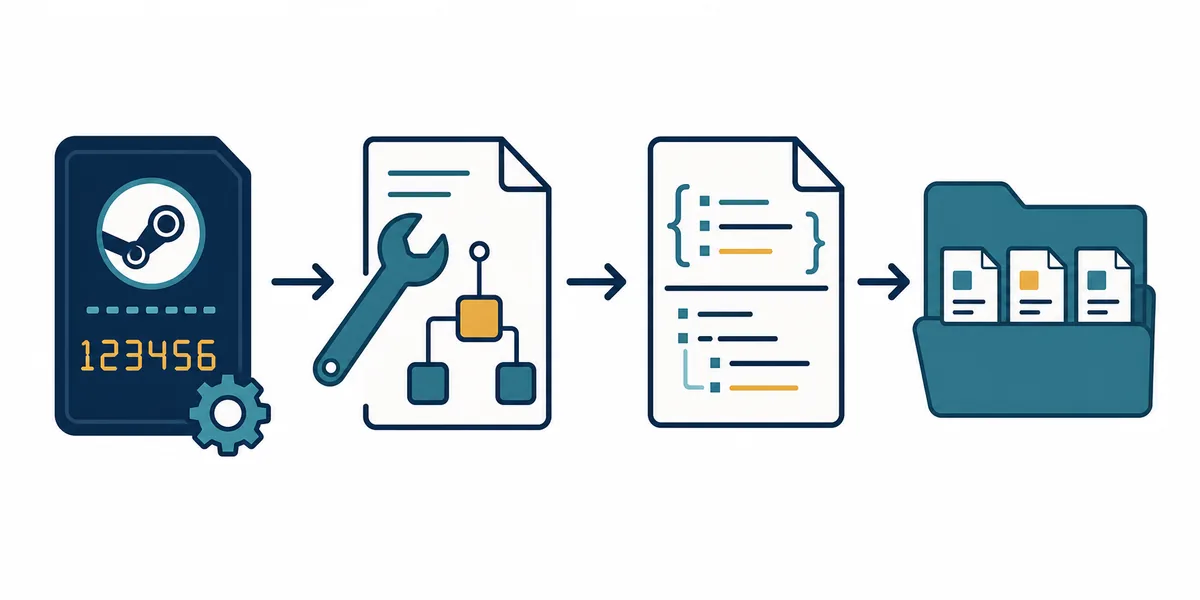
Der Generator bereitet einen Ausgangspunkt vor
Die ACF ist ein lokaler Metadateneintrag, keine Lizenzübertragung, kein Depot-Download und keine garantierte Reparatur. Die eigene Prüfung durch Steam ist der letzte Schritt.
Welche Felder solltest du vor dem Speichern der ACF prüfen?
Öffne die erzeugte Datei als Klartext, bevor du sie in eine Bibliothek legst. Du musst nicht jeden Steam-Schlüssel kennen, um die gefährlichsten Fehler zu erkennen. Vergleiche Dateiname, appid-Wert, Installationsverzeichnis und den echten Ordner auf dem Datenträger. Wenn diese Identitätsfelder nicht übereinstimmen, halte an, bevor Steam den Bibliotheksstatus neu schreibt.
Einige Felder sind nützliche Hinweise, sollten aber nicht blind von einem alten Computer oder einem zufälligen Mirror übernommen werden. StateFlags, buildid, InstalledDepots, LastUpdated und SizeOnDisk können nach Updates, Laufwerkswechseln, abgebrochenen Downloads oder einer Überprüfung veraltet sein. Die sicherste Generator-Ausgabe macht transparent, welche Werte Platzhalter sind und welche Werte Steam aktualisieren muss.
Konzentriere dich beim ersten Durchgang auf Identität und Speicherort. Eine richtige AppID mit passendem installdir ist wertvoller als eine Datei voller geratener Depotdaten. Wenn du Depot-Historie oder eine bestimmte ManifestID benötigst, wechsle stattdessen zu einem DepotDownloader- oder SteamDB-Workflow.
| Feld | Was du vergleichen solltest | Praktischer Hinweis |
|---|---|---|
| appid | Dateiwert, Dateiname und offizieller Store-Link | Verwende nicht versehentlich die AppID eines DLCs, einer Demo, eines Soundtracks oder eines Tests |
| name | Die gewünschte App oder Edition | Ein vertrauter Titel genügt nicht, wenn Editionen ähnliche Namen haben |
| installdir | Der Ordner unter steamapps/common | Er muss mit dem tatsächlichen Verzeichnisnamen einschließlich Leerzeichen übereinstimmen |
| StateFlags | Der lokale Status, den Steam prüfen soll | Ein häufiger Wert ist keine allgemeine Reparaturanleitung |
| buildid | Der für die lokale Installation gespeicherte Build | Nach einem Spielupdate kann er veraltet sein |
| InstalledDepots | Die der lokalen App zugeordneten Depots | Erfinde keine Depot- oder Manifest-IDs |
| SizeOnDisk | Die gespeicherte lokale Größe | Ein Platzhalter oder alter Wert kann bei der Prüfung korrigiert werden |
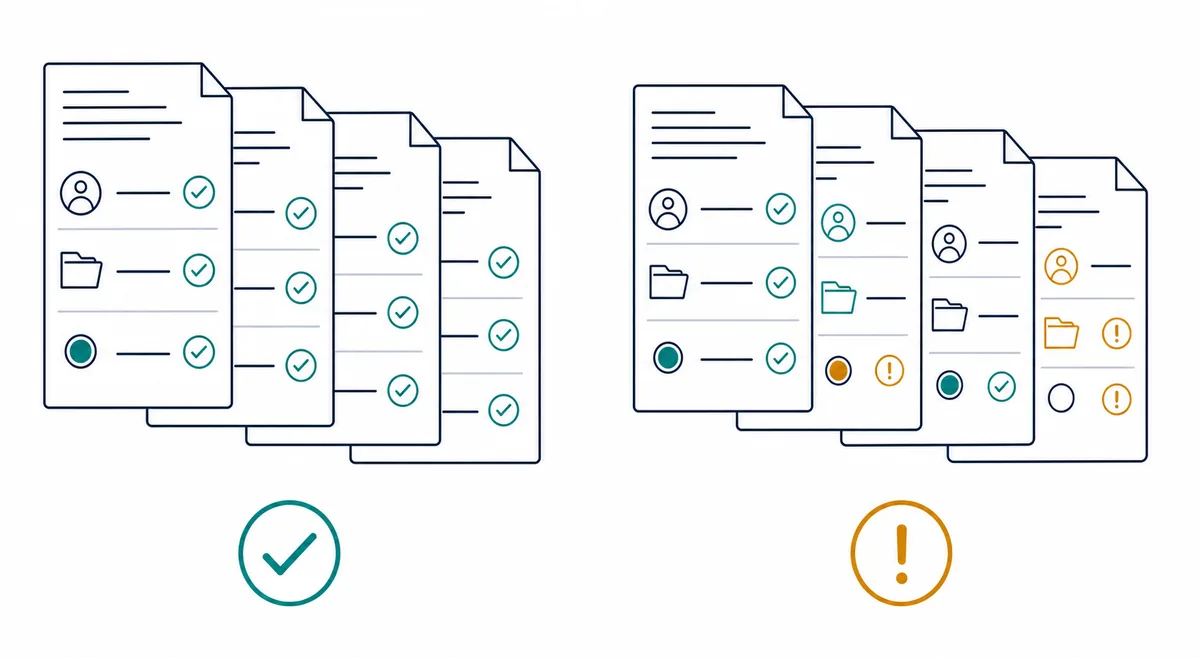
Identität ist wichtiger als Vollständigkeit
Prüfe bei einer erzeugten ACF zuerst AppID und Installationsordner. Eine kurze, ehrliche Startdatei ist sicherer als eine detaillierte Datei mit geratenen Build- oder Depotwerten.
So verwendest du den AppManifest Generator sicher
Behandle den Generator als kleines Werkzeug zur Dateivorbereitung, nicht als Reparaturdienst im Hintergrund. Der Browser kann die Textdatei lokal erstellen und herunterladen, aber er kann weder dein Steam-Konto sehen noch deine Berechtigung prüfen oder wissen, ob ein Ordner auf einem anderen Laufwerk vollständig ist. Diese Prüfungen müssen auf deinem Computer und in Steam erfolgen.
Wenn bereits eine passende AppManifest-Datei existiert, kopiere sie zuerst an einen Sicherungsort. Lädt Steam gerade herunter, entpackt, aktualisiert oder überprüft das Spiel, pausiere den Vorgang und beende Steam vollständig, bevor du lokale Metadaten änderst. Ein noch schreibender Client kann die Datei überschreiben oder einen halbfertigen Status übernehmen.
- 1. Exakte AppID bestätigen
Verwende die Steam-Store-URL, eine vertrauenswürdige AppID-Suche oder den AppID Finder dieser Website. Trenne Basisspiel, DLC, Demos, Tools, Soundtracks und Test-Apps.
- 2. Bibliotheksstamm bestätigen
Finde die Steam-Bibliothek, die den echten Spielordner enthält. Die ACF liegt direkt im steamapps-Ordner dieser Bibliothek, während die installierten Daten meist unter steamapps/common liegen.
- 3. Nur bekannte Werte eintragen
Verwende AppID, Anzeigename, Installationsordner und weitere Werte, die du prüfen kannst. Überlasse unsichere Build- oder Depotfelder Steam, statt sie zu erraten.
- 4. Text herunterladen und prüfen
Öffne eine Kopie von appmanifest_<AppID>.acf in Notepad oder VS Code. Prüfe vor dem Verschieben, ob Dateiname, appid, name und installdir zusammenpassen.
- 5. Sichern und vorsichtig ablegen
Beende Steam, bewahre eine vorhandene ACF auf und lege die erzeugte Datei nur im passenden steamapps-Verzeichnis der Bibliothek ab. Lösche niemals mehrere AppManifest-Dateien auf einmal.
- 6. Neustarten und prüfen
Starte Steam und lasse den Eintrag neu erkennen, prüfen oder aktualisieren. Wenn der falsche Ordner gewählt wird oder ein unerwarteter Download beginnt, halte an und stelle die Sicherung wieder her.
Nimm eine kontrollierte Änderung vor
Eine Sicherung, ein geschlossener Steam-Client und ein Prüflauf machen den Vorgang rückgängig machbar. Wenn eine erzeugte Datei einen unerwarteten Pfad oder Download auslöst, stelle die Originaldatei wieder her, statt weitere Werte zu raten.
Häufige Fehler und sinnvolle Wiederherstellung
Die meisten AppManifest-Probleme sind Identitäts- oder Timing-Probleme und keine Formatierungsfehler. Eine Datei kann als Text lesbar sein und trotzdem auf die falsche AppID, die falsche Edition oder einen Ordner in einer anderen Bibliothek zeigen. Steam kann außerdem die Schaltfläche Installieren anzeigen, wenn der lokale Eintrag fehlt, obwohl noch Spieldateien auf dem Laufwerk liegen.
Nutze zuerst die sichere Prüfung aus der Tabelle, bevor du weitere Werte bearbeitest. Lösche insbesondere keinen vollständigen common-Ordner, nur weil Steam ihn noch nicht erkennt. Sichere die vorhandenen Daten, bestätige die Bibliothek und lasse Steam die Erkennung oder Prüfung im selben Pfad versuchen.
| Symptom | Wahrscheinliche Ursache | Erste sichere Reaktion |
|---|---|---|
| Steam zeigt Installieren, obwohl Dateien vorhanden sind | ACF fehlt oder die falsche Bibliothek ist ausgewählt | Common-Ordner und passende AppManifest-Datei im selben steamapps-Verzeichnis bestätigen |
| Der Titel stimmt, aber der Ordner ist falsch | Installationsverzeichnis wurde geraten oder von einem anderen PC kopiert | Anhalten, installdir mit dem echten Ordner vergleichen und Sicherung wiederherstellen |
| Steam startet einen sehr großen Download | Der gespeicherte Status ist veraltet oder die Dateien passen nicht | Pausieren, Dateien sichern und vor der Prüfung den vorhandenen Ordner auswählen |
| Statt des Basisspiels erscheint ein DLC oder eine Demo | Die AppID stammt aus dem falschen Store-Eintrag | Store-URL erneut prüfen und die exakte AppID verwenden |
| Steam schreibt die erzeugte Datei neu | Der Client hat lokale Metadaten aktualisiert | Das Neuschreiben als normal ansehen und die neuen Werte nach der Prüfung kontrollieren |
| Eine Datei stammt aus einem zufälligen Mirror | Der Inhalt kann veraltet oder nicht passend sein | Eine lokal erzeugte Startdatei bevorzugen und jedes Identitätsfeld vergleichen |
AppManifest Generator, Finder oder Dateianleitung?
Der Ausdruck Steam Manifest Generator ist weit gefasst. Manche Leser meinen eine appmanifest ACF-Startdatei, andere ein Depot-Manifest, ein Lua-Paket oder ein Suchwerkzeug. Wenn diese Absichten getrennt bleiben, ist der nächste Schritt klarer und lokale Steam-Metadaten werden nicht mit herunterladbaren Inhaltsdatensätzen vermischt.
Nutze die Seite, die zu deiner aktuellen Aufgabe passt. Der AppManifest Generator bereitet eine lokale ACF-Textdatei vor. Der Manifest Finder prüft, ob ein Paket vorhanden ist. Die Dateianleitung erklärt Speicherorte und Symptome, während der Steam Manifest Downloader für ein verfügbares Manifest-Paket und nicht für eine lokale ACF-Startdatei gedacht ist.
| Deine Aufgabe | Nächste passende Seite | Warum |
|---|---|---|
| appmanifest_<AppID>.acf erstellen | AppManifest Generator | Erzeugt aus bekannten Werten eine lesbare lokale Startdatei |
| Eine Spielnummer finden | AppID Finder | Verringert Verwechslungen zwischen Basisspiel, DLC, Demo und Edition |
| Paketverfügbarkeit prüfen | Steam Manifest Finder | Beantwortet, ob ein unterstütztes Paket vor dem Download existiert |
| Speicherort oder fehlende Datei verstehen | Steam AppManifest File Guide | Erklärt steamapps-Pfade, Felder und die Reihenfolge der Wiederherstellung |
| Ein verfügbares Manifest-Paket herunterladen | Steam Manifest Downloader | Passt zur Paket-Download-Absicht statt zur lokalen ACF-Erstellung |
| Mit Depot-IDs arbeiten | SteamDB Manifest ID Guide | Trennt AppID, DepotID und ManifestID voneinander |
Dateitypen nicht vermischen
Eine AppManifest-ACF, ein Depot-Manifest, ein Lua-Skript und eine ManifestID lösen unterschiedliche Probleme. Wähle die Seite, die zum benötigten Datenobjekt passt.
Grenzen, die du nicht ignorieren solltest
Eine erzeugte ACF kann keine Steam-Lizenz übertragen, Kontoprüfungen umgehen, fehlende Depot-Inhalte wiederherstellen oder garantieren, dass eine kopierte Bibliothek fehlerfrei ist. Sie beweist auch nicht, dass eine AppID zur richtigen Edition gehört, nur weil der Name vertraut aussieht. Diese Entscheidungen liegen bei Steam, dem Store-Eintrag und den tatsächlichen Dateien auf dem Datenträger.
Steam kann AppManifest-Felder nach dem Start, einer Prüfung, der Registrierung einer Bibliothek oder einem Update neu schreiben. Das ist normal. Werte wie buildid, InstalledDepots, LastUpdated und SizeOnDisk beschreiben den lokalen Status und können sich ändern; sie dürfen nicht als verbindlicher aktueller Release-Datensatz dargestellt werden.
Wenn der Generator das Problem nicht löst, gehe in der Diagnose eine Stufe zurück: Bibliotheksstamm, Berechtigungen und freien Speicher prüfen, AppID bestätigen und Steam den vorhandenen Ordner erkennen oder prüfen lassen. Für Depot-Downloads oder SteamTools-Pakete nutze die entsprechende Anleitung und halte die AppID-Grenze ein.
Die Prüfung ist der letzte Schritt
Die Ausgabe ist erst erfolgreich, wenn Steam die gewünschte App erkennt und die vorgesehenen Dateien prüft. Eine saubere Textdatei allein beweist keine reparierte Installation.
FAQ zum AppManifest Steam Generator
Offizielle und technische Quellen
- Steamworks-Dokumentation — Anwendungen und Depots — Offizieller Hintergrund von Valve zu Steam-Anwendungen, Depots und der Inhaltsorganisation.
- Steamworks-Dokumentation — Erstellen und Veröffentlichen — Offizieller Kontext zu SteamPipe-Builds, Depots, Manifesten und Release-Metadaten.
- Valve Developer Community — Lokale Dateien zu Steam hinzufügen — Technische Community-Referenz zum Hinzufügen lokaler Dateien und zum Verhalten der Steam-Bibliothek.
Mit dem passenden Steam-Workflow weitermachen
Verwende den Generator für eine lokale ACF-Startdatei, den AppID Finder für die Identität und die vorhandenen Anleitungen für Speicherorte oder Depot-Downloads.
Zuletzt aktualisiert: 2. August 2026
AppManifest Generator öffnen