AHD Manifest-Finder: Was ist das und wie nutzt man einen Steam Manifest-Finder?
Ein verständlicher Leitfaden zu Steam-Manifestdateien, Manifest-Finder-Tools und dazu, wie Sie Ihr Spiel in wenigen Minuten mit SteamTools zum Laufen bringen.

Inhaltsverzeichnis
- Was bedeutet „AHD Manifest-Finder“ eigentlich?
- Steam-Manifestdateien einfach erklärt
- Wichtige Begriffe: AppID, DepotID und ManifestID
- Was ist ein Steam Manifest-Finder?
- Manifest-Finder-Tools im Vergleich
- Schritt für Schritt: So nutzen Sie einen Manifest-Finder
- Lua-Skripte für SteamTools verstehen
- Häufige Probleme lösen
- FAQ
Wenn Sie schon einmal „AHD Manifest-Finder“ in eine Suchmaschine eingegeben haben, sind Sie nicht allein. Jeden Monat suchen Tausende nach genau diesem Begriff, und die meisten wollen im Grunde dasselbe lösen: die richtigen Steam-Manifestdateien finden und herunterladen, um ihre Spiele mit SteamTools zu verwalten.
Die ehrliche Antwort lautet: „AHD Manifest-Finder“ ist nicht der Name eines einzelnen offiziellen Tools. Es handelt sich um einen Suchbegriff, der sich in der Gaming-Community organisch entwickelt hat und häufig von Menschen verwendet wird, die kein Englisch als Muttersprache sprechen und nach einem Manifest-Finder für Steam suchen. Manchmal steckt nur ein Tippfehler dahinter („ahd“ statt „and“), manchmal ist es eine verkürzte Bezeichnung für ein Tool, von dem man in einem Discord-Server oder Forum gelesen hat.
Wie auch immer Sie hier gelandet sind: Dieser Leitfaden liefert Ihnen alles Wichtige. Wir erklären, was Steam-Manifestdateien tatsächlich sind, was ein Manifest-Finder macht und wie Sie so ein Tool Schritt für Schritt verwenden.
Was bedeutet „AHD Manifest-Finder“ eigentlich?
Klären wir das direkt. Wenn Menschen nach „AHD Manifest-Finder“ oder „ahd.Manifest-Finder“ suchen, meinen sie fast immer eines von zwei Dingen:
- Ein Tippfehler für „and Manifest-Finder“: Das ist die häufigste Erklärung. Auf vielen Tastaturlayouts liegt das „h“ direkt neben dem „n“, sodass „ahd“ statt „and“ ein naheliegender Vertipper ist. „ahd Manifest-Finder“ bedeutet also in vielen Fällen schlicht „and Manifest-Finder“ – ein Tool, das Manifestdateien findet.
- Eine Community-Kurzform: In einigen Gaming-Communities, vor allem dort, wo Englisch nicht die Hauptsprache ist, kursiert „AHD“ als Abkürzung für einen manifestbezogenen Workflow oder ein spezielles Tool, das in privaten Discord-Servern oder Telegram-Gruppen geteilt wird.
Unabhängig davon ist das Grundbedürfnis identisch: Nutzer möchten Steam-Manifestdateien zusammen mit Lua-Skripten für SteamTools zuverlässig finden, herunterladen und verwenden. Genau das leistet ein Steam Manifest-Finder – und genau darum geht es im Rest dieses Leitfadens.
Kurz gesagt
Egal, ob Sie nach „AHD Manifest-Finder“, „Manifest-Finder steam“ oder „manifest and lua generator“ gesucht haben: Sie meinen dasselbe – ein Tool, das Steam-Manifestdateien für die Nutzung mit SteamTools findet und als Paket bereitstellt. Lesen Sie weiter.
Steam-Manifestdateien einfach erklärt
Bevor wir über konkrete Tools sprechen, lohnt es sich zu verstehen, was eine Manifestdatei überhaupt ist. Das Content Delivery Network (CDN) von Steam gehört zu den ausgefeiltesten digitalen Vertriebssystemen überhaupt, und im Kern basiert es auf einem Dateiformat namens Manifest.
Eine Steam-Manifestdatei (`.manifest`) ist eine strukturierte Datendatei, die den vollständigen Inhalt eines Spiel-Depots beschreibt. Sie funktioniert im Grunde wie eine präzise Lagerliste: Sie sagt Steam, welche Dateien vorhanden sind, wo sie liegen, wie groß sie sind und wie ihre Integrität geprüft werden kann.
Was eine Manifestdatei enthält
- Dateipfade und Verzeichnisstruktur sämtlicher Spieldateien
- Dateigrößen und SHA-1-Prüfsummen zur Integritätsprüfung
- Depot-ID- und Inhaltsversionskennungen
- Chunk-Metadaten für effiziente Delta-Downloads
- Download-Prioritäten und Abhängigkeitsinformationen
- Verschlüsselungskennzeichen und Daten zur Update-Planung
Laut der technischen Dokumentation von SteamDB verwendet das Steam-Downloadsystem diese Manifests, um exakt zu berechnen, welche Datenblöcke heruntergeladen oder aktualisiert werden müssen. Dadurch laufen Updates wesentlich effizienter ab, als wenn ganze Dateien erneut geladen würden. technischer Blog von SteamDB.
Für SteamTools-Nutzer haben Manifestdateien noch eine weitere, eng verwandte Funktion: Sie liefern die Metadaten, die SteamTools benötigt, um das Depot eines Spiels zu erkennen und zu verwalten. Dadurch werden Funktionen wie Offline-Spiel, DLC-Verwaltung und verschiedene Freischaltungs-Workflows möglich.
Wichtige Begriffe: AppID, DepotID und ManifestID
Um einen Manifest-Finder sinnvoll zu nutzen, sollten Sie drei zentrale Kennungen verstehen. Sie bilden die Grundlage des gesamten Steam-Content-Systems.
Wichtige Steam-Manifest-Begriffe auf einen Blick
| Begriff | Was es ist | Beispiel | Warum es für Manifest-Finder wichtig ist |
|---|---|---|---|
| AppID | Eindeutige Spielkennung | 730 (CS2) | Ausgangspunkt jeder Manifest-Suche |
| DepotID | Dateigruppe innerhalb eines Spiels | 731 (CS2-Content-Depot) | Bestimmt, welche Dateien enthalten sind |
| ManifestID | Snapshot einer bestimmten Version | 23442636256031311 | Zielt auf eine exakte Spielversion |
| BuildID | Übergreifende Build-Version | Im SteamDB-Tab „Builds“ sichtbar | Zeigt, zu welchem Update ein Manifest gehört |
| Decryption Key | Kryptografischer Zugriffsschlüssel | In `.vdf`-Dateien gespeichert | Erforderlich, um Manifest-Inhalte tatsächlich zu nutzen |
AppID
Die eindeutige numerische Kennung für jedes Spiel oder jede Anwendung auf Steam.
Beispiel: CS2 = 730, GTA V = 271590, Cyberpunk 2077 = 1091500
Jeder Manifest-Finder beginnt hier. Sie geben eine AppID ein, und das Tool sucht die zugehörigen Depots und Manifests.
DepotID
Eine Untereinheit innerhalb eines Spiels, in der zusammengehörige Dateien gebündelt werden.
Beispiel: Ein Spiel kann getrennte Depots für das Hauptspiel, einzelne Sprachpakete und verschiedene DLCs haben.
Eine AppID kann mehrere DepotIDs besitzen. Manifest-Finder rufen die Manifests aller relevanten Depots automatisch ab.
ManifestID
Eine eindeutige Kennung für eine bestimmte Version des Dateisatzes eines Depots.
Beispiel: 23442636256031311 – eine lange Zahl, die eine ganz bestimmte Spielversion bezeichnet.
Unterschiedliche ManifestIDs stehen für unterschiedliche Spielversionen. So lässt sich gezielt ein bestimmter Build ansteuern.
BuildID
Eine Kennung für die übergreifende Build-Version eines Spiels über alle Depots hinweg.
Beispiel: In SteamDB im Tab „Builds“ sichtbar.
Hilfreich, um nachzuvollziehen, zu welchem Update ein Manifest gehört.
Decryption Key
Ein kryptografischer Schlüssel, der benötigt wird, um den eigentlichen Spielinhalt innerhalb eines Depots zu entschlüsseln und zu nutzen.
Beispiel: Gespeichert in `.vdf`-Schlüsseldateien (Valve Data Format).
Ohne den passenden Entschlüsselungsschlüssel kann selbst eine gültige Manifestdatei nicht genutzt werden, um auf Spielinhalte zuzugreifen. Gute Manifest-Finder legen diese Schlüsseldateien dem Downloadpaket bei.
Was ist ein Steam Manifest-Finder?
Ein Steam Manifest-Finder ist ein Web- oder Desktop-Tool, das das Auffinden, Abrufen und Verpacken von Steam-Manifestdateien für eine bestimmte AppID automatisiert. Statt GitHub-Repositories manuell zu durchsuchen, DepotIDs zuzuordnen und passende Lua-Skripte zu suchen, erledigt ein Manifest-Finder all das in wenigen Sekunden.
Die besten Manifest-Finder beziehen ihre Daten aus Community-Repositories wie ManifestHub – einer großen, aktiv gepflegten Bibliothek mit Steam-Depot-Manifests auf GitHub. Sobald Sie eine AppID eingeben, fragt das Tool diese Datenbank ab, stellt die relevanten Dateien zusammen und liefert sie als einsatzbereites ZIP-Paket aus.
Was ein guter Manifest-Finder liefert
| Dateityp | Erweiterung | Zweck | Erforderlich? |
|---|---|---|---|
| Manifestdatei | .manifest | Depot-Dateiliste, Prüfsummen, Struktur | Ja |
| Lua-Skript | .lua | SteamTools-Spielkonfiguration | Ja |
| JSON-Konfiguration | .json | Spielmetadaten und Depot-Zuordnungen | Empfohlen |
| Schlüsseldatei | .vdf | Depot-Entschlüsselungsschlüssel | Ja (für Inhaltszugriff) |
Der komplette Ablauf – von der Eingabe der AppID bis zum funktionsfähigen ZIP-Archiv – dauert mit einem modernen Manifest-Finder in der Regel weniger als 30 Sekunden.
Steam Manifest-Finder Tools im Vergleich
Das Manifest-Finder-Ökosystem ist in den letzten Jahren deutlich gewachsen. Hier finden Sie einen ehrlichen Vergleich der wichtigsten Optionen, die 2026 verfügbar sind.
Hinweis: Verfügbarkeit und Funktionsumfang solcher Tools ändern sich in diesem Bereich häufig. Prüfen Sie deshalb immer, ob ein Tool noch aktiv gepflegt wird, bevor Sie sich darauf verlassen.
| Tool | Quelle | Dateitypen | Benutzerfreundlichkeit | Update-Häufigkeit | Am besten geeignet für |
|---|---|---|---|---|---|
|
manifestlua.blog
Diese Website |
ManifestHub (GitHub) | .manifest, .lua, .json, .vdf | ⭐⭐⭐⭐⭐ Sehr einfach | Fortlaufend | Alle Nutzer – browserbasiert, ohne Installation |
|
ManifestHub (GitHub)
Roh-Repository |
Community-gepflegt | .manifest, .lua, .vdf | ⭐⭐⭐ Mittel | Fortlaufend | Fortgeschrittene Nutzer, die mit GitHub vertraut sind |
|
SteamDB
steamdb.info |
Valves Steam-Netzwerk | Nur Manifest-Metadaten | ⭐⭐⭐⭐ Einfach | Echtzeit | Zum Nachschlagen von AppIDs und ManifestIDs |
|
Manifest Dumper
Desktop-Tool mit GUI |
Direkte Extraktion aus Steam | .manifest, .vdf | ⭐⭐ Einrichtung erforderlich | Manuell | Nutzer, die das Spiel besitzen und ihre eigenen Manifests extrahieren wollen |
Wenn Sie den technischen Hintergrund des Steam-AppManifest-Systems besser verstehen möchten, ist die Steam-Seite bei PCGamingWiki eine ausgezeichnete, von der Community gepflegte Referenz – von Dateispeicherorten bis hin zur Fehlerbehebung.
Schritt für Schritt: So nutzen Sie einen Steam Manifest-Finder
Sobald Sie den Ablauf kennen, ist die Nutzung eines Manifest-Finders unkompliziert. Hier ist der vollständige Prozess von Anfang bis Ende.
-
Die AppID Ihres Spiels finden
Jedes Steam-Spiel besitzt eine eindeutige AppID. Am einfachsten finden Sie sie über die Steam-Store-URL (`store.steampowered.com/app/APPID/`), mit unserem AppID-Finder-Tool oder über eine Suche bei SteamDB. Häufige Beispiele: CS2 = 730, Dota 2 = 570, GTA V = 271590.
-
Die AppID in den Manifest-Finder eingeben
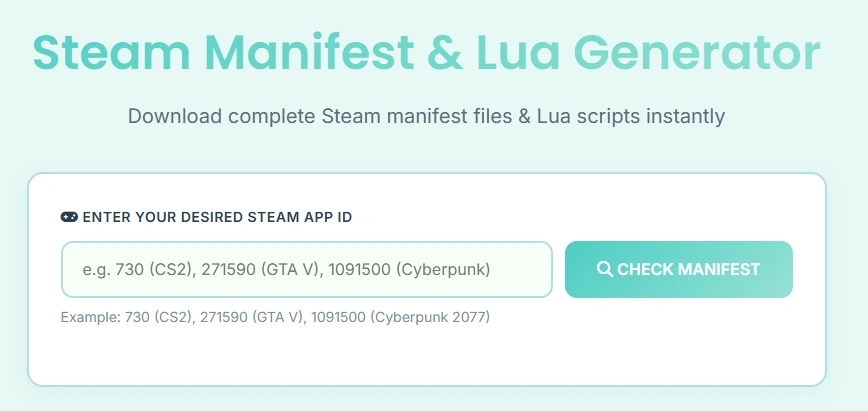
Öffnen Sie das Manifest-Finder-Tool und fügen Sie Ihre AppID in das Suchfeld ein. Klicken Sie auf „Prüfen“ oder „Generieren“. Das Tool fragt die ManifestHub-Datenbank ab und prüft, ob für dieses Spiel Manifestdateien vorhanden sind.
-
Die Terminalausgabe prüfen
Ein guter Manifest-Finder zeigt während der Arbeit eine Live-Ausgabe im Terminalstil: Verbindung zur Datenbank, Auffinden der Manifestdateien, Prüfung der Lua-Skripte und Vorbereitung des Downloads. So sehen Sie direkt, ob das Tool die benötigten Dateien gefunden hat.
-
Das ZIP-Paket herunterladen
Sobald das Tool bestätigt, dass das Manifest gefunden wurde, klicken Sie auf den Download-Button. Sie erhalten ein ZIP-Archiv mit allen relevanten `.manifest`-, `.lua`-, `.json`- und `.vdf`-Dateien für dieses Spiel.
-
Entpacken und in SteamTools importieren
Entpacken Sie das ZIP in einen Ordner. Öffnen Sie SteamTools. Ziehen Sie die `.lua`-Datei auf das schwebende SteamTools-Fenster. Starten Sie anschließend Steam neu. Danach sollte das Spiel von SteamTools korrekt erkannt werden.
Profi-Tipp
Wenn Sie sich bei einem Spiel mit mehreren Editionen (Standard, Deluxe, GOTY) nicht sicher sind, welche AppID die richtige ist, prüfen Sie zuerst SteamDB. Jede Edition besitzt ihre eigene AppID, und eine falsche Auswahl führt zu einem „manifest not found“-Fehler.
Sie sind sich nicht sicher, welche AppID Ihr Spiel verwendet? Nutzen Sie unser AppID-Finder-Tool und suchen Sie nach dem Spielnamen, um sofort die richtige ID zu erhalten.
Lua-Skripte für SteamTools verstehen
Lua ist eine schlanke, leicht einbettbare Skriptsprache, die seit Jahrzehnten fest zur Spieleentwicklung gehört. Im Zusammenhang mit SteamTools bilden Lua-Skripte die Brücke zwischen den Manifestdaten und der eigentlichen Spielfunktionsverwaltung.
Wenn Sie eine `.lua`-Datei auf SteamTools ziehen, übergeben Sie SteamTools im Grunde einen Satz von Anweisungen: zu welcher AppID das Spiel gehört, welche Depots beteiligt sind, welche DLCs verfügbar sind und wie der Authentifizierungsablauf des Spiels behandelt werden soll.
Was ein SteamTools-Lua-Skript macht
- Es definiert die AppID und die zugehörigen Depot-Zuordnungen
- Es listet verfügbare DLCs und ihren Aktivierungsstatus auf
- Es konfiguriert Offline-Spielberechtigungen für den Titel
- Es richtet die Kompatibilität mit Erfolgen und Cloud-Saves ein
- Es verarbeitet Parameter für Multiplayer und Remote Play
Die Lua-Skripte, die in einem Manifest-Finder-Download enthalten sind, sind für das jeweilige Spiel bereits vorkonfiguriert und getestet. Sie müssen sie nicht selbst schreiben oder anpassen – Drag-and-drop genügt.
Ein Wort zur Skriptqualität
Nicht alle Lua-Skripte sind gleich gut gepflegt. Skripte aus seriös gewarteten Quellen wie ManifestHub werden regelmäßig aktualisiert, wenn Spiele neue Patches erhalten. Wenn ein Update Ihr SteamTools-Setup beschädigt, reicht es meist aus, ein frisches Manifest-Paket mit dem aktualisierten Lua-Skript herunterzuladen.
Häufige Manifest-Finder-Probleme beheben
Selbst mit einem zuverlässigen Tool treten gelegentlich Stolpersteine auf. Hier sind die häufigsten Probleme und ihre Lösungen.
| Problem | Wahrscheinliche Ursache | Lösung |
|---|---|---|
| Manifest nicht gefunden | Das Spiel wurde noch nicht in die ManifestHub-Datenbank aufgenommen. | Das passiert besonders häufig bei sehr neuen Veröffentlichungen (innerhalb der ersten Woche nach Release) oder bei wenig bekannten regionalen Titeln. Schauen Sie in ein paar Tagen noch einmal nach – die Community-Datenbank wird regelmäßig aktualisiert. Sie können außerdem direkt im ManifestHub-GitHub-Repository prüfen, ob das Spiel bereits gelistet ist. |
| Download schlägt fehl oder ZIP ist leer | Netzwerkunterbrechung oder vorübergehendes Serverproblem. | Laden Sie die Seite neu und versuchen Sie es noch einmal. Falls das Problem bestehen bleibt, testen Sie einen anderen Browser oder deaktivieren Sie Browser-Erweiterungen, die Downloads beeinträchtigen könnten. |
| SteamTools erkennt die Lua-Datei nicht | Es wurde die falsche AppID verwendet oder das Lua-Skript ist veraltet. | Prüfen Sie die AppID noch einmal bei SteamDB. Wenn das Spiel kürzlich ein Update erhalten hat, laden Sie ein frisches Manifest-Paket herunter – möglicherweise muss das Lua-Skript an den neuen Build angepasst werden. |
| Das Spiel wird nach dem Import als „Not Owned“ angezeigt | Fehlender oder falscher Entschlüsselungsschlüssel (`.vdf`-Datei). | Stellen Sie sicher, dass das komplette ZIP-Archiv korrekt entpackt wurde und alle Dateien vorhanden sind, einschließlich der `.vdf`-Schlüsseldateien. Laden Sie das Paket erneut herunter, falls Bestandteile fehlen. |
Wenn Sie den Manifest-Download visuell Schritt für Schritt nachvollziehen möchten, besuchen Sie unsere So-funktioniert's-Seite .
Häufig gestellte Fragen
Über die Autorin
Sophie Laurent
Tech-Autorin und PC-Gaming-Enthusiastin
Sophie Laurent ist Tech-Autorin und leidenschaftliche PC-Gamerin. Seit Jahren erklärt sie die internen Mechanismen von Steam so, dass auch normale Spielerinnen und Spieler sie nachvollziehen können. Ihre Themen sind Dateiverwaltung für Spiele, Modding-Workflows und SteamTools-Integrationen. Wenn sie gerade nicht schreibt, steckt sie wahrscheinlich tief in einem 100-Stunden-Rollenspiel.
Quellen und weiterführende Hinweise
- SteamDB — Ein Blick auf Steams Download- und Preload-System (steamdb.info/blog/steam-download-system/)
- PCGamingWiki — Dokumentation zur Steam-AppManifest-Datenbank (pcgamingwiki.com)
- ManifestHub — Community-Bibliothek für Steam-Depot-Manifests (github.com/SteamAutoCracks/ManifestHub)
- Dota 2 Classic — Erklärung von Steam AppID, DepotID und ManifestID (dota2classic.com/Download/Manual)
Zuletzt aktualisiert: 28. März 2026