AHD Manifest Finder: cos'è e come usare un cercatore di manifest Steam
Una guida chiara in italiano per capire i file manifest di Steam, gli strumenti cercatore di manifest e come far funzionare il tuo gioco con SteamTools in meno di cinque minuti.

Indice dei contenuti
- Che cosa significa davvero "AHD Manifest Finder"?
- File Steam Manifest spiegati bene
- Concetti chiave: AppID, DepotID e ManifestID
- Che cos'è un cercatore di manifest Steam?
- Confronto tra strumenti cercatore di manifest
- Guida passo passo: come usare un cercatore di manifest
- Capire gli script Lua per SteamTools
- Risoluzione dei problemi più comuni
- FAQ
Se hai già digitato "AHD Manifest Finder" in un motore di ricerca, sappi che non sei l'unico. Ogni mese migliaia di persone cercano questa frase, e la maggior parte sta cercando di risolvere lo stesso problema: trovare e scaricare i file Steam manifest corretti per poter usare SteamTools e gestire i propri giochi.
La risposta più onesta è questa: "AHD Manifest Finder" non è il nome di uno strumento ufficiale specifico. È un termine di ricerca nato in modo spontaneo nella community gaming, spesso digitato da persone che non parlano inglese come prima lingua e stanno cercando un cercatore di manifest per Steam. In alcuni casi c'è semplicemente un refuso ("ahd" invece di "and"); in altri casi è una scorciatoia per indicare uno strumento sentito nominare in un server Discord o in una discussione su un forum.
Qualunque sia il motivo che ti ha portato qui, questa guida ti darà tutto ciò che ti serve. Spiegheremo cosa sono davvero i file Steam manifest, cosa fa un cercatore di manifest e come usarlo passo dopo passo.
Che cosa significa davvero "AHD Manifest Finder"?
Chiariamo subito questo punto. Quando le persone cercano "AHD Manifest Finder" o "ahd.cercatore di manifest", quasi sempre stanno cercando una di queste due cose:
- Un refuso di "and cercatore di manifest": È la spiegazione più comune. In molti layout di tastiera, la lettera "h" si trova accanto alla "n", quindi scrivere "ahd" al posto di "and" è un errore molto naturale. In pratica, "ahd cercatore di manifest" spesso non è altro che una variante accidentale di "and cercatore di manifest", cioè uno strumento che trova file manifest.
- Una sigla usata dalla community: In alcune community gaming, soprattutto dove l'inglese non è la lingua principale, "AHD" circola come abbreviazione per uno specifico flusso di lavoro o strumento legato ai manifest, condiviso in server Discord privati o gruppi Telegram.
In entrambi i casi, il bisogno di fondo è lo stesso: gli utenti vogliono un modo affidabile per individuare, scaricare e usare i file Steam manifest insieme agli script Lua per SteamTools. Questo è esattamente ciò che fa un cercatore di manifest Steam, ed è il tema di tutto il resto della guida.
In sintesi
Che tu abbia cercato "AHD Manifest Finder", "cercatore di manifest steam" o "manifest and lua generator", in realtà stai cercando la stessa cosa: uno strumento che trovi e impacchetti i file Steam manifest da usare con SteamTools. Continua a leggere.
File Steam Manifest spiegati bene
Prima di parlare degli strumenti, è utile capire che cos'è davvero un file manifest. La rete di distribuzione dei contenuti (CDN) di Steam è uno dei sistemi di distribuzione digitale più sofisticati mai realizzati, e al centro del suo funzionamento c'è un formato chiamato manifest.
Un file Steam manifest (`.manifest`) è un file di dati strutturato che descrive completamente il contenuto di un depot di gioco. Puoi immaginarlo come un inventario dettagliato di magazzino: dice a Steam quali file esistono, dove si trovano, quanto pesano e come verificarne l'integrità.
Che cosa contiene un file Manifest
- Percorsi dei file e struttura delle directory di tutti i file del gioco
- Dimensioni dei file e checksum SHA-1 per la verifica dell'integrità
- Identificatori di Depot ID e di versione del contenuto
- Metadati dei chunk per download delta più efficienti
- Priorità di download e informazioni sulle dipendenze
- Flag di crittografia e dati di pianificazione degli aggiornamenti
Secondo la documentazione tecnica di SteamDB, il sistema di download di Steam usa questi manifest per calcolare con precisione quali blocchi di dati devono essere scaricati o aggiornati. Per questo gli aggiornamenti risultano molto più efficienti che riscaricare interi file. blog tecnico di SteamDB.
Per chi usa SteamTools, i file manifest hanno anche un ruolo diverso ma collegato: forniscono i metadati di cui SteamTools ha bisogno per riconoscere e gestire il depot di un gioco, permettendo funzioni come il gioco offline, la gestione dei DLC e determinati workflow di sblocco.
Concetti chiave: AppID, DepotID e ManifestID
Per usare bene qualsiasi cercatore di manifest, devi conoscere tre identificatori fondamentali. Sono gli elementi di base dell'intero sistema di contenuti di Steam.
Concetti chiave dei Steam Manifest a colpo d'occhio
| Concetto | Che cos'è | Esempio | Perché conta per i cercatore di manifest |
|---|---|---|---|
| AppID | Identificatore univoco del gioco | 730 (CS2) | Punto di partenza di ogni ricerca manifest |
| DepotID | Gruppo di file all'interno di un gioco | 731 (depot contenuti CS2) | Determina quali file vengono inclusi |
| ManifestID | Snapshot di una versione specifica | 23442636256031311 | Permette di puntare a una versione precisa del gioco |
| BuildID | Versione complessiva della build | Visibile nella scheda Builds di SteamDB | Aiuta a capire a quale aggiornamento appartiene un manifest |
| Decryption Key | Chiave crittografica di accesso | Memorizzata nei file `.vdf` | Necessaria per usare davvero il contenuto del manifest |
AppID
L'identificatore numerico univoco di ogni gioco o applicazione su Steam.
Esempio: CS2 = 730, GTA V = 271590, Cyberpunk 2077 = 1091500
Ogni cercatore di manifest parte da qui. Inserisci un AppID e lo strumento cerca i depot e i manifest associati.
DepotID
Una suddivisione interna al gioco che raggruppa file correlati.
Esempio: Un gioco può avere depot separati per il gioco base, per ogni pacchetto lingua e per ogni DLC.
Un singolo AppID può avere più DepotID. I cercatore di manifest recuperano automaticamente i manifest di tutti i depot pertinenti.
ManifestID
Un identificatore univoco per una versione specifica del set di file di un depot.
Esempio: 23442636256031311: un numero lungo che individua con precisione una determinata versione del gioco.
ManifestID diversi corrispondono a versioni diverse del gioco. È questo che consente di puntare a una build specifica.
BuildID
Un identificatore della build complessiva del gioco attraverso tutti i suoi depot.
Esempio: Visibile nella scheda "Builds" su SteamDB.
È utile per capire a quale aggiornamento corrisponde un determinato manifest.
Decryption Key
La chiave crittografica necessaria per decifrare e accedere al contenuto reale del gioco all'interno di un depot.
Esempio: Conservata nei file chiave `.vdf` (Valve Data Format).
Senza la chiave di decrittazione corretta, anche un file manifest valido non può essere usato per accedere ai contenuti del gioco. I cercatore di manifest di qualità includono questi file chiave nel pacchetto scaricabile.
Che cos'è un cercatore di manifest Steam?
Uno cercatore di manifest Steam è uno strumento web o desktop che automatizza il processo di ricerca, recupero e confezionamento dei file Steam manifest per un determinato AppID. Invece di navigare manualmente tra repository GitHub, incrociare DepotID e cercare gli script Lua compatibili, un cercatore di manifest fa tutto questo in pochi secondi.
I migliori cercatore di manifest recuperano i dati da repository mantenuti dalla community, come ManifestHub, una grande libreria di manifest dei depot Steam ospitata su GitHub e aggiornata attivamente. Quando inserisci un AppID, lo strumento interroga questo database, raccoglie i file rilevanti e li consegna in un pacchetto ZIP pronto all'uso.
Che cosa fornisce un buon cercatore di manifest
| Tipo di file | Estensione | Scopo | Obbligatorio? |
|---|---|---|---|
| File Manifest | .manifest | Elenco file del depot, checksum, struttura | Sì |
| Script Lua | .lua | Configurazione del gioco per SteamTools | Sì |
| Configurazione JSON | .json | Metadati del gioco e mappature dei depot | Consigliato |
| File chiave | .vdf | Chiavi di decrittazione del depot | Sì (per accedere ai contenuti) |
Con un cercatore di manifest moderno, l'intero flusso di lavoro, dall'inserimento dell'AppID all'ottenimento di un file ZIP funzionante, richiede in genere meno di 30 secondi.
Confronto tra strumenti cercatore di manifest Steam
L'ecosistema dei cercatore di manifest è cresciuto molto negli ultimi anni. Ecco un confronto onesto tra le principali opzioni disponibili nel 2026.
Nota: disponibilità e funzionalità cambiano spesso in questo settore. Prima di fare affidamento su uno strumento, verifica sempre che sia ancora attivo.
| Strumento | Fonte | Tipi di file | Facilità d'uso | Frequenza di aggiornamento | Ideale per |
|---|---|---|---|---|---|
|
manifestlua.blog
Questo sito |
ManifestHub (GitHub) | .manifest, .lua, .json, .vdf | ⭐⭐⭐⭐⭐ Molto facile | Continue | Tutti gli utenti: via browser, senza installazione |
|
ManifestHub (GitHub)
Repository grezzo |
Gestito dalla community | .manifest, .lua, .vdf | ⭐⭐⭐ Intermedio | Continue | Utenti avanzati che hanno dimestichezza con GitHub |
|
SteamDB
steamdb.info |
La rete Steam di Valve | Solo metadati del manifest | ⭐⭐⭐⭐ Facile | In tempo reale | Cercare AppID e ManifestID |
|
Manifest Dumper
Strumento desktop con GUI |
Estrazione diretta da Steam | .manifest, .vdf | ⭐⭐ Richiede configurazione | Manuale | Utenti che possiedono il gioco e vogliono estrarre i propri manifest |
Se vuoi approfondire dal punto di vista tecnico il sistema AppManifest di Steam, la pagina Steam di PCGamingWiki è un'ottima risorsa curata dalla community, utile per tutto, dalle posizioni dei file alla risoluzione dei problemi.
Guida passo passo: come usare un cercatore di manifest Steam
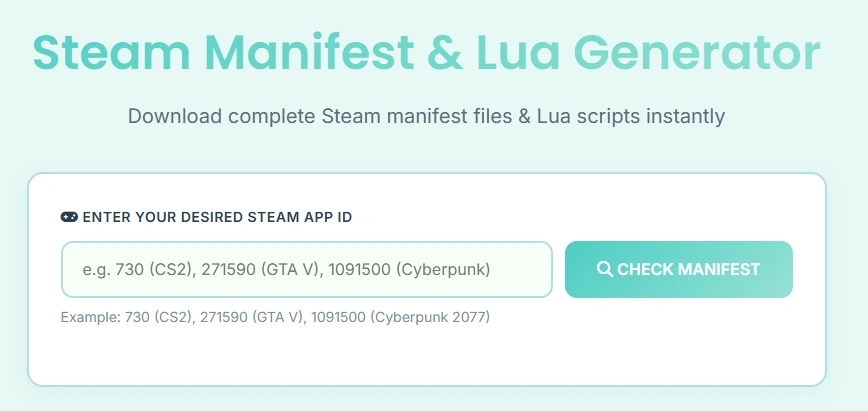
Usare un cercatore di manifest è semplice una volta capito il flusso di lavoro. Ecco il processo completo dall'inizio alla fine.
-
Trova l'AppID del tuo gioco
Ogni gioco Steam ha un AppID univoco. I modi più semplici per trovarlo sono: controllare l'URL dello store Steam (`store.steampowered.com/app/APPID/`), usare il nostro strumento AppID Finder oppure cercarlo su SteamDB. Esempi comuni: CS2 è 730, Dota 2 è 570, GTA V è 271590.
-
Inserisci l'AppID nel cercatore di manifest
Apri lo strumento cercatore di manifest e incolla il tuo AppID nel campo di ricerca. Fai clic sul pulsante di verifica o generazione. Lo strumento interrogherà il database di ManifestHub e controllerà se esistono file manifest per quel gioco.
-
Controlla l'output del terminale
Un buon cercatore di manifest mostra un output in stile terminale in tempo reale mentre lavora: connessione al database, individuazione dei file manifest, verifica degli script Lua e preparazione del download. Questa trasparenza ti consente di capire subito se lo strumento ha trovato ciò che ti serve.
-
Scarica il pacchetto ZIP
Quando lo strumento conferma di aver trovato il manifest, fai clic sul pulsante di download. Riceverai un file ZIP che contiene tutti i file `.manifest`, `.lua`, `.json` e `.vdf` rilevanti per quel gioco.
-
Estrai e importa in SteamTools
Estrai il file ZIP in una cartella. Apri SteamTools. Trascina il file `.lua` sulla finestra flottante di SteamTools. Riavvia Steam. A quel punto SteamTools dovrebbe riconoscere il gioco correttamente.
Suggerimento utile
Se non sei sicuro di quale AppID usare per un gioco con più edizioni (Standard, Deluxe, GOTY), controlla prima su SteamDB. Ogni edizione ha il proprio AppID e usare quello sbagliato porta all'errore "manifest not found".
Non sei sicuro di quale AppID usi il tuo gioco? Usa il nostro strumento AppID Finder per cercare per nome del gioco e ottenere subito l'ID corretto.
Capire gli script Lua per SteamTools
Lua è un linguaggio di scripting leggero e integrabile, usato da decenni nello sviluppo di videogiochi. Nel contesto di SteamTools, gli script Lua fanno da ponte tra i dati del manifest e le vere funzionalità di gestione del gioco.
Quando trascini un file `.lua` dentro SteamTools, in pratica gli stai passando un insieme di istruzioni: a quale AppID appartiene quel gioco, quali depot sono coinvolti, quali DLC sono disponibili e come va gestito il flusso di autenticazione del gioco.
Che cosa fa uno script Lua per SteamTools
- Definisce l'AppID e le relative mappature dei depot
- Elenca i DLC disponibili e il loro stato di attivazione
- Configura i permessi di gioco offline per il titolo
- Prepara la compatibilità con obiettivi e salvataggi cloud
- Gestisce i parametri di multiplayer e Remote Play
Gli script Lua inclusi in un download tramite cercatore di manifest sono già configurati e testati per ogni gioco specifico. Non devi scriverli né modificarli: basta trascinarli e usarli.
Una nota sulla qualità degli script
Non tutti gli script Lua hanno la stessa qualità. Gli script provenienti da fonti ben mantenute, come ManifestHub, vengono aggiornati regolarmente quando i giochi ricevono patch. Se un aggiornamento rompe la tua configurazione di SteamTools, spesso basta scaricare un nuovo pacchetto manifest con lo script Lua aggiornato.
Quando usare il generatore Lua invece della guida
Se conosci già l’AppID e vuoi solo ottenere il pacchetto operativo, passa al generatore Steam Manifest & Lua. Questa guida serve per capire il contesto; il generatore e il finder servono per verificare e scaricare i file.
Risoluzione dei problemi più comuni con cercatore di manifest
Anche usando uno strumento affidabile, qualche intoppo può capitare. Ecco i problemi più frequenti e come risolverli.
| Problema | Causa probabile | Soluzione |
|---|---|---|
| Manifest non trovato | Il gioco non è ancora stato aggiunto al database di ManifestHub. | Succede più spesso con uscite molto recenti (nella prima settimana), titoli regionali poco noti o giochi di nicchia. Controlla di nuovo tra qualche giorno: il database della community viene aggiornato spesso. Puoi anche verificare direttamente il repository GitHub di ManifestHub per vedere se il gioco è già presente. |
| Il download fallisce oppure il file ZIP è vuoto | Interruzione di rete o problema temporaneo del server. | Aggiorna la pagina e riprova. Se il problema continua, prova un altro browser oppure disattiva le estensioni che potrebbero interferire con i download. |
| SteamTools non riconosce il file Lua | È stato usato un AppID sbagliato oppure lo script Lua è obsoleto. | Controlla di nuovo l'AppID su SteamDB. Se il gioco ha ricevuto un aggiornamento recente, scarica un nuovo pacchetto manifest: potrebbe essere necessario uno script Lua aggiornato per allinearsi alla nuova build. |
| Il gioco risulta "Not Owned" dopo l'importazione | Chiave di decrittazione mancante o errata (file `.vdf`). | Assicurati di aver estratto correttamente l'intero pacchetto ZIP e che siano presenti tutti i file, compresi i file chiave `.vdf`. Se manca qualcosa, scarica di nuovo il pacchetto. |
Per una guida visiva completa del processo di download dei manifest, visita la nostra pagina Come funziona .
Domande frequenti
Informazioni sull'autrice
Sophie Laurent
Tech writer e appassionata di PC gaming
Sophie Laurent è una tech writer e gamer PC di lunga data che da anni spiega in modo semplice i meccanismi interni di Steam ai giocatori di tutti i giorni. Scrive di gestione dei file di gioco, flussi di modding e integrazioni con SteamTools. Quando non è al lavoro, probabilmente è immersa in un RPG da oltre 100 ore.
Riferimenti e approfondimenti
- SteamDB — Uno sguardo al sistema di download e preload di Steam (steamdb.info/blog/steam-download-system/)
- PCGamingWiki — Documentazione del database Steam AppManifest (pcgamingwiki.com)
- ManifestHub — Libreria community di manifest dei depot Steam (github.com/SteamAutoCracks/ManifestHub)
- Dota 2 Classic — Spiegazione di Steam AppID, DepotID e ManifestID (dota2classic.com/Download/Manual)
Ultimo aggiornamento: 28 marzo 2026