AHD 매니페스트 파인더란? Steam 매니페스트 파인더 사용법
Steam manifest 파일이 무엇인지, 매니페스트 파인더가 어떤 역할을 하는지, 그리고 SteamTools에서 어떻게 쓰는지 한국어로 알기 쉽게 정리한 가이드입니다.

목차
"AHD 매니페스트 파인더"를 검색창에 입력해 본 적이 있다면, 당신만 그런 것이 아닙니다. 매달 많은 사용자가 이 표현을 검색하고 있으며, 대부분은 같은 문제를 해결하려고 합니다. 즉, SteamTools로 게임을 관리하기 위해 필요한 올바른 Steam manifest 파일을 찾고 다운로드하려는 것입니다.
가장 솔직한 답은 이렇습니다. "AHD 매니페스트 파인더"는 어떤 하나의 공식 도구 이름이 아닙니다. 이 표현은 게임 커뮤니티 안에서 자연스럽게 퍼진 검색어이며, 특히 영어가 모국어가 아닌 사용자가 Steam용 매니페스트 파인더를 찾다가 입력하는 경우가 많습니다. 때로는 "and"를 잘못 입력해 "ahd"가 된 오타이기도 하고, 때로는 Discord 서버나 포럼 글에서 들은 도구를 줄여 부르는 표현이기도 합니다.
어떤 이유로 이 페이지에 왔든, 이 가이드에서 필요한 내용을 모두 확인할 수 있습니다. Steam manifest 파일이 실제로 무엇인지, 매니페스트 파인더가 무엇을 하는지, 그리고 어떻게 사용하는지를 차근차근 설명하겠습니다.
"AHD 매니페스트 파인더"는 실제로 무슨 뜻인가?
먼저 이 부분부터 분명히 해두겠습니다. 사람들이 "AHD 매니페스트 파인더" 또는 "ahd.매니페스트 파인더"를 검색할 때는 대개 다음 두 가지 중 하나를 찾고 있습니다.
- "and 매니페스트 파인더"의 오타: 가장 흔한 설명입니다. 많은 키보드 배열에서 "h"는 "n" 바로 옆에 있기 때문에 "and"를 "ahd"로 잘못 입력하는 것은 자연스러운 오타입니다. 즉, "ahd 매니페스트 파인더"는 사실상 manifest 파일을 찾는 도구를 의미하는 "and 매니페스트 파인더"와 같은 맥락으로 쓰이는 경우가 많습니다.
- 커뮤니티에서 쓰는 약칭: 일부 게임 커뮤니티, 특히 영어가 제1언어가 아닌 사용자층이 많은 곳에서는 "AHD"가 특정 manifest 관련 워크플로나 도구를 가리키는 약칭처럼 쓰이기도 합니다. 이런 표현은 비공개 Discord 서버나 Telegram 그룹에서 공유되는 경우도 있습니다.
어느 쪽이든 본질적인 필요는 같습니다. 사용자는 SteamTools와 함께 쓸 수 있는 Steam manifest 파일과 Lua 스크립트를 신뢰할 수 있는 방식으로 찾고, 다운로드하고, 적용하고 싶어 합니다. 그것이 바로 Steam 매니페스트 파인더가 하는 일이며, 이 가이드의 나머지 내용도 여기에 초점을 맞춥니다.
핵심 정리
"AHD 매니페스트 파인더", "매니페스트 파인더 steam", "manifest and lua generator" 중 어떤 표현으로 검색했든 결국 찾는 것은 같습니다. SteamTools에서 사용할 Steam manifest 파일을 찾아 한 번에 패키징해 주는 도구입니다. 아래에서 자세히 살펴보세요.
Steam manifest 파일 이해하기
도구 이야기에 들어가기 전에 manifest 파일 자체가 무엇인지 이해해 두면 좋습니다. Steam의 콘텐츠 전송 네트워크(CDN)는 지금까지 만들어진 디지털 배포 시스템 가운데에서도 매우 정교한 편에 속하며, 그 핵심에는 manifest라는 파일 형식이 있습니다.
Steam manifest 파일(`.manifest`)은 게임 depot의 전체 내용을 설명하는 구조화된 데이터 파일입니다. 창고의 재고 목록처럼 생각하면 이해하기 쉬운데, 어떤 파일이 존재하는지, 어디에 있는지, 크기는 얼마인지, 무결성은 어떻게 검증하는지를 Steam에 알려 줍니다.
Manifest 파일에 들어 있는 정보
- 게임 내 모든 파일의 경로와 디렉터리 구조
- 무결성 검증을 위한 파일 크기와 SHA-1 체크섬
- Depot ID 및 콘텐츠 버전 식별자
- 효율적인 델타 다운로드를 위한 청크 메타데이터
- 다운로드 우선순위와 의존성 정보
- 암호화 플래그와 업데이트 스케줄 관련 데이터
SteamDB 기술 문서에 따르면 Steam의 다운로드 시스템은 이러한 manifest를 사용해 어떤 데이터 청크를 정확히 내려받거나 갱신해야 하는지 계산합니다. 그래서 파일 전체를 다시 받는 방식보다 훨씬 효율적으로 업데이트가 이루어집니다. SteamDB 기술 블로그.
SteamTools 사용자에게 manifest 파일은 또 다른 의미를 가집니다. SteamTools가 게임 depot을 인식하고 관리하는 데 필요한 메타데이터를 제공하므로, 오프라인 플레이, DLC 관리, 특정 잠금 해제 워크플로 같은 기능을 가능하게 합니다.
핵심 개념: AppID, DepotID, ManifestID
매니페스트 파인더를 제대로 사용하려면 먼저 세 가지 핵심 식별자를 이해해야 합니다. 이들은 Steam 콘텐츠 시스템 전체를 구성하는 기본 요소입니다.
Steam Manifest 핵심 개념 한눈에 보기
| 개념 | 의미 | 예시 | 매니페스트 파인더에서 중요한 이유 |
|---|---|---|---|
| AppID | 게임 고유 식별자 | 730 (CS2) | 모든 manifest 조회의 출발점 |
| DepotID | 게임 내부의 파일 그룹 | 731 (CS2 콘텐츠 depot) | 어떤 파일이 포함되는지 결정 |
| ManifestID | 특정 버전 스냅샷 | 23442636256031311 | 정확한 게임 버전을 지정할 수 있음 |
| BuildID | 전체 빌드 버전 | SteamDB Builds 탭에서 확인 가능 | manifest가 어떤 업데이트에 속하는지 추적 |
| Decryption Key | 암호화 해제용 접근 키 | `.vdf` 파일에 저장 | manifest 내용을 실제로 사용하려면 필요 |
AppID
Steam의 각 게임 또는 애플리케이션에 부여되는 고유 숫자 식별자입니다.
예시: CS2 = 730, GTA V = 271590, Cyberpunk 2077 = 1091500
모든 매니페스트 파인더는 여기서 시작합니다. AppID를 입력하면 도구가 연결된 depot과 manifest를 조회합니다.
DepotID
하나의 게임 안에서 관련 파일을 묶어 놓은 하위 배포 단위입니다.
예시: 한 게임에 기본 게임, 각 언어 팩, 각 DLC용 depot이 따로 존재할 수 있습니다.
하나의 AppID에는 여러 DepotID가 연결될 수 있습니다. 매니페스트 파인더는 관련 depot의 manifest를 자동으로 가져옵니다.
ManifestID
depot 파일 세트의 특정 버전을 가리키는 고유 식별자입니다.
예시: 23442636256031311처럼 긴 숫자로, 정확한 게임 버전을 특정합니다.
ManifestID가 다르면 게임 버전도 다릅니다. 특정 빌드를 정확히 겨냥할 수 있는 이유가 여기에 있습니다.
BuildID
여러 depot 전체를 아우르는 게임의 전체 빌드 버전을 나타내는 식별자입니다.
예시: SteamDB의 게임 페이지에서 "Builds" 탭에서 확인할 수 있습니다.
어떤 manifest가 어떤 업데이트에 대응하는지 추적할 때 유용합니다.
Decryption Key
depot 안의 실제 게임 콘텐츠를 복호화하고 접근하기 위해 필요한 암호 키입니다.
예시: .vdf(Valve Data Format) 키 파일에 저장됩니다.
올바른 복호화 키가 없으면 유효한 manifest 파일이 있어도 실제 게임 콘텐츠에는 접근할 수 없습니다. 품질이 좋은 매니페스트 파인더는 이런 키 파일까지 다운로드 패키지에 포함합니다.
Steam 매니페스트 파인더란?
Steam 매니페스트 파인더는 특정 AppID에 해당하는 Steam manifest 파일을 찾아오고, 가져오고, 한 번에 묶어 주는 과정을 자동화하는 웹 도구 또는 데스크톱 도구입니다. GitHub 저장소를 직접 뒤지고, DepotID를 대조하고, 맞는 Lua 스크립트를 일일이 찾는 대신, 이런 작업을 몇 초 안에 처리해 줍니다.
좋은 매니페스트 파인더는 ManifestHub 같은 커뮤니티 관리 저장소에서 데이터를 가져옵니다. ManifestHub는 GitHub에 호스팅된 대규모 Steam depot manifest 라이브러리로, 지속적으로 갱신되고 있습니다. AppID를 입력하면 도구가 이 데이터베이스를 조회하고 관련 파일을 조합해 바로 사용할 수 있는 ZIP 패키지로 제공합니다.
좋은 매니페스트 파인더가 제공하는 것
| 파일 종류 | 확장자 | 용도 | 필수 여부 |
|---|---|---|---|
| Manifest 파일 | .manifest | depot 파일 목록, 체크섬, 구조 정보 | 예 |
| Lua 스크립트 | .lua | SteamTools용 게임 설정 | 예 |
| JSON 설정 | .json | 게임 메타데이터와 depot 매핑 | 권장 |
| 키 파일 | .vdf | depot 복호화 키 | 예 (콘텐츠 접근 시) |
최신 매니페스트 파인더를 사용하면 AppID를 입력한 뒤 실제로 쓸 수 있는 ZIP 파일을 받기까지 보통 30초도 걸리지 않습니다.
Steam 매니페스트 파인더 도구 비교
매니페스트 파인더 생태계는 최근 몇 년 사이 크게 성장했습니다. 2026년 기준으로 사용할 수 있는 주요 선택지를 솔직하게 비교해 보겠습니다.
참고: 이 분야에서는 도구의 제공 여부와 기능이 자주 바뀝니다. 의존하기 전에 해당 도구가 아직 운영 중인지 반드시 확인하세요.
| 도구 | 출처 | 파일 유형 | 사용 난이도 | 업데이트 주기 | 추천 대상 |
|---|---|---|---|---|---|
|
manifestlua.blog
이 사이트 |
ManifestHub (GitHub) | .manifest, .lua, .json, .vdf | ⭐⭐⭐⭐⭐ 매우 쉬움 | 지속적 | 모든 사용자 대상, 브라우저 기반, 설치 불필요 |
|
ManifestHub (GitHub)
원본 저장소 |
커뮤니티 유지보수 | .manifest, .lua, .vdf | ⭐⭐⭐ 보통 | 지속적 | GitHub 사용에 익숙한 고급 사용자 |
|
SteamDB
steamdb.info |
Valve의 Steam 네트워크 | manifest 메타데이터만 제공 | ⭐⭐⭐⭐ 쉬움 | 실시간 | AppID와 ManifestID 조회용 |
|
Manifest Dumper
GUI 데스크톱 도구 |
Steam에서 직접 추출 | .manifest, .vdf | ⭐⭐ 설정 필요 | 수동 | 게임을 소유하고 직접 manifest를 추출하려는 사용자 |
Steam의 AppManifest 시스템을 더 기술적으로 이해하고 싶다면, PCGamingWiki의 Steam 페이지 가 좋은 참고 자료가 됩니다. 파일 위치부터 문제 해결까지 폭넓게 다루는 커뮤니티 기반 문서입니다.
단계별 안내: Steam 매니페스트 파인더 사용법
전체 흐름만 이해하면 매니페스트 파인더 사용은 어렵지 않습니다. 시작부터 끝까지의 과정을 순서대로 정리하면 다음과 같습니다.
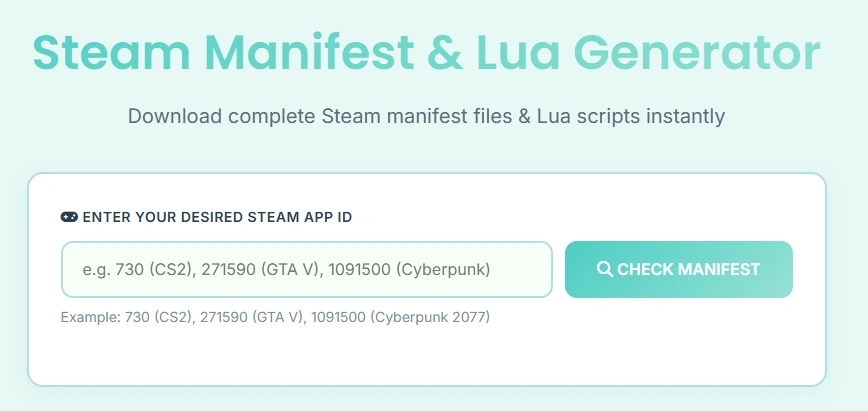
-
게임의 AppID 찾기
Steam의 모든 게임에는 고유한 AppID가 있습니다. 가장 쉬운 확인 방법은 Steam 상점 URL(`store.steampowered.com/app/APPID/`)을 보는 것, 사이트의 AppID Finder 도구를 사용하는 것, 또는 SteamDB에서 검색하는 것입니다. 대표적인 예로 CS2는 730, Dota 2는 570, GTA V는 271590입니다.
-
매니페스트 파인더에 AppID 입력하기
매니페스트 파인더 도구를 열고 검색창에 AppID를 붙여 넣습니다. 확인 또는 생성 버튼을 누르면 도구가 ManifestHub 데이터베이스를 조회해 해당 게임의 manifest 파일 존재 여부를 검사합니다.
-
터미널 출력 확인하기
좋은 매니페스트 파인더는 작업 중 진행 상황을 터미널 스타일의 라이브 출력으로 보여 줍니다. 데이터베이스 연결, manifest 파일 탐색, Lua 스크립트 검증, 다운로드 준비 같은 과정이 보이기 때문에 필요한 파일이 제대로 발견되었는지 직접 확인할 수 있습니다.
-
ZIP 패키지 다운로드하기
도구가 manifest를 찾았다고 확인해 주면 다운로드 버튼을 누릅니다. 그러면 해당 게임에 필요한 `.manifest`, `.lua`, `.json`, `.vdf` 파일이 모두 들어 있는 ZIP 파일을 받을 수 있습니다.
-
압축을 풀고 SteamTools에 가져오기
ZIP 파일을 폴더에 압축 해제한 뒤 SteamTools를 엽니다. `.lua` 파일을 SteamTools의 플로팅 창으로 드래그 앤 드롭하고, 이후 Steam을 다시 시작합니다. 정상이라면 SteamTools가 해당 게임을 올바르게 인식합니다.
실전 팁
Standard, Deluxe, GOTY처럼 여러 에디션이 있는 게임에서 어떤 AppID를 써야 할지 헷갈린다면 먼저 SteamDB에서 확인하세요. 에디션마다 AppID가 다르기 때문에 잘못된 ID를 쓰면 "manifest not found" 오류가 납니다.
게임의 AppID를 잘 모르시나요? AppID Finder 도구를 사용해 보세요 게임 이름으로 검색해 올바른 ID를 바로 찾을 수 있습니다.
SteamTools용 Lua 스크립트 이해하기
Lua는 가볍고 임베드하기 쉬운 스크립트 언어로, 오랫동안 게임 개발에서 널리 사용되어 왔습니다. SteamTools 맥락에서 Lua 스크립트는 manifest 데이터와 실제 게임 관리 기능 사이를 이어 주는 다리 역할을 합니다.
`.lua` 파일을 SteamTools로 드래그할 때, 실제로는 SteamTools에 일련의 지시를 전달하는 것입니다. 어떤 AppID에 속한 게임인지, 어떤 depot이 관련되는지, 어떤 DLC를 사용할 수 있는지, 인증 흐름을 어떻게 처리해야 하는지 등이 여기에 포함됩니다.
SteamTools Lua 스크립트가 하는 일
- AppID와 연결된 depot 매핑을 정의합니다
- 사용 가능한 DLC와 각 활성화 상태를 나열합니다
- 해당 타이틀의 오프라인 플레이 권한을 설정합니다
- 업적 및 클라우드 저장과의 호환성을 준비합니다
- 멀티플레이와 Remote Play 세션 관련 파라미터를 처리합니다
매니페스트 파인더 다운로드에 포함된 Lua 스크립트는 각 게임별로 미리 구성되고 테스트되어 있습니다. 직접 작성하거나 수정할 필요 없이 그대로 드래그 앤 드롭해서 사용할 수 있습니다.
스크립트 품질에 대한 참고
모든 Lua 스크립트의 품질이 같은 것은 아닙니다. ManifestHub처럼 잘 관리되는 소스의 스크립트는 게임 패치가 나올 때마다 꾸준히 갱신됩니다. 업데이트 이후 SteamTools 설정이 깨졌다면, 최신 Lua 스크립트가 포함된 새 manifest 패키지를 다시 받는 것만으로 해결되는 경우가 많습니다.
자주 생기는 매니페스트 파인더 문제 해결
신뢰할 수 있는 도구를 쓰더라도 가끔 막히는 지점은 생깁니다. 여기서는 가장 흔한 문제와 해결 방법을 정리했습니다.
| 문제 | 가능한 원인 | 해결 방법 |
|---|---|---|
| Manifest Not Found가 표시됨 | 해당 게임이 아직 ManifestHub 데이터베이스에 추가되지 않았습니다. | 출시 직후의 신작(대개 첫 1주 이내)이나 잘 알려지지 않은 지역 한정 타이틀에서 특히 자주 발생합니다. 며칠 뒤 다시 확인해 보세요. 커뮤니티 데이터베이스는 자주 업데이트됩니다. ManifestHub의 GitHub 저장소를 직접 확인해 게임이 등록되었는지 보는 방법도 있습니다. |
| 다운로드에 실패하거나 ZIP이 비어 있음 | 일시적인 네트워크 끊김 또는 서버 문제입니다. | 페이지를 새로고침한 뒤 다시 시도해 보세요. 계속 문제가 생기면 다른 브라우저를 사용하거나 다운로드를 방해할 수 있는 브라우저 확장 기능을 꺼 보세요. |
| SteamTools가 Lua 파일을 인식하지 못함 | 잘못된 AppID를 사용했거나 Lua 스크립트가 오래되었습니다. | SteamDB에서 AppID를 다시 확인하세요. 게임이 최근에 업데이트되었다면 새 빌드에 맞춰 Lua 스크립트도 갱신되었을 수 있으므로, 최신 manifest 패키지를 다시 다운로드하는 것이 좋습니다. |
| 가져온 뒤 게임이 "Not Owned"로 표시됨 | 복호화 키(`.vdf` 파일)가 없거나 올바르지 않습니다. | ZIP 패키지 전체가 제대로 압축 해제되었는지, 그리고 `.vdf` 키 파일을 포함해 모든 파일이 들어 있는지 확인하세요. 빠진 파일이 있다면 패키지를 다시 다운로드하세요. |
manifest 다운로드 과정을 화면으로 자세히 보고 싶다면, 작동 방식 페이지 .
자주 묻는 질문
작성자 소개
Sophie Laurent
테크 라이터이자 PC 게이밍 애호가
Sophie Laurent는 일반 사용자도 이해할 수 있는 언어로 Steam 내부 구조를 풀어 설명해 온 테크 라이터이자 오랜 PC 게이머입니다. 게임 파일 관리, 모딩 워크플로, SteamTools 연동을 중심으로 글을 써 왔으며, 글을 쓰지 않을 때는 대개 100시간이 넘는 RPG에 빠져 있습니다.
참고 자료 및 추가 읽을거리
- SteamDB — Steam 다운로드 및 사전 로드 시스템 해설 (steamdb.info/blog/steam-download-system/)
- PCGamingWiki — Steam AppManifest 데이터베이스 문서 (pcgamingwiki.com)
- ManifestHub — 커뮤니티 기반 Steam depot manifest 라이브러리 (github.com/SteamAutoCracks/ManifestHub)
- Dota 2 Classic — Steam AppID, DepotID, ManifestID 설명 (dota2classic.com/Download/Manual)
마지막 업데이트: 2026년 3월 28일