AppManifest Steam Generator: como criar e conferir um arquivo ACF
Um guia prático para gerar um arquivo appmanifest_<AppID>.acf inicial e legível, conferir seus campos e deixar o Steam validar a biblioteca local com segurança.


Um AppManifest Steam Generator é útil quando você precisa de um arquivo inicial appmanifest_<AppID>.acf limpo e fácil de inspecionar para uma biblioteca Steam local. A palavra importante é inicial: o arquivo pode organizar identidade e informações de instalação, mas o Steam continua sendo o sistema que valida propriedade, conteúdo, estado dos depots e o registro final da instalação.
Essa separação importa porque buscas por appmanifest Steam generator, Steam manifest generator e appmanifest ACF file costumam misturar duas tarefas diferentes. Uma é criar um registro de texto local. A outra é encontrar manifests de depot ou um pacote completo do SteamTools. Este guia trata da primeira tarefa e mostra quando usar o AppID Finder, o Manifest Finder ou o fluxo de download do site.
O fluxo mais seguro é reversível de propósito. Confirme a AppID em uma página confiável da loja ou de consulta, gere o arquivo, inspecione o texto simples, faça backup de qualquer ACF existente e deixe o Steam reler ou verificar a biblioteca. Não trate um arquivo gerado como arquivo oficial da Valve nem como prova de que dados ausentes do jogo foram restaurados.
O que um AppManifest Steam Generator cria?
O gerador cria um arquivo de texto local chamado appmanifest_<AppID>.acf. Ele usa a AppID do Steam como referência de identidade e pode inserir valores básicos, como nome exibido, diretório de instalação, marcador de tamanho e StateFlags, na estrutura de pares de chave e valor usada pela Valve. O resultado pode ser lido em um editor de texto e salvo antes de qualquer mudança na biblioteca Steam.
Isso é diferente de um depot manifest. Um AppManifest ACF descreve o estado local do aplicativo do ponto de vista do Steam; um depot manifest pertence à distribuição de conteúdo do Steam e registra uma versão específica de um depot. Um ACF gerado não recria blocos de depot ausentes, não inventa um ManifestID válido e não faz um direito de DLC aparecer.
Use o gerador quando sua tarefa for preparar ou inspecionar o registro local do aplicativo. Se você precisa localizar um número de jogo, verificar se um pacote existe ou baixar arquivos relacionados a depots, use a página correspondente em vez de estender o gerador ACF além da sua finalidade.
| Entrada ou saída | Para que serve | O que não prova |
|---|---|---|
| AppID do Steam | Identifica o aplicativo, edição, demo, ferramenta ou DLC exato | Que a conta possui o aplicativo ou que a ID está correta |
| appmanifest_<AppID>.acf | Armazena um registro local legível do aplicativo | Que os arquivos do jogo ou os depots estão completos |
| Diretório de instalação | Liga o registro a uma pasta abaixo de steamapps/common | Que todos os arquivos da pasta pertencem àquela AppID |
| StateFlags e tamanho | Descrevem um estado local que o Steam pode verificar | Que o Steam aceitará os valores sem uma nova verificação |
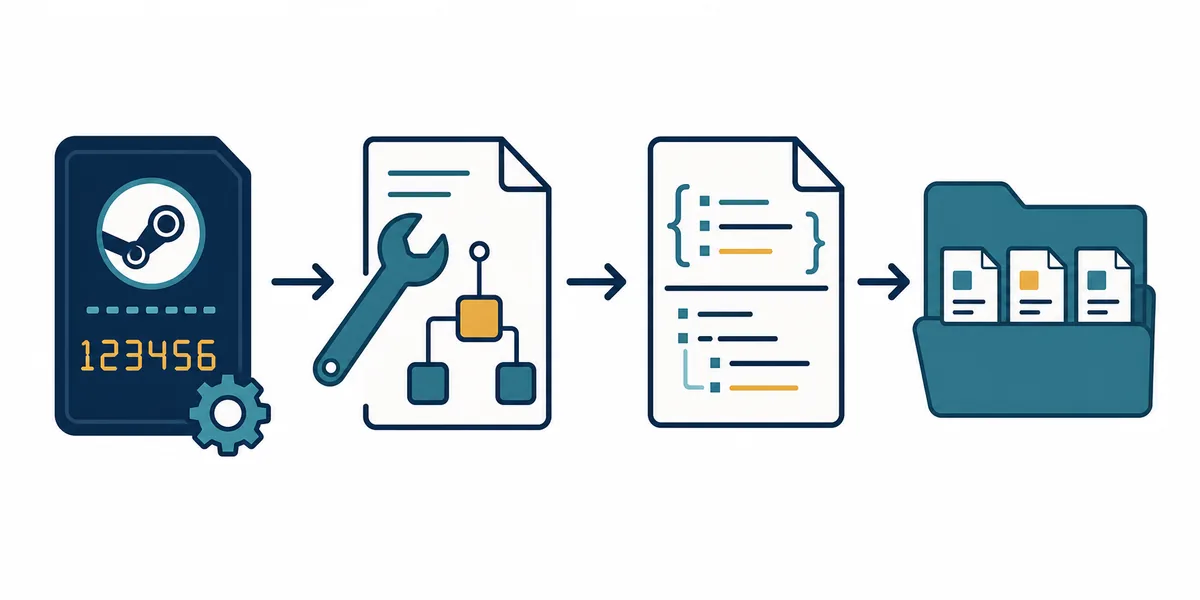
O gerador prepara um ponto de partida
O ACF é um registro local de metadados, não uma transferência de licença, um download de depot ou um reparo garantido. A verificação do próprio Steam é a etapa final.
Quais campos conferir antes de salvar o arquivo ACF?
Abra o arquivo gerado como texto simples antes de colocá-lo em uma biblioteca. Você não precisa entender cada chave do Steam para encontrar os erros mais perigosos. Compare o nome do arquivo, o valor appid, o diretório de instalação e a pasta real no disco. Se esses campos de identidade não coincidirem, pare antes que o Steam reescreva o estado da biblioteca.
Alguns campos são pistas úteis, mas não devem ser copiados cegamente de um computador antigo ou de um mirror aleatório. StateFlags, buildid, InstalledDepots, LastUpdated e SizeOnDisk podem ficar desatualizados depois de atualizações, troca de disco, downloads interrompidos ou verificações. A saída mais segura do gerador deixa claro quais valores são marcadores e quais precisam ser atualizados pelo Steam.
Na primeira conferência, concentre-se em identidade e localização. Uma AppID correta com um installdir correspondente vale mais do que um arquivo cheio de dados de depot adivinhados. Se você precisa de histórico de depots ou de um ManifestID específico, mude para um fluxo baseado no DepotDownloader ou no SteamDB.
| Campo | O que comparar | Cuidado prático |
|---|---|---|
| appid | O valor do arquivo, o nome do arquivo e a URL oficial da loja | Não use por engano a AppID de um DLC, demo, trilha sonora ou aplicativo de teste |
| name | O aplicativo ou a edição desejada | Um título conhecido não basta quando as edições têm nomes parecidos |
| installdir | A pasta abaixo de steamapps/common | Ela precisa coincidir com o nome real do diretório, inclusive espaços |
| StateFlags | O estado local que o Steam deve verificar | Um valor comum não é uma receita universal de reparo |
| buildid | O build registrado para a instalação local | Pode ficar desatualizado depois de uma atualização do jogo |
| InstalledDepots | Os registros de depot ligados ao aplicativo local | Não invente identificadores de depot ou manifest |
| SizeOnDisk | O tamanho local registrado | Um valor antigo ou de exemplo pode ser corrigido durante a verificação |
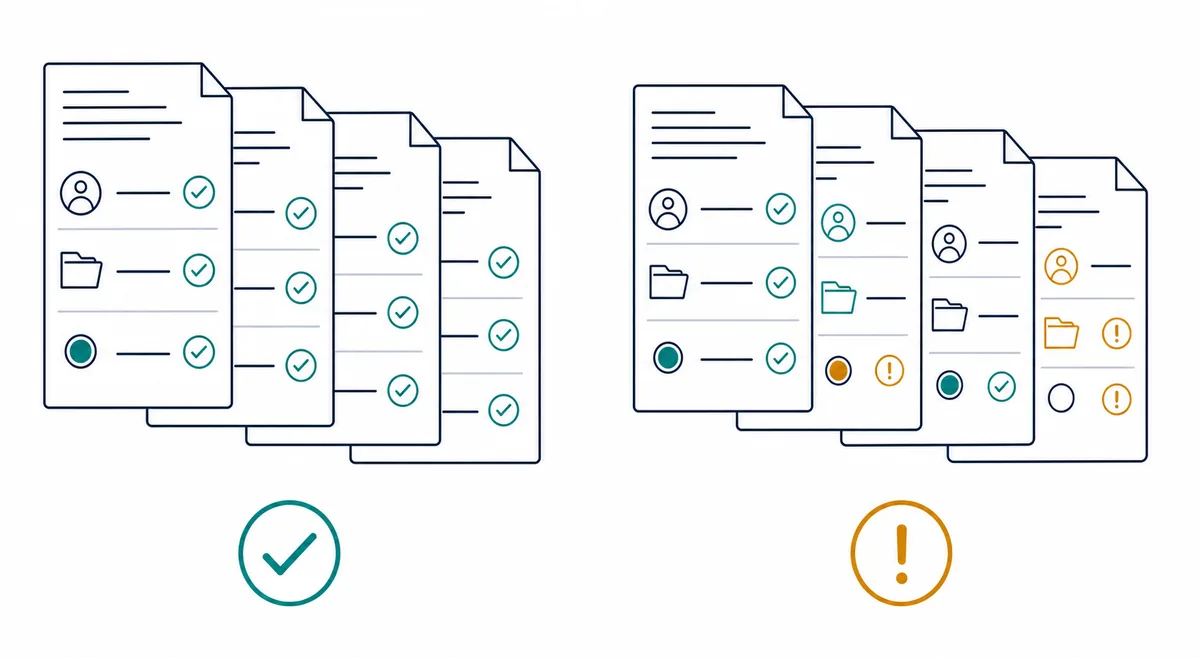
Identidade vem antes de completude
Ao conferir um ACF gerado, valide primeiro a AppID e a pasta de instalação. Um arquivo inicial curto e honesto é mais seguro do que um arquivo detalhado preenchido com valores de build ou depot inventados.
Como usar o AppManifest Generator com segurança
Trate o gerador como uma pequena ferramenta de preparação de arquivo, não como um serviço de reparo em segundo plano. O navegador pode criar e baixar o arquivo de texto localmente, mas não consegue ver sua conta Steam, verificar seu direito de uso ou saber se uma pasta em outro disco está completa. Essas verificações precisam ser feitas no seu computador e dentro do Steam.
Se você já tem um arquivo AppManifest correspondente, copie-o para um local de backup antes de criar qualquer coisa. Se o Steam estiver baixando, desempacotando, atualizando ou verificando o jogo, pause a operação e feche o Steam completamente antes de alterar metadados locais. Um cliente que ainda está gravando pode sobrescrever o arquivo ou capturar um estado incompleto.
- 1. Confirme a AppID exata
Use a URL da loja Steam, uma busca confiável de AppID ou o AppID Finder deste site. Separe o jogo base de DLCs, demos, ferramentas, trilhas sonoras e aplicativos de teste.
- 2. Confirme a raiz da biblioteca
Encontre a biblioteca Steam que contém a pasta real do jogo. O ACF fica diretamente no diretório steamapps dessa biblioteca, enquanto os arquivos instalados normalmente ficam abaixo de steamapps/common.
- 3. Informe somente valores conhecidos
Use a AppID, o nome exibido, o diretório de instalação e outros valores que você consiga confirmar. Deixe campos de build ou depot incertos para o Steam atualizar, em vez de adivinhar.
- 4. Baixe e inspecione o texto
Abra uma cópia de appmanifest_<AppID>.acf no Bloco de Notas ou no VS Code. Confira se o nome do arquivo, appid, name e installdir estão de acordo antes de mover o arquivo.
- 5. Faça backup e coloque com cuidado
Feche o Steam, preserve qualquer ACF existente e coloque o arquivo gerado somente no diretório steamapps da biblioteca correspondente. Nunca apague vários arquivos appmanifest em massa.
- 6. Reinicie e verifique
Abra o Steam e deixe-o redescobrir, validar ou atualizar o registro. Se ele apontar para a pasta errada ou iniciar um download inesperado, pare e restaure o backup antes de continuar.
Faça uma mudança controlada
Um backup, o cliente Steam fechado e uma verificação tornam o processo reversível. Se um arquivo gerado provocar um caminho ou download inesperado, restaure o original em vez de acrescentar mais campos adivinhados.
Erros comuns e escolhas de recuperação
A maioria dos problemas de AppManifest está ligada à identidade ou ao momento da alteração, não à formatação. Um arquivo pode ser legível e ainda apontar para a AppID errada, a edição errada ou uma pasta em outra biblioteca. O Steam também pode mostrar o botão Instalar quando o registro local está ausente, mesmo que alguns arquivos do jogo ainda estejam no disco.
Faça a primeira verificação segura da tabela antes de editar mais valores. Em especial, não apague uma pasta common completa apenas porque o Steam ainda não a reconhece. Preserve os arquivos, confirme a biblioteca e deixe o Steam tentar descobrir ou verificar a pasta no mesmo caminho.
| Sintoma | Causa provável | Primeira resposta segura |
|---|---|---|
| O Steam mostra Instalar embora existam arquivos | Falta o ACF ou a biblioteca errada está selecionada | Confirme a pasta common e o appmanifest correspondente no mesmo diretório steamapps |
| O título parece certo, mas a pasta está errada | O diretório de instalação foi adivinhado ou copiado de outro PC | Pare, compare installdir com a pasta real e restaure o backup |
| O Steam começa um download muito grande | O estado registrado está desatualizado ou os arquivos não correspondem | Pause, preserve os arquivos e escolha a pasta existente antes da verificação |
| Aparece um DLC ou demo em vez do jogo base | A AppID foi escolhida no registro errado da loja | Confira novamente a URL da loja e use a AppID exata |
| O Steam reescreve o arquivo gerado | O cliente atualizou os metadados locais | Considere a reescrita esperada e confira os novos valores após a verificação |
| O arquivo veio de um mirror aleatório | O conteúdo pode estar desatualizado ou não corresponder | Prefira uma inicialização gerada localmente e compare todos os campos de identidade |
AppManifest Generator, Finder ou guia de arquivo?
A expressão Steam manifest generator é ampla. Alguns leitores querem um arquivo ACF inicial, outros querem um depot manifest, um pacote Lua ou uma ferramenta de pesquisa. Separar essas intenções deixa o próximo passo mais claro e evita misturar metadados locais do Steam com registros de conteúdo para download.
Use a página que corresponde à tarefa atual. O AppManifest Generator prepara um arquivo ACF local em texto. O Manifest Finder verifica se existe um pacote. O guia de arquivo explica localização e sintomas, enquanto o Steam Manifest Downloader é voltado a um pacote de manifest disponível, não à criação de um ACF local.
| Sua tarefa | Próxima página | Por quê |
|---|---|---|
| Criar appmanifest_<AppID>.acf | AppManifest Generator | Produz um arquivo inicial local e legível a partir de valores conhecidos |
| Encontrar o número de um jogo | AppID Finder | Reduz confusões entre jogo base, DLC, demo e edição |
| Verificar disponibilidade de pacote | Steam Manifest Finder | Responde se existe um pacote compatível antes do download |
| Entender localização ou sintomas de arquivo ausente | Steam AppManifest File Guide | Explica caminhos de steamapps, campos e ordem de recuperação |
| Baixar um pacote de manifest disponível | Steam Manifest Downloader | Atende à intenção de download de pacote, não à criação de ACF local |
| Trabalhar com IDs de depot | SteamDB Manifest ID Guide | Separa AppID, DepotID e ManifestID |
Não misture os tipos de arquivo
Um ACF de AppManifest, um depot manifest, um script Lua e um ManifestID resolvem problemas diferentes. Escolha a página que corresponde ao artefato de que você realmente precisa.
Limites que você não deve ignorar
Um ACF gerado não pode transferir uma licença Steam, contornar verificações de conta, recriar conteúdo de depot ausente nem garantir que uma biblioteca copiada esteja íntegra. Ele também não prova que uma AppID corresponde à edição correta só porque o nome parece familiar. Essas decisões pertencem ao Steam, ao registro da loja e aos arquivos reais no disco.
O Steam pode reescrever campos do appmanifest após iniciar, verificar, registrar uma biblioteca ou atualizar. Isso é normal. Valores como buildid, InstalledDepots, LastUpdated e SizeOnDisk descrevem o estado local e podem mudar com o tempo; não devem ser apresentados como um registro autoritativo da versão atual.
Se o gerador não resolver o problema, volte um nível no diagnóstico: verifique a raiz da biblioteca, permissões e espaço livre, confirme a AppID e deixe o Steam descobrir ou verificar a pasta existente. Para downloads de depot ou pacotes SteamTools, use o guia específico e mantenha clara a fronteira da AppID.
A verificação é a etapa final
A saída só é bem-sucedida quando o Steam reconhece o aplicativo pretendido e valida os arquivos pretendidos. Um arquivo de texto limpo, sozinho, não prova que a instalação foi reparada.
Perguntas frequentes sobre o AppManifest Steam Generator
Referências oficiais e técnicas
- Documentação Steamworks — Aplicativos e depots — Contexto oficial da Valve sobre aplicativos Steam, depots e organização de conteúdo.
- Documentação Steamworks — Compilação e publicação — Contexto oficial sobre builds do SteamPipe, depots, manifests e metadados de lançamento.
- Valve Developer Community — Adicionar arquivos que não são da Steam ao Steam — Referência técnica da comunidade sobre arquivos locais e o comportamento da biblioteca Steam.
Continue pelo fluxo Steam correto
Use o gerador para um ACF local, o AppID Finder para confirmar a identidade e os guias existentes para localização de arquivos ou downloads em nível de depot.
Última atualização: 2 de agosto de 2026
Abrir o AppManifest Generator