AppManifest Steam ジェネレーター:ACFファイルの作成と確認方法
読みやすい appmanifest_<AppID>.acf の初期ファイルを作り、項目を確認してからSteamにライブラリを検証させるための実用ガイドです。


AppManifest Steam ジェネレーターは、ローカルのSteamライブラリ用に、確認しやすい appmanifest_<AppID>.acf の初期ファイルを作りたいときに役立ちます。ただし、これは初期ファイルです。アプリの識別情報やインストール先を整理することはできますが、所有権、Depot、最終的なインストール状態を確認するのはSteamです。
「Steam appmanifest 作成」「ACF ファイル Steam」「Steam manifest generator」という検索語は、複数の目的を含むことがあります。ローカルのアプリ記録を作りたい人もいれば、Depot manifest、Luaパッケージ、AppID検索を探している人もいます。このページではACFの初期ファイルを作る目的に絞り、別の作業に合うページも案内します。
安全な手順は、いつでも戻せる形にします。信頼できるページでAppIDを確認し、ファイルを生成し、プレーンテキストを確認し、既存のACFをバックアップしてからSteamに再検出や検証を行わせます。生成ファイルをValve公式ファイルや、失われたゲームデータの復元証明として扱わないでください。
AppManifest Steam ジェネレーターが作るもの
ジェネレーターは appmanifest_<AppID>.acf というローカルのテキストファイルを作ります。Steam AppIDを識別情報の基準にして、表示名、インストールフォルダー、初期サイズ、状態フラグなど、確認できる基本値をValve形式のキーと値の構造へ入れます。結果はテキストエディターで読めるため、Steamライブラリを変更する前に保存できます。
これはDepot manifestとは別のファイルです。appmanifest ACFはSteamから見たローカルアプリ状態を記録します。一方、Depot manifestはコンテンツ配信と特定のDepotバージョンに関係します。生成したACFから不足しているDepotデータを再構成したり、正しいManifestIDを推測したり、DLCの権利を作ったりすることはできません。
ローカルのアプリ記録を準備または確認したいときに、このジェネレーターを使います。ゲーム番号を探す、パッケージの有無を調べる、Depot関連ファイルを取得する、といった目的なら、それぞれの目的に合うページへ移ってください。
| 入力・出力 | 役割 | 証明できないこと |
|---|---|---|
| Steam AppID | ゲーム、エディション、デモ、ツール、DLCを識別する | アカウントが所有していることやIDが正しいこと |
| appmanifest_<AppID>.acf | 読みやすいローカルアプリ記録を保存する | ゲームファイルやDepotが完全であること |
| インストール先 | steamapps/common以下のフォルダーと記録を結び付ける | そのフォルダー内の全ファイルが同じAppIDであること |
| StateFlagsとサイズ | Steamが確認できるローカル状態を示す | Steamが検証なしで値を受け入れること |
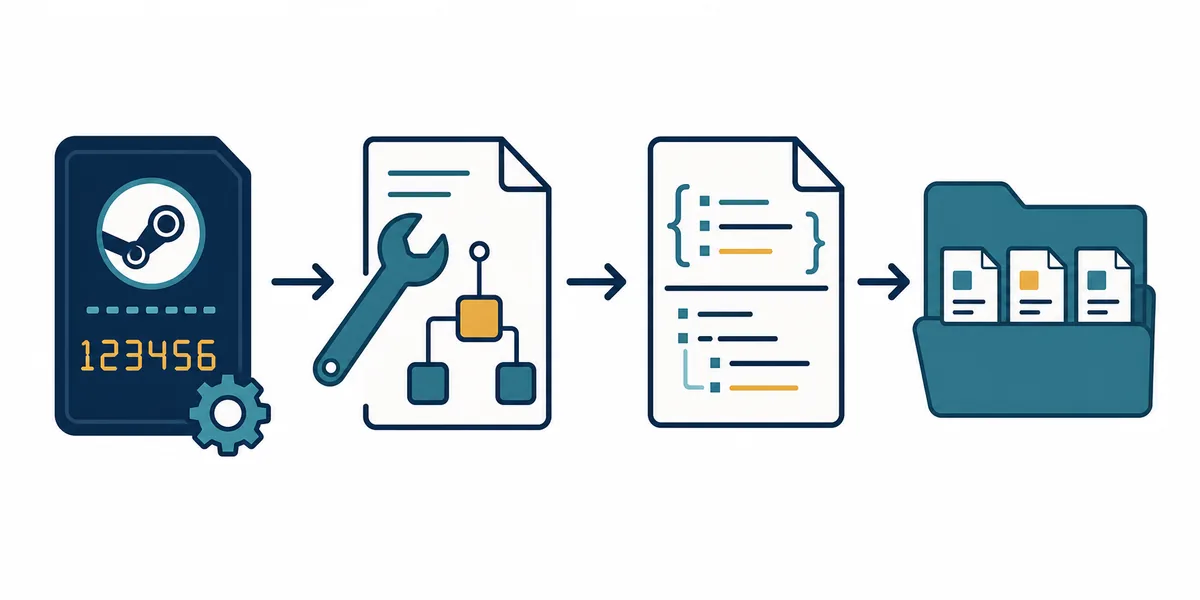
ジェネレーターは出発点を作る
ACFはローカルのメタデータ記録です。ライセンス移行、Depotのダウンロード、確実な修復そのものではありません。最後の確認はSteamで行います。
ACFファイルを保存する前に確認する項目
生成ファイルをライブラリへ置く前に、プレーンテキストとして開きます。Steamのすべてのキーを理解する必要はありません。ファイル名、appidの値、インストール先、ディスク上の実フォルダーを比較してください。識別情報が一致しない場合は、Steamが状態を書き換える前に止めます。
別のPCや無作為なミラーから古い値をそのままコピーするのは危険です。StateFlags、buildid、InstalledDepots、LastUpdated、SizeOnDiskは、更新、ドライブ移動、途中で止まったダウンロード、検証の後に古くなることがあります。生成結果では、初期値とSteamが更新すべき値を区別して考えます。
最初は識別情報と場所に集中してください。正しいAppIDと一致するinstalldirは、推測したDepot値で長く埋めたファイルより安全です。Depotの履歴や具体的なManifestIDが必要なら、DepotDownloaderやSteamDB向けの手順を使います。
| 項目 | 比較するもの | 注意点 |
|---|---|---|
| appid | ファイルの値、ファイル名、公式ストアURL | DLC、デモ、サウンドトラック、テスト用IDを選ばない |
| name | 対象のアプリやエディション | 似た名前のエディションを名前だけで判断しない |
| installdir | steamapps/common以下のフォルダー | 空白を含む実際のフォルダー名と一致させる |
| StateFlags | Steamが確認するローカル状態 | 一般的な値を万能の修復方法として扱わない |
| buildid | ローカルインストールに記録されたビルド | ゲーム更新後に古くなることがある |
| InstalledDepots | ローカル状態に紐付くDepot | DepotやManifestのIDを推測しない |
| SizeOnDisk | 記録されたローカルサイズ | 検証中にSteamが初期値や古い値を直すことがある |
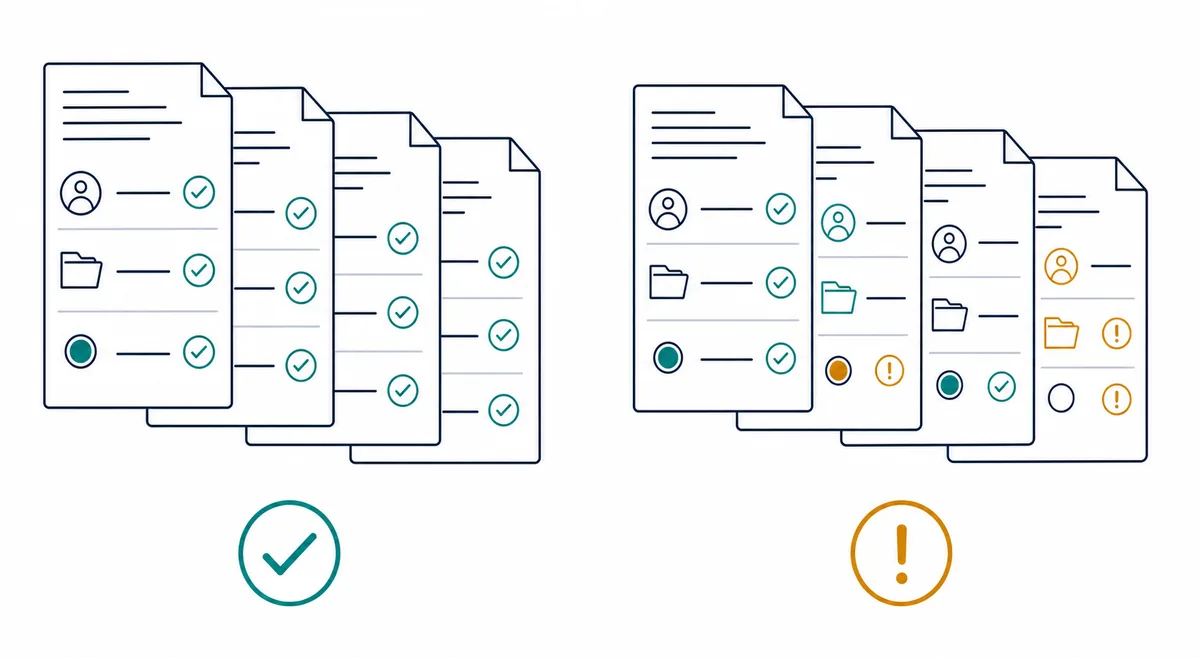
情報量より識別情報が重要
生成ACFでは、まずAppIDとインストール先を確認します。推測したビルド値を増やすより、短く正直な初期ファイルのほうが安全です。
ジェネレーターを安全に使う手順
ジェネレーターは小さなファイル準備ツールとして使います。ブラウザーはテキストを作成して保存できますが、Steamアカウント、権利、別ドライブのフォルダーが完全かどうかまでは確認できません。その確認は自分のPCとSteamクライアントで行います。
一致するappmanifestがすでにある場合は、別の場所へコピーしてから新しいファイルを作ります。Steamがダウンロード、展開、更新、検証を行っている間は、処理を一時停止してクライアントを完全に終了します。書き込み中のSteamは変更を上書きしたり、中途半端な状態を保存したりする可能性があります。
- 1. 正確なAppIDを確認する
ストアURL、信頼できるAppID検索、またはこのサイトのAppID Finderを使います。ゲーム本体、DLC、デモ、ツール、サウンドトラック、テスト用アプリを分けて考えます。
- 2. ライブラリの場所を確認する
実際のゲームフォルダーが入っているSteamライブラリを探します。ACFはそのライブラリのsteamapps直下に置き、ゲーム本体は通常steamapps/commonの下にあります。
- 3. 確認できる値だけ入力する
AppID、表示名、installdirなど、確認できる値を使います。不明なビルドやDepotの値は推測せず、Steamに更新させます。
- 4. テキストを保存して確認する
appmanifest_<AppID>.acfのコピーをNotepadやVS Codeで開きます。ファイル名、appid、name、installdirが同じアプリを示しているか確認します。
- 5. バックアップして慎重に配置する
Steamを終了し、元のACFを残して、生成ファイルを正しいライブラリのsteamappsだけに置きます。appmanifestをまとめて削除しないでください。
- 6. 再起動して検証する
Steamを起動し、記録の再検出、検証、更新を待ちます。別のフォルダーを選んだり予想外の大容量ダウンロードを始めたりしたら、バックアップを戻します。
一度に一つだけ変更する
バックアップ、Steamの終了、検証という順番なら、手順を戻せます。パスやダウンロードが想定外なら、推測を重ねず元のファイルを戻してください。
よくある間違いと復旧の考え方
AppManifestの問題の多くは、形式よりも識別情報やタイミングに関係します。テキストとして読めても、別のAppID、エディション、フォルダーを指していることがあります。ローカル記録がない場合、ファイルが一部残っていてもSteamがインストールを表示することがあります。
追加の編集をする前に、表の最初の安全な確認を行います。Steamがまだ認識していないという理由だけで、commonフォルダーを削除しないでください。証拠を残し、ライブラリを確認し、同じ場所で再検出や検証を試します。
| 症状 | 考えられる原因 | 最初の安全な対応 |
|---|---|---|
| ファイルがあるのにSteamがインストールを表示する | ACFがない、または別のライブラリを選んでいる | 同じsteamapps内のcommonとappmanifestを確認する |
| タイトルは合っているがフォルダーが違う | installdirを推測した、別PCの値を使った | 止めて実フォルダーと比較し、バックアップを戻す |
| Steamが大容量ダウンロードを始める | 状態が古い、またはファイルが一致しない | 一時停止してファイルを残し、既存フォルダーを検証する |
| DLCやデモが表示される | ストアの別エントリーのAppIDを使った | ストアURLを確認して正しいAppIDを使う |
| Steamが生成ファイルを書き換える | クライアントがローカルメタデータを更新した | 正常な動作として受け入れ、検証後の値を確認する |
| 知らないミラーのファイルを使った | 古い、または別アプリと不一致の可能性 | ローカルで初期ファイルを作り、識別情報を比較する |
ジェネレーター、Finder、ファイルガイドの違い
Steam manifest generatorという表現は広く、appmanifest ACFの初期ファイル、Depot manifest、Luaパッケージ、検索ツールのどれを指すのか曖昧です。目的を分けると、Steamのローカルメタデータとダウンロード用のコンテンツ記録を混ぜずに済みます。
今行う作業に合うページを選びます。AppManifest GeneratorはローカルACFの作成、Manifest Finderはパッケージの有無の確認、ファイルガイドは場所と症状の理解、Steam Manifest Downloaderは利用可能なパッケージの取得に向いています。
| 目的 | 適したページ | 理由 |
|---|---|---|
| appmanifest_<AppID>.acfを作る | AppManifest Generator | 確認できる値から読みやすい初期ファイルを作る |
| ゲーム番号を探す | AppID Finder | 本体、DLC、デモ、エディションの取り違えを減らす |
| パッケージの有無を確認する | Steam Manifest Finder | ダウンロード前に対応パッケージを確認する |
| 場所や欠落症状を理解する | Steam AppManifest File Guide | steamapps、項目、復旧順序を説明する |
| 利用可能なパッケージを取得する | Steam Manifest Downloader | パッケージダウンロードの目的に合う |
| DepotのIDを扱う | SteamDB Manifest ID Guide | AppID、DepotID、ManifestIDを分けて理解する |
ファイルの種類を混ぜない
appmanifest ACF、Depot manifest、Luaスクリプト、ManifestIDは別の問題を解決します。必要なファイルに対応するページを選んでください。
無視してはいけない制限
生成したACFでSteamのライセンスを移したり、アカウント確認を回避したり、不足しているDepot内容を復元したり、コピーしたライブラリの健全性を保証したりすることはできません。名前が似ているからといってAppIDが正しいとも限りません。
Steamは起動、検証、ライブラリ登録、更新の後にappmanifestの項目を書き換えることがあります。これは正常です。buildid、InstalledDepots、LastUpdated、SizeOnDiskはローカル状態を表すため、時間とともに変わり、公開リリースの最新情報とは限りません。
ジェネレーターで解決しない場合は、元のファイルを残して診断を一段戻します。ライブラリ、権限、空き容量、AppIDを確認し、既存フォルダーをSteamに再検出または検証させます。DepotやSteamToolsパッケージが目的なら専用ガイドを使い、AppIDの境界を守ります。
最後は検証で判断する
正しいアプリをSteamが認識し、正しいファイルを検証して初めて成功です。きれいなテキストファイルだけでは修復の証明になりません。
AppManifest Steam ジェネレーター FAQ
公式・技術リファレンス
- Steamworks — Applications and Depots — Steamのアプリケーション、Depot、コンテンツ構成に関するValve公式情報です。
- Steamworks — Building and Publishing — ビルド、Depot、manifest、公開メタデータに関する公式背景情報です。
- Valve Developer Community — Add Non-Steam Game Files to Steam — ローカルファイルとSteamライブラリの動作を理解するための技術コミュニティ資料です。
目的に合うSteamの手順へ進む
ローカルACFにはジェネレーター、識別情報にはAppID Finder、場所やDepotには既存の専門ガイドを使います。
最終更新: 2026年8月2日
AppManifest Generatorを開く