Ricerca Steam Manifest
Cerca i manifests di Steam per AppID e verifica la disponibilità prima di scaricare.
Suggerimento: se non conosci l'AppID, usa prima il nostro strumento Trova AppID.
Cosa ti aiuta a fare questa ricerca Steam Manifest
La pagina è pensata per chi vuole prima una risposta rapida e poi solo il contesto necessario per passare allo step successivo.
Verificare la disponibilità del manifest
Inserisci un AppID di Steam e controlla rapidamente se nella fonte supportata è presente un pacchetto pubblico di manifests.
Aprire prima il pacchetto
Quando il pacchetto è disponibile, ottieni accesso diretto all'URL corrente senza dover navigare manualmente in un repository.
Capire gli identificatori corretti
La pagina spiega come si collegano AppID, DepotID e ManifestID, così il risultato è più facile da interpretare.
Restare allineati al flusso SteamTools
Il contenuto segue il flusso più comune: trovare l'AppID, controllare il manifest e poi passare ai file necessari.
Cosa verifica davvero uno strumento di ricerca Steam Manifest
È meglio considerare uno strumento di ricerca Steam Manifest come un livello di ricerca e verifica, non come la promessa che ogni gioco o ogni vecchia build sia sempre disponibile.
Uno strumento di ricerca Steam Manifest ti permette di partire dall'identificatore che la maggior parte degli utenti già conosce: l'AppID. Da lì verifica se per quel gioco esiste un pacchetto pubblico di manifests supportato. In questo modo eviti di navigare manualmente tra repository, indovinare nomi di branch o aprire più pagine di SteamDB solo per controllare se un pacchetto è disponibile.
Questa distinzione è importante. Un manifest finder non è la stessa cosa di Steam che genera per te un nuovo manifest ufficiale. Non è nemmeno la stessa cosa dei file appmanifest locali salvati in una libreria Steam. In questo contesto, il finder ti aiuta a localizzare un pacchetto pubblico collegato ai dati di depot manifest di Steam e ai file che gli utenti si aspettano normalmente in un workflow con SteamTools.
Questa pagina è costruita attorno all'intenzione più forte: rispondere prima alla domanda "Esiste in questo momento un pacchetto di manifests per questo AppID?". Una volta chiarito questo punto, le sezioni successive spiegano perché la risposta può essere sì, no o diversa da ciò che avevi visto in una guida più vecchia.
AppID, DepotID e ManifestID spiegati
Questi tre identificatori sono la base di qualsiasi workflow con uno strumento di ricerca Steam Manifest.
AppID
L'AppID è il punto di partenza di uno strumento di ricerca Steam Manifest.
- Ogni gioco o applicazione su Steam possiede un proprio AppID.
- Di solito puoi trovarlo nell'URL dello store di Steam o su SteamDB.
- Questa pagina chiede prima l'AppID perché è la chiave di ricerca più chiara e più facile da usare.
Se l'AppID è sbagliato, tutti i passaggi successivi diventano inutili. Per questo la pagina collega direttamente allo strumento Trova AppID.
DepotID
Un singolo AppID può includere più depots.
- I depots dividono il contenuto in unità separate, come file principali, pacchetti lingua o dati DLC.
- Un manifest finder spesso deve risolvere più di un depot in background.
- Per questo uno stesso gioco può mostrare più record di manifests collegati invece di un unico file semplice.
Per la maggior parte degli utenti il DepotID è un dettaglio tecnico, ma aiuta a capire perché i dati di Steam Manifest possano sembrare più complessi del previsto.
ManifestID
Il ManifestID identifica uno snapshot specifico di un depot.
- Ogni ManifestID corrisponde a una versione precisa di un depot.
- Quando un gioco viene aggiornato, i suoi ManifestID possono cambiare.
- Una pagina di tipo finder tende a mostrare prima la disponibilità, invece di costringere l'utente a scorrere la cronologia grezza dei manifests.
Ecco perché un pacchetto di manifests può cambiare, non combaciare più con una guida vecchia o apparire diverso dopo una patch.
Come usare questa ricerca Steam Manifest
Il percorso più veloce è semplice: trova l'AppID corretto, esegui la ricerca e poi passa al pacchetto o alla pagina di supporto necessaria.
Trova l'AppID corretto
Usa l'URL dello store di Steam, SteamDB o il nostro strumento Trova AppID per assicurarti di cercare con l'identificatore giusto.
Controlla il pacchetto di manifests
Inserisci l'AppID nello strumento. Il finder verifica se in questo momento esiste un pacchetto pubblico supportato.
Apri il risultato
Se viene trovato un pacchetto, usa il link del risultato per aprire direttamente la fonte attuale.
Continua nel tuo workflow
Se hai ancora bisogno di contesto, consulta la pagina Come funziona o la guida AHD prima di proseguire con la configurazione su SteamTools.
Perché un manifest può non essere trovato
Un risultato non trovato non significa sempre che il gioco sia invalido. Spesso indica soltanto che la fonte pubblica attuale non espone un pacchetto per quell'AppID.
AppID errato
Il problema più comune è usare un AppID che non corrisponde. Edizioni Deluxe, colonne sonore, demo e DLC possono avere ID differenti.
Aggiornamento recente
Una patch può cambiare i manifests più velocemente di quanto la fonte pubblica venga aggiornata, quindi il pacchetto potrebbe non comparire subito.
Copertura incompleta della fonte
Alcuni giochi, edizioni regionali o applicazioni meno comuni potrebbero non essere ancora inclusi nella fonte pubblica attuale.
Limiti di branch o di accesso
Parte della cronologia dei manifests dipende da branch, proprietà del gioco o regole specifiche della fonte, quindi la disponibilità pubblica non è garantita.
Ricerche Steam Lua manifest e prossimi passi
Usa il finder come controllo rapido, poi passa al generatore o al supporto AppID quando serve.
Molti utenti cercano Steam manifest Lua, Lua manifest Steam o SteamTools manifest generator quando in realtà vogliono sapere se esiste un pacchetto per il loro AppID. Questa pagina rende semplice quel controllo.
Se il pacchetto esiste, continua nel generatore con lo stesso AppID. Se non esiste, conferma AppID ed edizione del gioco prima di pensare che la fonte non copra il titolo.
Un risultato del finder è un segnale di disponibilità, non una garanzia che ogni depot, branch o vecchio snapshot sia presente. Quando c è un risultato, mantieni coerenti AppID e fonte prima di passare a generator o downloader.
Riferimento rapido prima della ricerca
Se non hai familiarità con la ricerca dei manifests, questo riepilogo ti aiuta a capire cosa aspettarti prima di usare lo strumento.
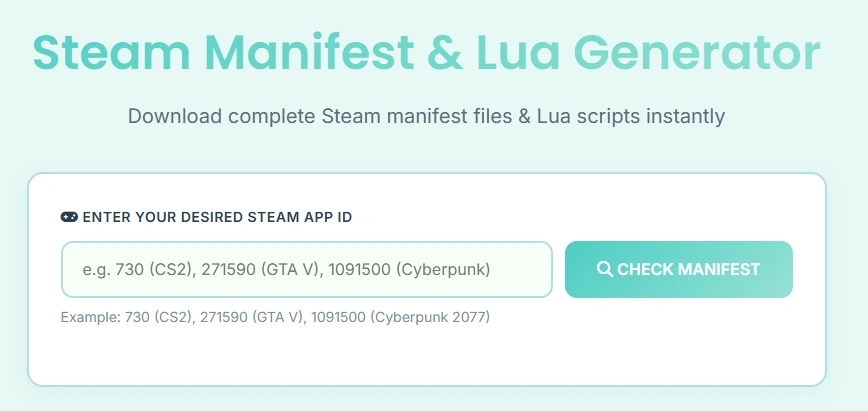
Uno strumento di ricerca Steam Manifest funziona al meglio se lo consideri come un controllo rapido di disponibilità basato su AppID. L'immagine qui sotto usa l'interfaccia già presente per il workflow manifests del sito, perché questo strumento appartiene alla stessa famiglia di attività: identificare il gioco, verificare il pacchetto e poi passare agli altri file e ai passaggi di configurazione.
- La ricerca di Steam Manifest inizia dall'AppID, non soltanto dal nome del gioco.
- Un AppID può essere collegato nel tempo a più depots e a più snapshot di manifests.
- La disponibilità di un pacchetto pubblico dipende dalla copertura della fonte e dal momento dell'aggiornamento.
- Se il risultato è non trovato, verifica prima l'AppID prima di concludere che il gioco non sia supportato.
FAQ ricerca Steam Manifest
Risposte brevi alle domande più frequenti prima e dopo una ricerca dei manifests.
Che cos'è uno strumento di ricerca Steam Manifest?
Uno strumento di ricerca Steam Manifest ti aiuta a verificare se esiste un pacchetto pubblico di manifests per un AppID di Steam. L'obiettivo è portarti più rapidamente ai file collegati ai manifests, invece di costringerti a cercare manualmente nei repository.
Perché questa pagina chiede prima l'AppID?
L'AppID è l'identificatore più chiaro e stabile per un gioco o un'applicazione Steam. Una volta noto l'AppID, il finder può passare ai depots e ai dati di manifests collegati. Se hai bisogno di aiuto, usa il nostro strumento Trova AppID.
Un file appmanifest di Steam è la stessa cosa di un depot manifest?
No. Vengono spesso confusi, ma non sono la stessa cosa. Questa pagina riguarda la ricerca di pacchetti legati ai depot manifests, non i file locali appmanifest_*.acf salvati in una libreria Steam.
Perché il finder indica che il manifest non è stato trovato?
L'AppID potrebbe essere sbagliato, il gioco potrebbe essere stato aggiornato di recente, la fonte pubblica attuale potrebbe non coprire ancora quel titolo, oppure i dati rilevanti potrebbero dipendere da branch o condizioni di accesso.
Un AppID può avere più manifests?
Sì. Un AppID può includere più depots, e ciascun depot può avere più snapshot di manifests nel tempo. Per questo i dati di Steam Manifest sono versionati e possono risultare più complessi di quanto sembri all'inizio.
Cosa devo fare dopo aver trovato un pacchetto?
Apri il pacchetto e continua con il tuo workflow abituale. Se hai bisogno di più contesto, visita la nostra guida Come funziona oppure la guida AHD Manifest Finder.
Questo è uno Steam Lua manifest finder?
Aiuta le ricerche Steam Lua manifest controllando prima se esiste un pacchetto per l AppID. Se servono Lua e manifest insieme, usa il Manifest and Lua Generator dopo la conferma.