Steamマニフェストファインダー
Steam AppIDからマニフェストを探し、ダウンロード前に利用可否をすばやく確認できます。
ヒント: AppID が分からない場合は、先に AppID検索ツールをご利用ください。
このSteamマニフェストファインダーでできること
まず欲しいのは結論、その後に必要な背景情報だけを確認したいユーザー向けに構成しています。
マニフェストの有無を確認
Steam AppID を入力するだけで、対応ソース上に公開マニフェストパッケージがあるかをすばやく確認できます。
パッケージへ素早く移動
パッケージが見つかった場合は、リポジトリを手作業で探さずにそのまま現在の取得先へ進めます。
必要な識別子を理解
AppID、DepotID、ManifestID の関係を整理しているので、検索結果の意味を把握しやすくなります。
SteamTools の流れに合わせやすい
AppID を調べる、マニフェストを確認する、必要なファイルへ進むという SteamTools の一般的な流れに合わせています。
Steamマニフェストファインダーが実際に確認していること
Steamマニフェストファインダーは、どのゲームでも過去ビルドでも必ず使える保証そのものではなく、まず利用可否を把握するための検索レイヤーとして理解するのが適切です。
Steamマニフェストファインダーは、まず多くのユーザーが理解しやすい AppID から始められるようにするツールです。そこから、そのゲームに対して公開マニフェストパッケージが存在するかを確認します。これにより、リポジトリを手作業でたどったり、ブランチ名を推測したり、SteamDB を何度も開き直してパッケージの有無を確かめたりする手間を減らせます。
ここで重要なのは、マニフェストファインダーは Steam が新しい公式マニフェストをその場で生成してくれる仕組みではないという点です。また、Steam ライブラリ内にあるローカルの appmanifest ファイルと同じものでもありません。このページで扱うのは、Steam のデポマニフェストデータに紐づいた公開パッケージと、その周辺でユーザーが必要とするファイル群を探すための流れです。
このページは、最も意図が強い問いである「この AppID に対するマニフェストパッケージは今あるのか」を最初に解決する構成にしています。その答えが分かれば、後続のセクションで、なぜ見つかるのか、見つからないのか、あるいは古いガイドと違って見えるのかを理解できます。
AppID・DepotID・ManifestID の違い
Steamマニフェストファインダーを使ううえで、この3つの識別子が基本になります。
AppID
Steamマニフェストファインダーの出発点になるのが AppID です。
- Steam の各ゲームやアプリには固有の AppID があります。
- 通常は Steam ストアの URL や SteamDB で確認できます。
- このページが最初に AppID を求めるのは、最も分かりやすく安定した検索キーだからです。
AppID が違っていると、その後の手順はすべてずれてしまいます。そのためこのページでも AppID検索ツールへ直接リンクしています。
DepotID
1つの AppID の中に複数のデポが含まれることがあります。
- デポは本体データ、言語パック、DLC などの内容を分ける単位です。
- マニフェストファインダーは内部的に複数のデポをまたいで確認することがあります。
- そのため、1本のゲームでも関連するマニフェスト情報が複数見える場合があります。
多くのユーザーにとって DepotID は裏側の情報ですが、Steam のマニフェストデータが複雑に見える理由を理解する助けになります。
ManifestID
ManifestID は、特定の depot スナップショットを識別する番号です。
- 各 ManifestID は、ある時点の depot バージョンを指します。
- ゲームが更新されると ManifestID が変わることがあります。
- finder ページでは、生の履歴を全部見せるより先に、まず利用可否を分かりやすく示すことを重視します。
そのため、ゲーム更新後に以前の手順と合わなくなったり、パッケージの状態が変わって見えることがあります。
このSteamマニフェストファインダーの使い方
最短ルートはシンプルです。正しい AppID を確認し、検索を実行し、その結果に応じて次のページへ進みます。
正しい AppID を確認する
Steam ストアの URL、SteamDB、または AppID検索ツールを使って、対象ゲームの識別子が正しいことを確認します。
マニフェストパッケージを確認する
上のツールに AppID を入力します。この finder は、現在サポートされている公開パッケージがあるかを確認します。
結果のパッケージを開く
パッケージが見つかった場合は、結果リンクから現在のソースパッケージをそのまま開けます。
次の作業に進む
さらに背景説明が必要な場合は、使い方ページや AHD ガイドを確認してから SteamTools の作業に進んでください。
マニフェストが見つからない主な理由
見つからない結果が出ても、必ずしもそのゲーム自体が無効という意味ではありません。現在の公開ソース上で、その AppID に対するパッケージが確認できないだけの場合があります。
AppID が違っている
最も多いのは AppID の取り違えです。Deluxe 版、サウンドトラック、デモ、DLC などは別の ID を持つことがあります。
最近アップデートが入った
ゲーム更新によりマニフェスト情報が変わっても、公開ソース側の反映がすぐ追いつかないことがあります。
ソース側の収録範囲にない
一部のゲーム、地域限定版、比較的ニッチなアプリは、現在の公開ソースにまだ含まれていない場合があります。
ブランチやアクセス条件の制限
マニフェスト履歴の一部はブランチ権限、所有状況、またはソース固有の条件に左右されるため、常に公開されるとは限りません。
Steam Lua manifest検索と次のステップ
Finderで有無を素早く確認し、必要に応じてgeneratorやAppIDページへ進みます。
Steam manifest Lua、Lua manifest Steam、SteamTools manifest generator を検索する多くのユーザーは、まずAppIDに対応するパッケージがあるかを知りたいだけです。このページはその確認を簡単にします。
パッケージがあれば同じAppIDでgeneratorへ進みます。なければ、ソースに無いと判断する前にAppIDとゲーム版を確認してください。
finderの結果は可用性の合図であり、すべてのdepot、branch、古いmanifest snapshotが存在する保証ではありません。結果がある場合も、generatorやdownloaderへ進む前にAppIDと入手元を一致させてください。
検索前に押さえておきたい要点
マニフェスト検索に慣れていない場合は、この要約を見てからツールを使うと理解しやすくなります。
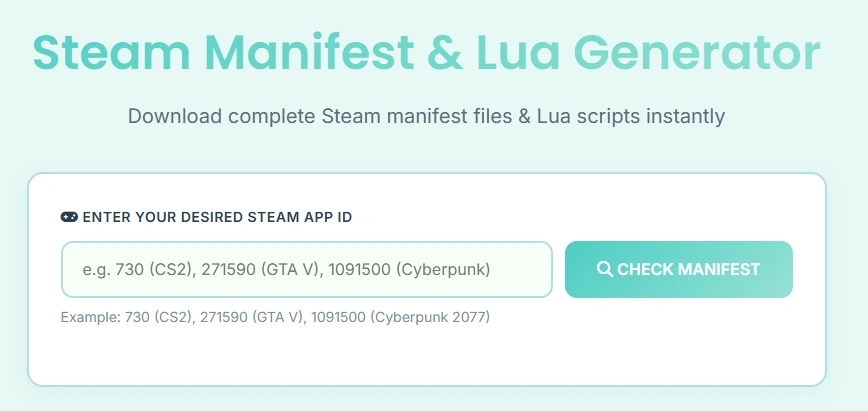
Steamマニフェストファインダーは、AppID を軸にした高速な利用可否チェックとして捉えると使いやすくなります。下の画像には既存のマニフェストワークフロー UI を使っていますが、ファインダーも同じ流れに属しています。つまり、対象ゲームを特定し、パッケージを確認し、その後に必要なファイルや設定へ進むという考え方です。
- Steamマニフェストの検索は、ゲーム名だけでなく AppID から始めるのが基本です。
- 1つの AppID に対して、複数のデポと複数のマニフェストスナップショットが紐づくことがあります。
- 公開マニフェストパッケージの有無は、ソースの収録範囲や更新タイミングに左右されます。
- 見つからない場合でも、まずは未対応と決めつけず AppID を再確認することが重要です。
Steamマニフェストファインダー FAQ
マニフェスト検索の前後で多くのユーザーが疑問に感じるポイントを短くまとめています。
Steamマニフェストファインダーとは何ですか?
Steamマニフェストファインダーは、指定した Steam AppID に対して公開マニフェストパッケージが利用可能かを確認するためのツールです。生のリポジトリを手作業で探す代わりに、マニフェスト関連ファイルへより早くたどり着くことを目的としています。
なぜこのページでは最初に AppID を求めるのですか?
AppID は、Steam のゲームやアプリを特定するための最も分かりやすく安定した識別子だからです。AppID が分かれば、そこから関連するデポやマニフェストデータへたどれます。必要なら AppID検索ツール をご利用ください。
Steam の appmanifest ファイルとデポマニフェストは同じですか?
違います。混同されやすいですが同じものではありません。このページで扱っているのはデポマニフェストに関連するパッケージ検索であり、Steam ライブラリ内に保存されるローカルの appmanifest_*.acf ファイルではありません。
ファインダーでマニフェストが見つからないのはなぜですか?
AppID の誤り、ゲームの最近の更新、現在の公開ソースでそのタイトルが未収録であること、あるいはブランチやアクセス条件に依存していることが主な理由です。
1つの AppID に複数のマニフェストが紐づくことはありますか?
あります。1つの AppID の中に複数のデポがあり、それぞれに時系列で複数のマニフェストスナップショットが存在することがあります。そのため、Steamマニフェストデータは想像以上にバージョン管理された構造になっています。
パッケージが見つかった後は何をすればよいですか?
まずパッケージを開き、その後は通常の作業フローに進んでください。さらに背景説明が必要な場合は、使い方ガイド や AHDマニフェストファインダーガイド を参照してください。
これはSteam Lua manifest finderですか?
まずAppIDのパッケージ有無を確認することで、Steam Lua manifest検索にも役立ちます。Luaとmanifestを一緒に使う場合は、確認後に同じAppIDでManifest & Lua Generatorを使います。