Buscador de Steam Manifest
Busca manifests de Steam por AppID y comprueba su disponibilidad antes de descargarlos.
Consejo: si no conoces el AppID, usa primero nuestro Buscador de AppID.
Qué te ayuda a hacer este buscador de Steam Manifest
La página está pensada para usuarios que primero quieren una respuesta rápida y después solo el contexto necesario para seguir con el siguiente paso.
Comprobar disponibilidad del manifest
Introduce un AppID de Steam y comprueba rápidamente si existe un paquete de manifests público en la fuente compatible.
Abrir antes el paquete
Cuando el paquete existe, obtienes acceso directo a la URL actual sin tener que navegar manualmente por un repositorio.
Entender los identificadores correctos
La página explica cómo encajan AppID, DepotID y ManifestID para que el resultado tenga sentido.
Mantener el flujo enfocado en SteamTools
El contenido está orientado al flujo más habitual: encontrar el AppID, comprobar el manifest y continuar con los archivos necesarios.
Qué comprueba realmente un buscador de Steam Manifest
Conviene entender un buscador de Steam Manifest como una capa de consulta, no como una promesa de que cualquier juego o cualquier build antigua vaya a estar siempre disponible.
Un buscador de Steam Manifest te permite empezar por el identificador que la mayoría de usuarios ya entiende: el AppID. A partir de ahí, comprueba si existe un paquete de manifests público y compatible para ese juego. Así evitas navegar manualmente por repositorios, adivinar nombres de ramas o abrir varias páginas de SteamDB solo para confirmar si el paquete está disponible.
Esa diferencia importa. Un buscador de manifests no es lo mismo que Steam generando un manifest oficial nuevo para ti. Tampoco es lo mismo que los archivos appmanifest locales que se guardan dentro de una biblioteca de Steam. En este contexto, el buscador te ayuda a localizar un paquete público vinculado a datos de depot manifest de Steam y a los archivos que los usuarios suelen esperar dentro de un flujo con SteamTools.
Esta página está diseñada alrededor de la intención más fuerte: responder primero a la pregunta "¿hay ahora mismo un paquete de manifests para este AppID?". Una vez aclarado eso, las secciones siguientes explican por qué la respuesta puede ser sí, no o distinta de lo que viste en una guía más antigua.
AppID, DepotID y ManifestID explicados
Estos tres identificadores son la base de cualquier flujo con un buscador de Steam Manifest.
AppID
El AppID es el punto de partida de un buscador de Steam Manifest.
- Cada juego o aplicación de Steam tiene su propio AppID.
- Normalmente puedes encontrarlo en la URL de la tienda de Steam o en SteamDB.
- Esta página te pide primero el AppID porque es la clave de búsqueda más clara y fácil de usar.
Si el AppID es incorrecto, todos los pasos posteriores fallarán. Por eso esta página enlaza directamente al Buscador de AppID.
DepotID
Un solo AppID puede incluir varios depots.
- Los depots dividen el contenido en unidades distintas, como archivos base, paquetes de idioma o datos de DLC.
- Un buscador de manifests a menudo necesita resolver más de un depot en segundo plano.
- Por eso un mismo juego puede mostrar varios registros relacionados con manifests en lugar de un único archivo sencillo.
Para la mayoría de usuarios, DepotID es un detalle interno, pero ayuda a entender por qué los datos de Steam Manifest pueden parecer más complejos de lo esperado.
ManifestID
ManifestID identifica una instantánea concreta de un depot.
- Cada ManifestID apunta a una versión específica de un depot.
- Cuando un juego se actualiza, sus ManifestID pueden cambiar.
- Una página tipo finder suele centrarse primero en la disponibilidad en lugar de obligarte a revisar el historial bruto de manifests.
Por eso un paquete de manifests puede cambiar, dejar de coincidir con una guía antigua o parecer distinto después de un parche.
Cómo usar este buscador de Steam Manifest
La ruta más rápida es simple: consigue el AppID correcto, ejecuta la búsqueda y pasa al paquete o a la página de apoyo que necesites.
Encuentra el AppID correcto
Usa la URL de la tienda de Steam, SteamDB o nuestro Buscador de AppID para asegurarte de que buscas con el identificador correcto.
Comprueba el paquete de manifests
Introduce el AppID en la herramienta. El buscador comprueba si hay un paquete público compatible disponible en este momento.
Abre el resultado
Si se encuentra un paquete, usa el enlace del resultado para abrir directamente la fuente actual.
Sigue con tu flujo
Si todavía necesitas contexto, consulta la página How It Works o la guía AHD antes de continuar con tu configuración en SteamTools.
Por qué puede no encontrarse un manifest
Un resultado de no encontrado no siempre significa que el juego sea inválido. A menudo solo indica que la fuente pública actual no expone un paquete para ese AppID.
AppID incorrecto
El problema más común es usar un AppID que no corresponde. Ediciones Deluxe, bandas sonoras, demos y DLC pueden tener IDs distintos.
Actualización reciente
Un parche puede cambiar los manifests más rápido de lo que la fuente pública se actualiza, por lo que el paquete puede no estar disponible de inmediato.
Hueco en la cobertura de la fuente
Algunos juegos, ediciones regionales o aplicaciones menos comunes pueden no estar incluidos todavía en la fuente pública actual.
Límites de rama o acceso
Parte del historial de manifests depende de ramas, propiedad o reglas concretas de la fuente, así que la disponibilidad pública no está garantizada.
Búsquedas Steam Lua manifest y siguientes pasos
Usa el finder como comprobación rápida y pasa al generador o al soporte de AppID cuando haga falta.
Muchos usuarios buscan Steam manifest Lua, Lua manifest Steam o SteamTools manifest generator cuando necesitan saber si existe un paquete para su AppID. Esta página simplifica esa comprobación.
Si el paquete existe, continúa con el generador usando el mismo AppID. Si no existe, confirma el AppID y la edición del juego antes de asumir que falta la fuente.
Un resultado del finder debe tratarse como señal de disponibilidad, no como garantía de que todos los depots, ramas o snapshots antiguos estén presentes. Si hay resultado, mantén AppID y fuente consistentes antes de pasar a generator o downloader.
Referencia rápida antes de buscar
Si eres nuevo en las búsquedas de manifests, este resumen te ayudará a entender mejor qué esperar antes de usar la herramienta.
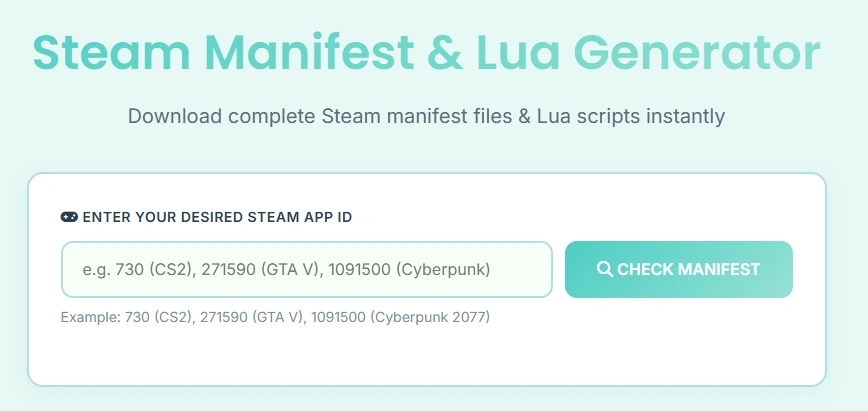
Un buscador de Steam Manifest funciona mejor cuando lo entiendes como una comprobación rápida de disponibilidad basada en AppID. La imagen de abajo usa la interfaz existente del flujo de manifests del sitio porque el finder pertenece a la misma familia de tareas: identificar el juego, comprobar el paquete y pasar después al resto de archivos y pasos de configuración.
- La búsqueda de Steam Manifest empieza por AppID, no solo por el nombre del juego.
- Un AppID puede apuntar a varios depots y a varias instantáneas de manifests con el tiempo.
- La disponibilidad de un paquete público depende de la cobertura de la fuente y del momento de actualización.
- Si el resultado es no encontrado, confirma primero el AppID antes de asumir que el juego no está soportado.
FAQ del buscador de Steam Manifest
Respuestas cortas a las preguntas que más se repiten antes y después de una búsqueda de manifests.
¿Qué es un buscador de Steam Manifest?
Un buscador de Steam Manifest es una herramienta que te ayuda a comprobar si existe un paquete de manifests público para un AppID de Steam. Su objetivo es llevarte antes a los archivos relacionados con manifests, en lugar de obligarte a revisar repositorios manualmente.
¿Por qué esta página pide primero el AppID?
El AppID es el identificador más claro y estable para un juego o una aplicación de Steam. Una vez que conoces el AppID, el buscador puede avanzar hacia los depots y los datos de manifests relacionados. Si necesitas ayuda, usa nuestro Buscador de AppID.
¿Un archivo appmanifest de Steam es lo mismo que un depot manifest?
No. Se confunden con frecuencia, pero no son lo mismo. Esta página trata de la búsqueda de paquetes relacionados con depot manifests, no de los archivos locales appmanifest_*.acf guardados en una biblioteca de Steam.
¿Por qué el finder dice que no se encontró el manifest?
Puede que el AppID sea incorrecto, que el juego se haya actualizado hace poco, que la fuente pública actual todavía no cubra ese título o que los datos relevantes dependan de ramas o condiciones de acceso.
¿Puede un AppID tener varios manifests?
Sí. Un AppID puede incluir varios depots, y cada depot puede tener varias instantáneas de manifests a lo largo del tiempo. Por eso los datos de Steam Manifest están versionados y pueden ser más complejos de lo que parece.
¿Qué debo hacer después de encontrar un paquete?
Abre el paquete y continúa con tu flujo habitual. Si necesitas más contexto, visita nuestra guía de Cómo funciona o la guía de AHD Manifest Finder.
¿Es esto un buscador de Steam Lua manifest?
Ayuda en búsquedas Steam Lua manifest comprobando primero si existe un paquete para el AppID. Si necesitas Lua y manifest juntos, usa el generador Manifest y Lua después de confirmar la ruta del AppID.