Steam Manifest-Finder
Suche Steam-Manifests per AppID und prüfe ihre Verfügbarkeit, bevor du etwas herunterlädst.
Tipp: Wenn du die AppID nicht kennst, nutze zuerst unseren AppID-Finder.
Wobei dir dieser Steam Manifest-Finder hilft
Die Seite ist für Nutzer gedacht, die zuerst eine schnelle Antwort wollen und danach nur so viel Kontext wie nötig, um den nächsten Schritt zu machen.
Manifest-Verfügbarkeit prüfen
Gib eine Steam-AppID ein und prüfe schnell, ob aktuell ein öffentliches Manifest-Paket aus der unterstützten Quelle verfügbar ist.
Paket schneller öffnen
Wenn ein Paket vorhanden ist, bekommst du direkten Zugriff auf die aktuelle URL, statt manuell durch ein Repository zu navigieren.
Die richtigen Kennungen verstehen
Die Seite erklärt, wie AppID, DepotID und ManifestID zusammenhängen, damit das Ergebnis nachvollziehbar wird.
Am SteamTools-Workflow ausgerichtet bleiben
Der Inhalt folgt dem typischen Ablauf: AppID finden, Manifest prüfen und dann mit den benötigten Dateien weitermachen.
Was ein Steam Manifest-Finder tatsächlich prüft
Ein Steam Manifest-Finder sollte als Such- und Prüfschicht verstanden werden, nicht als Garantie dafür, dass jedes Spiel oder jeder alte Build jederzeit verfügbar ist.
Ein Steam Manifest-Finder ermöglicht dir den Einstieg über die Kennung, die die meisten Nutzer bereits kennen: die AppID. Von dort aus prüft er, ob für dieses Spiel ein öffentliches und unterstütztes Manifest-Paket vorhanden ist. Dadurch musst du nicht manuell durch Repositories gehen, Branch-Namen erraten oder mehrere SteamDB-Seiten öffnen, nur um festzustellen, ob ein Paket verfügbar ist.
Dieser Unterschied ist wichtig. Ein Manifest-Finder ist nicht dasselbe wie Steam, das für dich einen neuen offiziellen Manifest-Datensatz erzeugt. Er ist auch nicht dasselbe wie die lokalen appmanifest-Dateien, die in einer Steam-Bibliothek liegen. In diesem Kontext hilft dir der Finder dabei, ein öffentliches Paket zu lokalisieren, das mit Steam-Depot-Manifest-Daten und den Dateien verknüpft ist, die Nutzer in typischen SteamTools-Workflows erwarten.
Diese Seite ist rund um die stärkste Nutzerabsicht aufgebaut: zuerst die Frage zu beantworten, "Gibt es für diese AppID aktuell ein Manifest-Paket?". Sobald das klar ist, erklären die folgenden Abschnitte, warum die Antwort ja, nein oder anders ausfallen kann als in einer älteren Anleitung.
AppID, DepotID und ManifestID erklärt
Diese drei Kennungen bilden die Grundlage jedes Workflows mit einem Steam Manifest-Finder.
AppID
Die AppID ist der Ausgangspunkt für einen Steam Manifest-Finder.
- Jedes Steam-Spiel und jede Steam-Anwendung besitzt eine eigene AppID.
- Du findest sie meist in der Steam-Store-URL oder auf SteamDB.
- Diese Seite fragt zuerst nach der AppID, weil sie der klarste und benutzerfreundlichste Suchschlüssel ist.
Wenn die AppID falsch ist, laufen alle weiteren Schritte ins Leere. Deshalb verlinkt diese Seite direkt auf den AppID-Finder.
DepotID
Eine einzelne AppID kann mehrere Depots enthalten.
- Depots teilen Inhalte in getrennte Einheiten auf, etwa Hauptdateien, Sprachpakete oder DLC-Daten.
- Ein Manifest-Finder muss häufig im Hintergrund mehr als ein Depot auflösen.
- Deshalb kann ein einzelnes Spiel mehrere zusammengehörige Manifest-Einträge statt nur einer einfachen Datei haben.
Für die meisten Nutzer ist die DepotID eher ein technisches Detail, aber sie erklärt, warum Steam-Manifest-Daten komplexer wirken können als erwartet.
ManifestID
Die ManifestID identifiziert einen konkreten Snapshot eines Depots.
- Jede ManifestID steht für eine bestimmte Version eines Depots.
- Wenn ein Spiel aktualisiert wird, können sich die ManifestIDs ändern.
- Eine Finder-Seite konzentriert sich in der Regel zuerst auf die Verfügbarkeit, statt Nutzer durch rohe Manifest-Historien zu schicken.
Darum kann sich ein Manifest-Paket verändern, nicht mehr zu einer alten Anleitung passen oder nach einem Patch anders aussehen.
So nutzt du diesen Steam Manifest-Finder
Der schnellste Weg ist einfach: die richtige AppID finden, die Suche ausführen und dann zum Paket oder zur passenden Hilfeseite wechseln.
Die richtige AppID finden
Nutze die Steam-Store-URL, SteamDB oder unseren AppID-Finder, um sicherzugehen, dass du mit der richtigen Kennung suchst.
Das Manifest-Paket prüfen
Gib die AppID oben in das Tool ein. Der Finder prüft, ob aktuell ein unterstütztes öffentliches Paket verfügbar ist.
Das Ergebnis öffnen
Wenn ein Paket gefunden wird, kannst du über den Ergebnis-Link direkt die aktuelle Quelle öffnen.
Im Workflow weitermachen
Falls du noch mehr Kontext brauchst, schau auf die Seite So funktioniert's oder in den AHD-Leitfaden, bevor du in deinem SteamTools-Setup weitermachst.
Warum ein Manifest nicht gefunden werden kann
Ein Nicht-gefunden-Ergebnis bedeutet nicht automatisch, dass das Spiel ungültig ist. Häufig heißt es nur, dass die aktuelle öffentliche Quelle für diese AppID kein Paket bereitstellt.
Falsche AppID
Am häufigsten ist eine unpassende AppID die Ursache. Deluxe-Editionen, Soundtracks, Demos und DLCs können alle eigene IDs haben.
Kürzliches Update
Ein Patch kann Manifests schneller ändern, als die öffentliche Quelle aktualisiert wird. Dadurch kann ein Paket vorübergehend fehlen.
Lücke in der Quellenabdeckung
Manche Spiele, regionale Editionen oder weniger verbreitete Anwendungen sind in der aktuellen öffentlichen Quelle möglicherweise noch nicht erfasst.
Branch- oder Zugriffsgrenzen
Teile der Manifest-Historie hängen von Branches, Besitzrechten oder quellspezifischen Regeln ab. Öffentliche Verfügbarkeit ist daher nicht garantiert.
Steam Lua Manifest-Suchen und nächste Schritte
Nutze den Finder als schnelle Verfügbarkeitsprüfung und wechsle danach bei Bedarf zum Generator oder zur AppID-Hilfe.
Viele Nutzer suchen nach Steam manifest Lua, Lua manifest Steam oder SteamTools manifest generator, brauchen aber zuerst dieselbe Antwort: Gibt es für diese AppID ein Paket? Diese Seite macht diese Prüfung einfach.
Wenn das Paket existiert, nutze dieselbe AppID im Generator. Wenn nicht, prüfe AppID und Spieledition, bevor du davon ausgehst, dass die Quelle den Titel nicht enthält.
Ein Finder-Ergebnis ist ein Verfügbarkeitssignal, keine Garantie für jedes Depot, jeden Branch oder alte Manifest-Snapshots. Wenn ein Ergebnis gefunden wird, halten Sie AppID und Paketquelle konsistent, bevor Sie Generator oder Downloader nutzen.
Kurzübersicht vor der Suche
Wenn du neu in der Manifest-Suche bist, hilft dir diese Zusammenfassung dabei, die Erwartungen vor dem Start richtig einzuordnen.
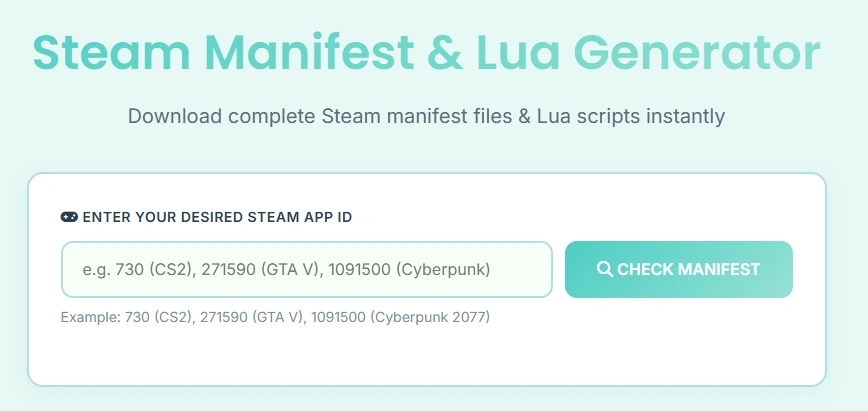
Ein Steam Manifest-Finder funktioniert am besten, wenn du ihn als schnelle Verfügbarkeitsprüfung auf Basis der AppID verstehst. Das Bild unten nutzt die bestehende Manifest-Workflow-Oberfläche der Website, weil der Finder zur gleichen Aufgabenfamilie gehört: Spiel identifizieren, Paket prüfen und danach zu den weiteren Dateien und Einrichtungsschritten übergehen.
- Die Steam-Manifest-Suche beginnt mit der AppID, nicht nur mit dem Spielnamen.
- Eine AppID kann im Laufe der Zeit mehreren Depots und mehreren Manifest-Snapshots zugeordnet sein.
- Ob ein öffentliches Paket verfügbar ist, hängt von der Quellenabdeckung und vom Aktualisierungszeitpunkt ab.
- Wenn das Ergebnis nicht gefunden lautet, prüfe zuerst die AppID, bevor du annimmst, dass das Spiel nicht unterstützt wird.
Steam Manifest-Finder FAQ
Kurze Antworten auf die Fragen, die Nutzer vor und nach einer Manifest-Suche am häufigsten stellen.
Was ist ein Steam Manifest-Finder?
Ein Steam Manifest-Finder ist ein Tool, mit dem du prüfen kannst, ob für eine Steam-AppID ein öffentliches Manifest-Paket verfügbar ist. Ziel ist es, dich schneller zu den manifestbezogenen Dateien zu führen, statt dich manuell durch Repositories suchen zu lassen.
Warum fragt diese Seite zuerst nach der AppID?
Die AppID ist die klarste und stabilste Kennung für ein Steam-Spiel oder eine Steam-Anwendung. Sobald die AppID feststeht, kann der Finder zu den zugehörigen Depots und Manifest-Daten weitergehen. Wenn du Hilfe brauchst, nutze unseren AppID-Finder.
Ist eine Steam-appmanifest-Datei dasselbe wie ein Depot-Manifest?
Nein. Beides wird oft verwechselt, ist aber nicht dasselbe. Diese Seite behandelt die Suche nach Paketen rund um Depot-Manifests und nicht die lokalen appmanifest_*.acf-Dateien in einer Steam-Bibliothek.
Warum meldet der Finder, dass kein Manifest gefunden wurde?
Die AppID kann falsch sein, das Spiel wurde kürzlich aktualisiert, die aktuelle öffentliche Quelle deckt den Titel noch nicht ab, oder die relevanten Daten hängen von Branches oder Zugriffsbedingungen ab.
Kann eine AppID mehrere Manifests haben?
Ja. Eine AppID kann mehrere Depots umfassen, und jedes Depot kann im Laufe der Zeit mehrere Manifest-Snapshots besitzen. Deshalb sind Steam-Manifest-Daten versioniert und oft komplexer, als es zunächst wirkt.
Was sollte ich tun, nachdem ich ein Paket gefunden habe?
Öffne das Paket und mache dann in deinem gewohnten Workflow weiter. Wenn du mehr Kontext brauchst, besuche unsere So funktioniert's-Anleitung oder den AHD Manifest-Finder-Leitfaden.
Ist dies ein Steam Lua manifest finder?
Er unterstützt Steam-Lua-Manifest-Suchen, indem zuerst geprüft wird, ob ein Paket für die AppID existiert. Wenn Lua und Manifest zusammen benötigt werden, nutzen Sie danach den Manifest and Lua Generator.