Steam-Manifest-Dateien erklärt: .manifest, AppManifest, Depot und Lua
Eine praktische Übersicht über Steam-Dateitypen, IDs, lokale Bibliotheksdaten und Hilfsdateien von Paketen.


In diesem Artikel
- Was Steam-Manifest-Dateien sind
- Die wichtigsten Dateitypen im Vergleich
- Zusammenhang von AppID, DepotID und ManifestID
- Lokale Bibliotheksdaten und Paketdateien
- Den richtigen nächsten Schritt wählen
- Quelle, Aktualität und Version prüfen
- Sicherheits- und Besitzgrenzen
- Häufige Fehler
- FAQ zu Steam-Manifest-Dateien
Bei der Suche nach Steam manifest files werden oft ein Depot-Manifest, eine lokale Appmanifest-Datei, ein Lua-Skript, JSON- oder VDF-Metadaten und ein Paket für ein Drittanbieterwerkzeug vermischt. Ähnliche Dateinamen bedeuten nicht dieselbe Aufgabe. Schon ein anderer Ordner kann zwischen lokalem Bibliotheksstatus, Inhalts-Snapshot und Hilfsskript unterscheiden.
Die wichtige Frage lautet daher nicht nur, wo man ein Manifest herunterladen kann, sondern welche Datei die konkrete Aufgabe braucht und was sie beweisen kann. Diese Anleitung trennt die Begriffe, erklärt die Kette AppID → DepotID → ManifestID und verweist auf den passenden Workflow.
Die Beispiele verwenden übliche Steam-Begriffe, versprechen aber kein aktuelles Paket, keine Lizenz und keinen Zugriff. Verfügbarkeit hängt von App, Depot, Branch, Konto, Plattform, Sprache und Quelle ab.
Was sind Steam-Manifest-Dateien?
In Steam-Diskussionen bezeichnet Manifest meist einen strukturierten Datensatz, der Inhalte oder lokalen Zustand beschreibt. Ein Depot-Manifest gehört zu einem Inhalts-Snapshot, während appmanifest_<AppID>.acf den Steam-Client mit einer Installation in einer Bibliothek verknüpft. Beide sind Metadaten und weder der Spieleordner noch ein Spielstand oder eine Lizenz.
Ein Manifest kann Beziehungen zwischen Dateien, Depots, Builds und Installationsstatus beschreiben. Es beweist jedoch nicht, dass eine Datei offiziell, aktuell, vollständig oder für jedes Konto nutzbar ist. Versprechen, Besitzrechte zu umgehen, fehlende Inhalte zu entsperren oder Steam-Prüfungen zu umgehen, sind Warnsignale.
Metadaten sind nicht der Inhalt
Halten Sie Datensatz, Spieldaten und Berechtigungen von Konto oder Client gedanklich getrennt.
Die wichtigsten Steam-Manifest-Dateitypen im Vergleich
Erweiterung und Pfad machen den Begriff Manifest genauer. Ein Depot-.manifest beschreibt Inhaltsmetadaten, appmanifest_<AppID>.acf den lokalen Status unter steamapps, und Lua-, JSON-, VDF- oder key-Dateien sind Hilfsdaten. Die installierten Dateien unter steamapps/common sind der Inhalt, kein Manifest.
Nutzen Sie die Tabelle zur ersten Einordnung. Wenn AppID, Bibliothek, Depot oder Quelle unklar sind, untersuchen Sie eine Kopie und prüfen den Zusammenhang vor dem Verschieben.
| Datei oder Ort | Übliche Bedeutung | Nicht voraussetzen |
|---|---|---|
| Depot-.manifest | Metadaten eines Depot-Inhalts-Snapshots, oft mit Build oder ManifestID | Es ist weder das installierte Spiel noch eine Zugriffsberechtigung |
| appmanifest_<AppID>.acf | Lokaler App-Status im steamapps-Ordner | Es ist kein Depot-Manifest und keine Lizenz |
| Lua-Datei | Skript oder Konfiguration für einen bestimmten Workflow | Sie beweist weder Besitz noch aktuelle Depotdaten |
| JSON, VDF oder key | Strukturierte Metadaten oder Paket-Hilfsdaten | Die Endung beweist weder Sicherheit noch Aktualität |
| steamapps/common/<Game> | Installierter Spielinhalt und normale Ordner | Der Ordner allein lässt Steam nicht zwingend erkennen |
| depotcache oder content-Ausgabe | Gecachte oder heruntergeladene Depotdaten | Das ist nicht automatisch die aktive Bibliotheksinstallation |

Mit Endung und Pfad beginnen
Dateiname, übergeordneter Ordner und passende AppID sind aussagekräftiger als eine Seite, die nur Manifest sagt.
Wie AppID, DepotID und ManifestID zusammenhängen
Die AppID identifiziert App oder Produkt. Basisspiel, Demo, DLC, Soundtrack und Tool können unterschiedliche AppIDs besitzen. Prüfen Sie deshalb den genauen Store-Eintrag, bevor Sie eine ID in Dateinamen oder Generatoren verwenden.
Eine DepotID bezeichnet eine Inhaltsunterteilung, etwa Plattform, Sprache oder DLC. Eine ManifestID bezeichnet eine bestimmte Version oder einen Snapshot dieses Depots. Die Kette AppID → DepotID → ManifestID beschreibt die Beziehung, bedeutet aber nicht, dass jedes Depot oder jeder Snapshot für jedes Konto oder jeden Branch verfügbar ist.
Bei mehreren IDs sollten Titel, Plattform, Branch, Sprache und Zielversion übereinstimmen. IDs sind Vergleichsbelege, keine Garantie für Zugriff oder Installation.
| ID | Ebene | Sinnvolle Prüfung |
|---|---|---|
| AppID | App oder Produkt | Mit offizieller Store-URL und exakter Edition vergleichen |
| DepotID | Inhaltsunterteilung | Plattform, Sprache, DLC und gemeinsame Inhalte prüfen |
| ManifestID | Depot-Snapshot | Branch, Build, Quelldatum und Verfügbarkeit prüfen |
IDs machen die Frage kleiner
Sie ersetzen nicht die aktuellen Prüfungen von Steam-Client und Konto.
Lokale Bibliotheksdaten und herunterladbare Pakete
Eine lokale appmanifest_<AppID>.acf gehört zur Buchführung einer Steam-Bibliothek. Sie liegt normalerweise direkt in steamapps und verbindet App, Installationsordner und lokalen Status. Fehlt sie oder passt sie nicht, kann Steam Installieren anzeigen, obwohl unter steamapps/common noch große Spieldateien liegen.
Ein Depot-Manifest-Paket erfüllt eine andere Aufgabe. Es kann Depots und Versionen in einem autorisierten Workflow beschreiben, ersetzt aber nicht die ACF-Datei und macht aus einem Archiv keine installierte Bibliothek. Lua, JSON, VDF und key bleiben Werkzeug-Eingaben, nicht der verbindliche lokale Steam-Status.
Zwei Reparaturfragen getrennt behandeln
Bei einer vergessenen Installation hilft der AppManifest-Leitfaden; für ein AppID-Paket sind Finder oder Downloader zuständig.
Den passenden nächsten Schritt wählen
Die richtige Seite hängt vom gewünschten Ergebnis ab. Beginnen Sie mit dem Ziel, bestätigen Sie die AppID und wählen Sie dann den Workflow mit passenden Eingaben und Warnungen.
Die folgende Reihenfolge hält Änderungen rückgängig machbar. Sie verhindert, dass eine Erklärung direkt zu einem Download führt oder ein Depot-Manifest bei einer lokalen ACF-Reparatur verwechselt wird.
| Ziel | Passender Weg | Warum |
|---|---|---|
| Begriffe und Dateigrenzen verstehen | Dieser Leitfaden | Erklärt .manifest, ACF, Lua, JSON, VDF und IDs |
| Lokale ACF prüfen oder erstellen | AppManifest Generator und Leitfaden | Konzentriert sich auf appmanifest_<AppID>.acf-Felder |
| AppID anhand eines Spielenamens finden | AppID Finder | Reduziert Verwechslungen von Spiel, DLC und Demo |
| AppID-Paket prüfen oder vorbereiten | Manifest Finder oder Downloader | Trennt Paketverfügbarkeit von lokaler Reparatur |
| Kleinen Lua-Starter erstellen | Steam Lua Generator | Zeigt, dass Lua kein Depot-Paket und keine Lizenz ist |
- Exaktes Produkt bestimmen
Titel, Edition, Plattform und AppID prüfen. Für das Basisspiel keine DLC-, Demo- oder Tool-ID verwenden.
- Dateiebene benennen
Lokale ACF, Depot-.manifest, Lua-Hilfsdatei und installierten Ordner auseinanderhalten.
- Original sichern
Steam schließen, vorhandene Datei kopieren und den vollständigen Bibliothekspfad notieren.
- Quelle und Datum prüfen
Aktuell, sicher und offiziell sind Aussagen, die sichtbare Belege brauchen.
- Nur eine Änderung vornehmen
Nicht mehrere Dateien zugleich ersetzen, damit die Ursache erkennbar bleibt.
- Im vorgesehenen Client validieren
Bibliothek, Pfad, Build und Fehlermeldung prüfen, bevor die Änderung behalten wird.
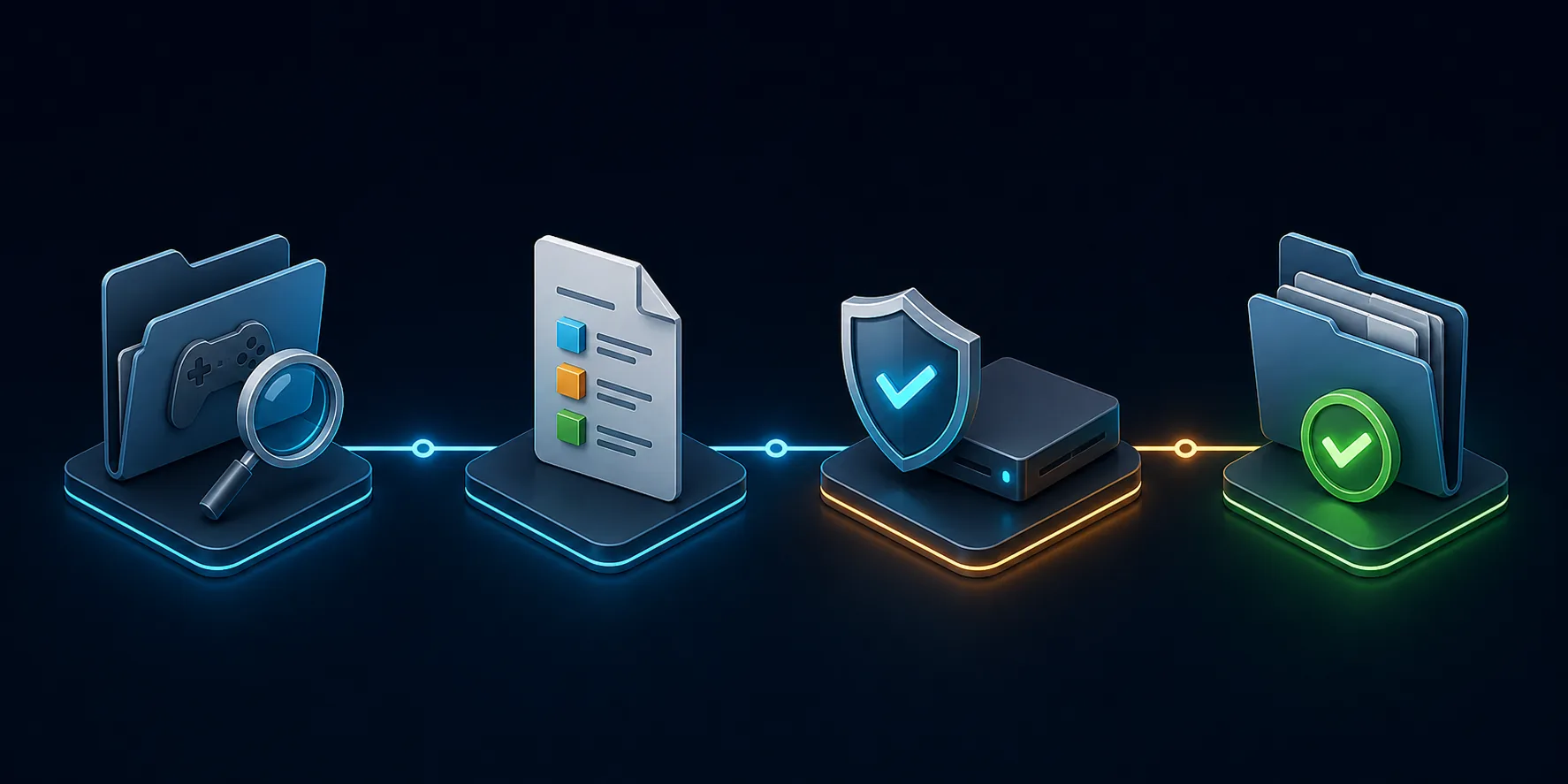
Das Ziel ist ein geprüftes Ergebnis
Eine Datei kann lesbar sein und trotzdem nicht zum Spiel, zur Plattform, zum Branch oder zum aktuellen Inhalt passen.
Quelle, Aktualität und Version prüfen
Wörter wie aktuell, vollständig oder verifiziert brauchen eine Quelle und ein Prüfdatum. Valve erklärt das Modell von Apps und Depots, macht aber ein Community-Paket nicht automatisch aktuell.
Vergleichen Sie vor dem Import AppID, DepotID, ManifestID, Plattform, Sprache, Branch und Release-Hinweise. Bevorzugen Sie dokumentierte, einsehbare Quellen gegenüber Mirrors, die Dateien hinter einem Installer verbergen. Gibt es keinen stabilen, prüfbaren Dateilink, bleibt die offizielle Release- oder Dokumentationsseite die Referenz.
Ohne Prüfdaten kein Anspruch auf aktuell
Dieser Artikel erklärt Dateifunktionen, kennzeichnet aber kein Paket ohne Beleg als offiziell oder neu.
Sicherheits- und Besitzgrenzen
Manifeste können bei Backup, Diagnose, Versionsvergleich und erlaubter Bibliotheksverwaltung helfen. Starten Sie aber keinen Installer nur, weil er zusammen mit einer .manifest- oder .lua-Datei kam. Geben Sie Steam-Passwort, API-Key, Session-Cookie oder Zahlungsdaten nicht bei einem undokumentierten Mirror ein.
Diese Website bietet keine Anleitung zum Umgehen von Besitz, DRM, Lizenzen, Kontobeschränkungen, Branch-Zugriff oder Sicherheitsprüfungen. Ein Manifest, eine Lua-Datei, AppID, DepotID oder ManifestID ist keine Lizenz. Bei Spielen, die Sie nicht besitzen, bleiben Sie bei offiziellen Steam-, Support- und Entwicklerquellen.
Vor dem Import prüfen
Quelle, Zweck, IDs und Ziel-Client müssen klar sein, bevor ein Paket die Bibliothek berührt.
Häufige Fehler bei Steam-Manifest-Dateien
Der häufigste Fehler ist, jede Datei mit dem Wort Manifest als austauschbar zu behandeln. Depot-.manifest, appmanifest_<AppID>.acf und Lua-Paket lösen unterschiedliche Probleme. Vergleichen Sie immer AppID, Installationsordner, Plattform und Quelle.
Vermeiden Sie außerdem Änderungen bei laufendem Steam, das Löschen des Originals ohne Backup und einen Download in den falschen Ordner. Bei unerwartetem Download, Installieren-Schaltfläche oder Validierungsschleife stoppen Sie und prüfen Pfad und IDs erneut.
| Fehler | Sicherere Korrektur |
|---|---|
| Depot-.manifest als ACF verwenden | Dateiebene bestimmen und AppManifest-Leitfaden lesen |
| Spiel- und DLC-IDs mischen | Den exakten Store-Eintrag vergleichen |
| Einem angeblich aktuellen Mirror vertrauen | Quelle, Datum, Plattform, Branch und Notizen festhalten |
| Bei geöffnetem Steam bearbeiten | Client beenden, sichern und eine Änderung vornehmen |
| common löschen, um Erkennung zu erzwingen | Ordner behalten und Steam zuerst prüfen lassen |
Im Zweifel den Umfang verkleinern
Prüfen Sie zuerst ID, Pfad und Dateityp, statt weitere Archive oder Metadaten hinzuzufügen.
FAQ zu Steam-Manifest-Dateien
Offizielle und technische Quellen
- Steamworks — Anwendungen und Depots — Offizielle Valve-Erklärung zu Anwendungen, Depots und Inhalten.
- Steamworks — Builds und Veröffentlichung — Offizieller Hintergrund zu SteamPipe, Builds und Manifesten.
- Steam Support — Integrität der Spieldateien prüfen — Offizielle Hilfe zur Prüfung lokaler Dateien.
- Valve Developer Community — Spieldateien hinzufügen — Technische Community-Referenz zu lokalen Steam-Dateien.