Scaricare un manifest Steam: guida pratica a file, ID e verifiche
Capisci cos'è un file manifest Steam e verifica applicazione, depot, versione e cartella prima di modificare i file di gioco.

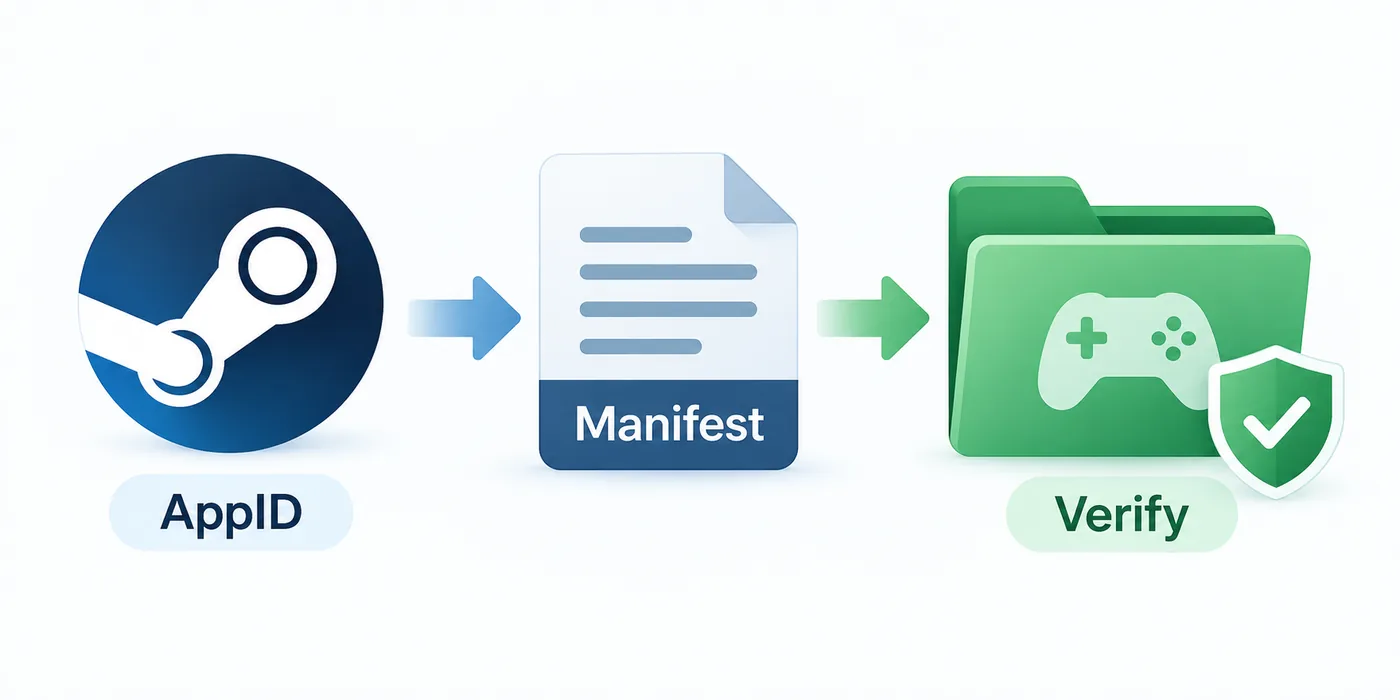
Parti dall'AppID, chiarisci il contesto del manifest e verifica il file prima di usarlo nella cartella del gioco.
Indice
La ricerca di un download di manifest Steam nasce quando serve un depot preciso, si vuole esaminare una versione precedente o si preparano file per un flusso autorizzato di test o modding. La risposta utile non è un mirror casuale, ma una sequenza di controlli che collega app, depot, versione del manifest e cartella di revisione.
Questa guida distingue il file manifest dall'appmanifest ACF, dal file Lua, dall'archivio di depot e dal pacchetto completo del gioco. Spiega anche perché un comando apparentemente valido può non produrre nulla quando account, branch, codice di richiesta o identificatore non coincidono.
Se ti serve solo generare un pacchetto da un AppID, usa Manifest & Lua Generator o Steam Manifest Downloader dopo aver verificato l'input. Qui rispondiamo alla domanda più ampia: come scaricare e controllare i manifest Steam senza confondere gli ID o sovrascrivere l'installazione attiva.
Cosa serve prima di scaricare un manifest Steam
Prima di usare una console o uno strumento da riga di comando, annota nome dell'app, AppID numerico, piattaforma o lingua, depot di destinazione e contesto del build. Un manifest appartiene a uno snapshot del depot: un numero isolato non è un obiettivo affidabile.
Usa una cartella pulita fuori dalla libreria Steam attiva. Controlla lì nomi e dimensioni prima di spostare qualcosa in un flusso autorizzato. L'isolamento rende scartabile un risultato errato e impedisce di scambiare un depot parziale per un'installazione completa.
| Controllo | A cosa risponde | Perché conta |
|---|---|---|
| AppID | Quale app, DLC, strumento o demo Steam è coinvolto | Un DLC o una demo può avere un ID diverso dal gioco base. |
| Contesto del depot | Quale gruppo di contenuti serve | Windows, Linux, lingua, DLC e file condivisi possono usare depot separati. |
| Contesto della versione | Quale build o branch viene esaminato | Il manifest più recente non è sempre quello richiesto da un test o recupero. |
| Destinazione | Dove controllare il primo download | L'isolamento evita di sostituire per errore i file attuali. |
| Accesso | Se account e branch possono richiedere il depot | Gli ID non aggirano proprietà, cifratura o regole del branch. |
Manifest, AppID, DepotID e ManifestID
Manifest può indicare diversi oggetti collegati. AppID identifica l'applicazione, DepotID identifica un gruppo di contenuti e ManifestID identifica uno snapshot di quel depot. Il file descrive metadati; non contiene tutti i dati del gioco.
Un file appmanifest_*.acf registra un'app installata in una libreria locale ed è diverso da un manifest del depot. Un file Lua può appartenere a un altro flusso di pacchetto, ma non contiene automaticamente un manifest. Mantieni distinti questi nomi quando salvi file o chiedi supporto.
AppID
Parti dall'URL Steam o da una ricerca AppID per distinguere gioco base, DLC, demo e strumento.
DepotID
Scegli il gruppo di contenuti adatto a piattaforma, lingua, DLC o dipendenze condivise.
ManifestID
Usa uno snapshot del depot scelto che corrisponda al build o al branch controllato.
Tipo di file
Annota se il risultato è un manifest, un record ACF, un file Lua, un archivio o un altro oggetto di metadati.
Scegliere un metodo di download trasparente
Per una verifica autorizzata una tantum, la console del client Steam è spesso il punto di partenza più semplice. Può richiedere un depot quando account, app, branch e accesso coincidono. Leggi l'output e annota la destinazione invece di presumere la libreria normale.
DepotDownloader è utile per opzioni ripetibili, cartelle nominate, dettagli del branch e log da controllare. Segui la documentazione e proteggi le credenziali. Uno strumento esterno non concede l'accesso che l'account non possiede.
Serve controllo da riga di comando?
Se il passo successivo è un comando DepotDownloader e non un pacchetto SteamTools, controlla prima GitHub, account, branch e cartella: guida DepotDownloader GitHub.
Dove sono stati salvati i file?
Se il comando è terminato ma non trovi l’output, consulta la mappa delle cartelle della console e di DepotDownloader: trovare la cartella del download depot.
| Metodo | Adatto a | Limite da ricordare |
|---|---|---|
| Console del client Steam | Controllo manuale di un singolo depot | Percorso di output ed errore di accesso sono facili da non notare. |
| DepotDownloader | Comandi ripetibili e cartelle esplicite | Servono comunque accesso valido e ID coerenti. |
| Manifest & Lua Generator | Flusso di pacchetto basato su AppID | Non è un archivio universale dei manifest storici. |
| Steam Manifest Downloader | Flusso guidato per pacchetti supportati | Controlla risultato e ambito prima di importare qualcosa. |
Procedura passo passo per scaricare un manifest Steam
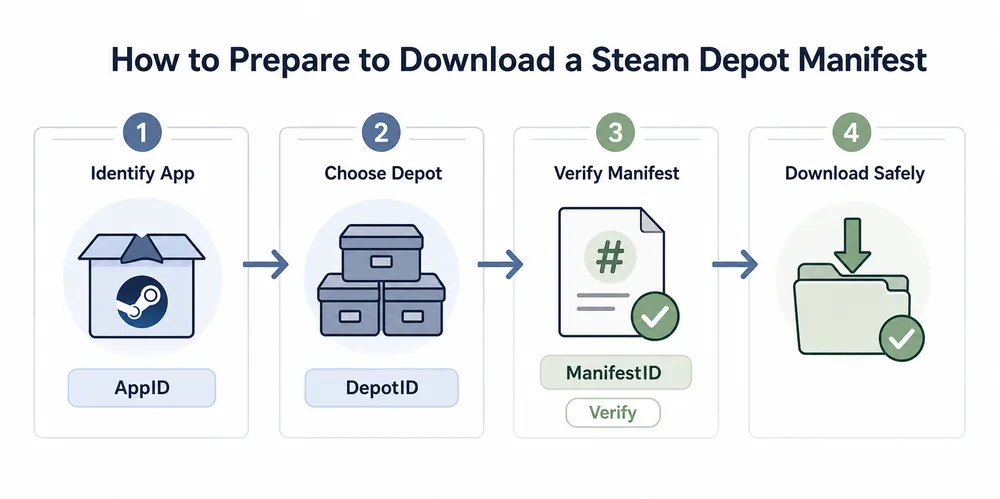
Segui questo ordine anche quando uno strumento fa sembrare il processo più breve. Crea una traccia e mostra quale contesto manca. Non inserire mai un titolo dove serve un ID numerico e non unire ID di guide diverse.
Lascia accanto alla cartella una nota con data, AppID, DepotID, ManifestID se noto, branch, strumento e percorso del risultato. La nota conserva il motivo dello snapshot scaricato.
-
Conferma l'AppID.
Usa l'URL Steam o AppID Finder. Controlla nome, edizione, rapporto con il DLC e piattaforma.
-
Scegli il contesto del depot.
Identifica depot Windows, Linux, lingua, DLC o condiviso. Un'app può avere molti depot.
-
Registra gli indizi della versione.
Annota branch, data del build o ManifestID che spiega lo snapshot. Non inseguire un ID vecchio senza motivo.
-
Avvia il download autorizzato.
Usa la console Steam o un comando DepotDownloader documentato con ID coerenti. Fermati davanti a errori di accesso o destinazione.
-
Controlla prima di spostare i file.
Elenca l'output, confronta nomi e dimensioni, controlla la cartella e lasciala separata finché depot e versione sono chiari.
Verificare i file prima dell'uso
Un comando riuscito dimostra solo che uno strumento ha scritto qualcosa. Non dimostra app, depot necessari o compatibilità con un Lua o manifest successivo. La verifica deve essere visibile, non presunta.
Inizia da nome ed estensione della cartella. Manifest, record ACF, file Lua e archivio non sono intercambiabili. Cerca indizi leggibili di AppID e depot, confronta il build con la nota e prova una copia lasciando intatto l'originale.
Elenca ogni depot necessario. Contenuti Windows, lingue, DLC, file condivisi e strumenti possono essere separati; un risultato parziale può sembrare corretto e restare incompleto.
| Verifica | Cosa cercare | Fermati se |
|---|---|---|
| Identità | AppID, nome del depot, piattaforma e tipo di file previsto | L'output appartiene a un'altra app o a un altro depot. |
| Versione | Branch, data del build, ManifestID o nota della fonte | Lo snapshot è più vecchio o più nuovo del necessario. |
| Completezza | Tutti i depot necessari per lingua, DLC e contenuti condivisi | Una sola cartella viene trattata come installazione completa senza prove. |
| Destinazione | Una cartella pulita fuori dalla libreria attiva | Il comando vuole sovrascrivere file prima del controllo. |
| Qualità della fonte | File leggibili, strumento documentato e provenienza chiara | Un mirror nasconde il file dietro eseguibile o archivio sconosciuto. |
Un manifest è metadato, non una chiave magica
Un file scaricato non trasferisce la proprietà, non aggira una regola del branch, non ricrea chiavi di cifratura e non dimostra che un pacchetto di terzi sia completo. Trattalo come un input verificato in un flusso autorizzato.
Risolvere download in coda, assenti o incompleti
Se un download del manifest Steam fallisce, ricontrolla AppID, DepotID, ManifestID, branch, accesso dell'account e destinazione prima di cambiare strumento. Una richiesta in coda può attendere una dipendenza o una risposta di accesso.
Se la cartella è vuota, controlla log e percorso configurato. Se compare solo una parte, verifica lingua, DLC, piattaforma e depot condivisi. Uno snapshot storico non disponibile può richiedere un altro request code o branch; conserva la nota dell'errore.
Per un pacchetto SteamTools, torna al downloader o al generatore del sito dopo il controllo dell'identità. Non unire un Lua nuovo a un manifest vecchio solo perché l'AppID coincide.
| Sintomo | Causa probabile | Prima risposta |
|---|---|---|
| Il download resta in coda | Dipendenza, branch o risposta di accesso in attesa | Leggi il log del client e conferma account e branch. |
| Il manifest viene rifiutato | Il ManifestID non appartiene al DepotID | Torna al contesto del depot e annota un ID coerente. |
| La cartella è vuota | Il percorso di output differisce da quello previsto della libreria | Cerca la destinazione configurata e conserva il log. |
| Compaiono solo alcuni file | L'app usa più depot | Elenca depot di piattaforma, lingua, DLC e contenuti condivisi. |
| L'importazione fallisce dopo | Lua, manifest o metadati provengono da build diversi | Mantieni una catena di origine e rigenera un pacchetto coerente se serve. |
Quando fermarsi
Fermati se una fonte chiede un eseguibile sconosciuto, una chiave privata o un archivio senza spiegazione. Un errore trasparente e controllabile è più sicuro di un download riuscito dal contenuto e dalla provenienza incerti.
FAQ sul download di un manifest Steam
Riferimenti e letture utili
- Steamworks Documentation - Applications and depots - Riferimenti e letture utili
- Steamworks Documentation - Uploading to Steam - Riferimenti e letture utili
- SteamDB technical blog - Manifest request codes - Riferimenti e letture utili
- SteamRE DepotDownloader on GitHub - Riferimenti e letture utili
Ultimo aggiornamento: 12 ottobre 2026