Descarga de manifest de Steam: guía práctica de archivos, ID y comprobaciones
Entiende qué es un archivo manifest de Steam y cómo verificar la aplicación, el depot, la versión y la carpeta antes de cambiar archivos del juego.

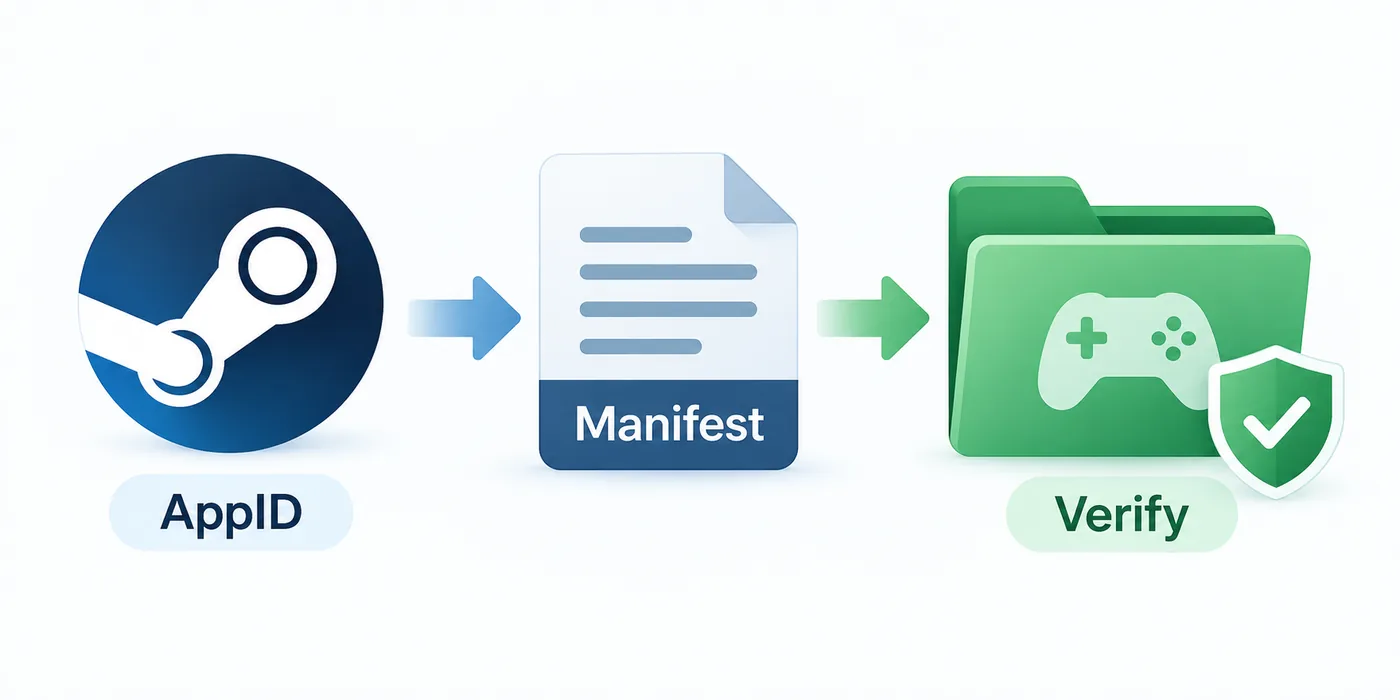
Empieza con el AppID, identifica el contexto del manifest y verifica el archivo antes de llevarlo a una carpeta del juego.
Indice
La búsqueda de una descarga de manifest de Steam suele aparecer cuando necesitas un depot concreto, quieres revisar una compilación anterior o preparas archivos para un flujo autorizado de pruebas o mods. La respuesta útil no es un enlace de espejo al azar: es una cadena breve de comprobaciones que conecta el juego o la aplicación, el depot, la versión del manifest y la carpeta donde revisarás el resultado.
Esta guía explica esa cadena con palabras claras. Distingue un archivo manifest de un appmanifest ACF, un archivo Lua, un archivo de depot y un paquete completo del juego. También explica por qué un comando puede parecer correcto y no devolver nada cuando la cuenta, la rama, el código de solicitud o el identificador no coinciden.
Si solo necesitas generar un paquete desde un AppID, usa el generador Manifest & Lua o el descargador de manifest del sitio después de confirmar la entrada. Este artículo responde a la pregunta más amplia: cómo descargar y verificar archivos manifest de Steam sin mezclar identificadores ni sobrescribir una instalación activa.
Qué necesitas antes de descargar un manifest de Steam
Antes de usar una consola, anota nombre, AppID numérico, plataforma o idioma, depot y build. Un manifest pertenece a un snapshot; un número aislado no basta.
Descarga primero a una carpeta limpia fuera de la biblioteca Steam. Revisa nombres y tamaños antes de moverla a un flujo autorizado. Así puedes descartar resultados parciales sin sobrescribir una instalación.
| Comprobación | Qué responde | Por qué importa |
|---|---|---|
| AppID | Qué aplicación, DLC, herramienta o demo de Steam está implicada | Un DLC o una demo puede tener un ID distinto al juego base. |
| Contexto del depot | Qué grupo de contenido necesitas | Windows, Linux, idiomas, DLC y archivos compartidos pueden usar depots separados. |
| Contexto de versión | Qué compilación o rama estás revisando | El manifest más reciente no siempre sirve para una prueba o recuperación. |
| Destino | Dónde se revisará primero la descarga | El aislamiento evita reemplazar archivos actuales por accidente. |
| Acceso | Si la cuenta y la rama pueden solicitar el depot | Los ID no evitan reglas de propiedad, cifrado o ramas. |
Archivos manifest, AppID, DepotID y ManifestID
Manifest puede ser varios objetos: AppID identifica la aplicación, DepotID el grupo de contenido y ManifestID su snapshot. Describe metadatos, no todos los datos del juego.
appmanifest_*.acf registra una aplicación local y no es un depot manifest. Un Lua pertenece a otro flujo; separa nombres y tipos al guardar.
AppID
Empieza con la URL de Steam o una búsqueda de AppID para distinguir el juego base, el DLC, la demo o la herramienta.
DepotID
Elige el grupo de contenido que corresponda a plataforma, idioma, DLC o dependencias compartidas.
ManifestID
Usa una instantánea del depot elegido que encaje con la compilación o rama que estás comprobando.
Tipo de archivo
Anota si el resultado es un manifest, un registro ACF, un archivo Lua, un archivo comprimido u otro objeto de metadatos.
Elige un método de descarga transparente
Para una comprobación autorizada, la consola Steam puede pedir un depot si cuenta, app, rama y acceso coinciden. Lee la salida y anota el destino.
DepotDownloader sirve para comandos repetibles, carpetas, ramas y logs. Sigue su documentación: no concede acceso que la cuenta no tenga.
¿Necesitas control por línea de comandos?
Si el siguiente paso es un comando de DepotDownloader y no un paquete SteamTools, revisa primero GitHub, cuenta, rama y carpeta: guía de DepotDownloader GitHub.
¿Dónde quedaron los archivos?
Si el comando terminó pero no encuentras la salida, revisa el mapa de carpetas de la consola y DepotDownloader: encontrar la carpeta de descarga del depot.
| Método | Cuándo encaja | Límite que debes recordar |
|---|---|---|
| Consola del cliente de Steam | Comprobación manual de un solo depot | La ruta de salida y el error de acceso pueden pasar desapercibidos. |
| DepotDownloader | Comandos repetibles y carpetas explícitas | También necesita acceso válido e identificadores que coincidan. |
| Manifest & Lua Generator | Flujo de paquetes basado en AppID | No es un archivo universal de manifests históricos. |
| Steam Manifest Downloader | Flujo guiado para paquetes compatibles | Revisa el resultado y su alcance antes de importar nada. |
Flujo paso a paso para descargar un manifest de Steam
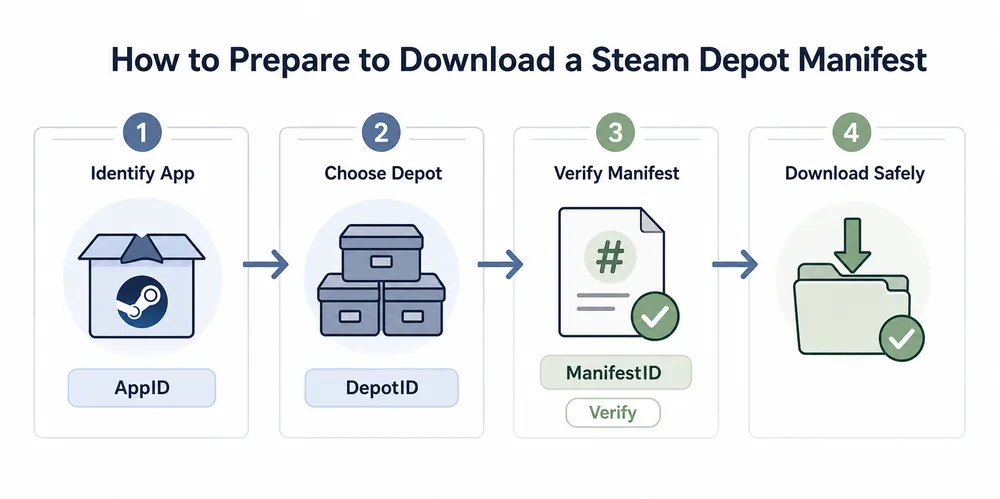
Mantén este orden para dejar un registro: no sustituyas un ID numérico por un título ni mezcles IDs de otras guías.
Anota fecha, AppID, DepotID, ManifestID si existe, rama, herramienta y ruta del resultado.
-
Confirma el AppID.
Usa la URL de Steam o AppID Finder. Comprueba el nombre, la edición, la relación con el DLC y la plataforma.
-
Elige el contexto del depot.
Identifica el depot de Windows, Linux, idioma, DLC o contenido compartido. Una aplicación puede tener muchos depots.
-
Anota las pistas de versión.
Registra la rama, la fecha de compilación o el ManifestID que explica la instantánea. No persigas un ID antiguo sin motivo.
-
Ejecuta la descarga autorizada.
Usa la consola de Steam o un comando documentado de DepotDownloader con ID coincidentes. Detente ante errores de acceso o destino.
-
Revisa antes de mover archivos.
Lista la salida, compara nombres y tamaños, revisa la carpeta y mantenla separada hasta confirmar depot y versión.
Verifica los archivos antes de usarlos
Un comando correcto solo demuestra que una herramienta escribió algo; no confirma app, depots ni compatibilidad. La comprobación debe poder verse.
Revisa nombre y extensión. Manifest, ACF, Lua y archivo comprimido no son intercambiables; compara AppID, depot y build con una copia, sin tocar el original.
Lista los depots necesarios: plataforma, idiomas, DLC, archivos compartidos y herramientas pueden estar separados.
| Comprobación | Qué buscar | Detente cuando |
|---|---|---|
| Identidad | AppID, nombre del depot, plataforma y tipo de archivo esperado | La salida apunta a otra aplicación o a otro depot. |
| Versión | Rama, fecha de compilación, ManifestID o nota de origen coincidente | La instantánea es más antigua o más nueva de lo que exige la prueba. |
| Integridad | Todos los depots de idioma, DLC y contenido compartido necesarios | Se trata una sola carpeta como instalación completa sin pruebas. |
| Destino | Una carpeta limpia fuera de la biblioteca activa | El comando intenta sobrescribir archivos antes de revisarlos. |
| Calidad de origen | Archivos legibles, herramienta documentada y procedencia clara | Un mirror oculta el archivo tras un ejecutable o archivo desconocido. |
Un manifest es metadatos, no una llave mágica
Un archivo descargado no transfiere propiedad, evita una regla de rama, recrea claves de cifrado ni demuestra que un paquete de terceros esté completo. Trátalo como una entrada verificada dentro de un flujo autorizado.
Soluciona descargas en cola, ausentes o incompletas
Si falla la descarga, comprueba AppID, DepotID, ManifestID, rama, acceso y destino antes de cambiar de herramienta. Una solicitud en cola puede esperar una dependencia.
Si la carpeta está vacía, revisa log y ruta. Si falta una parte, comprueba idioma, DLC, plataforma y depots compartidos; conserva la nota del fallo.
Para SteamTools, vuelve al descargador o generador después de comprobar la identidad. No mezcles un Lua nuevo con un manifest antiguo solo porque coincida el AppID.
| Síntoma | Causa probable | Primera respuesta |
|---|---|---|
| La descarga queda en cola | Está pendiente una dependencia, rama o respuesta de acceso | Lee el registro del cliente y confirma la cuenta y la rama. |
| Se rechaza el manifest | El ManifestID no pertenece al DepotID | Vuelve al contexto del depot y registra un ID coincidente. |
| La carpeta está vacía | La ruta de salida no es la ruta de biblioteca esperada | Busca el destino configurado y conserva el registro. |
| Solo aparecen algunos archivos | La aplicación usa varios depots | Lista depots de plataforma, idioma, DLC y contenido compartido. |
| La importación falla después | Lua, manifest o metadatos proceden de compilaciones distintas | Conserva una misma cadena de origen y regenera un paquete coherente si hace falta. |
Cuándo detenerse
Detente si una fuente pide un ejecutable desconocido, una clave privada o un archivo comprimido sin explicación. Un fallo transparente y revisable es más seguro que una descarga aparentemente correcta cuyo contenido y procedencia no pueden comprobarse.
Preguntas frecuentes sobre la descarga de manifests de Steam
Referencias y lecturas adicionales
- Steamworks Documentation - Applications and depots - Referencias y lecturas adicionales
- Steamworks Documentation - Uploading to Steam - Referencias y lecturas adicionales
- SteamDB technical blog - Manifest request codes - Referencias y lecturas adicionales
- SteamRE DepotDownloader on GitHub - Referencias y lecturas adicionales
Ultima actualizacion: 12 de octubre de 2026