Télécharger un manifest Steam : guide pratique des fichiers et des contrôles
Comprenez le rôle d'un manifest Steam et vérifiez l'application, le depot, la version et le dossier avant de modifier des fichiers de jeu.

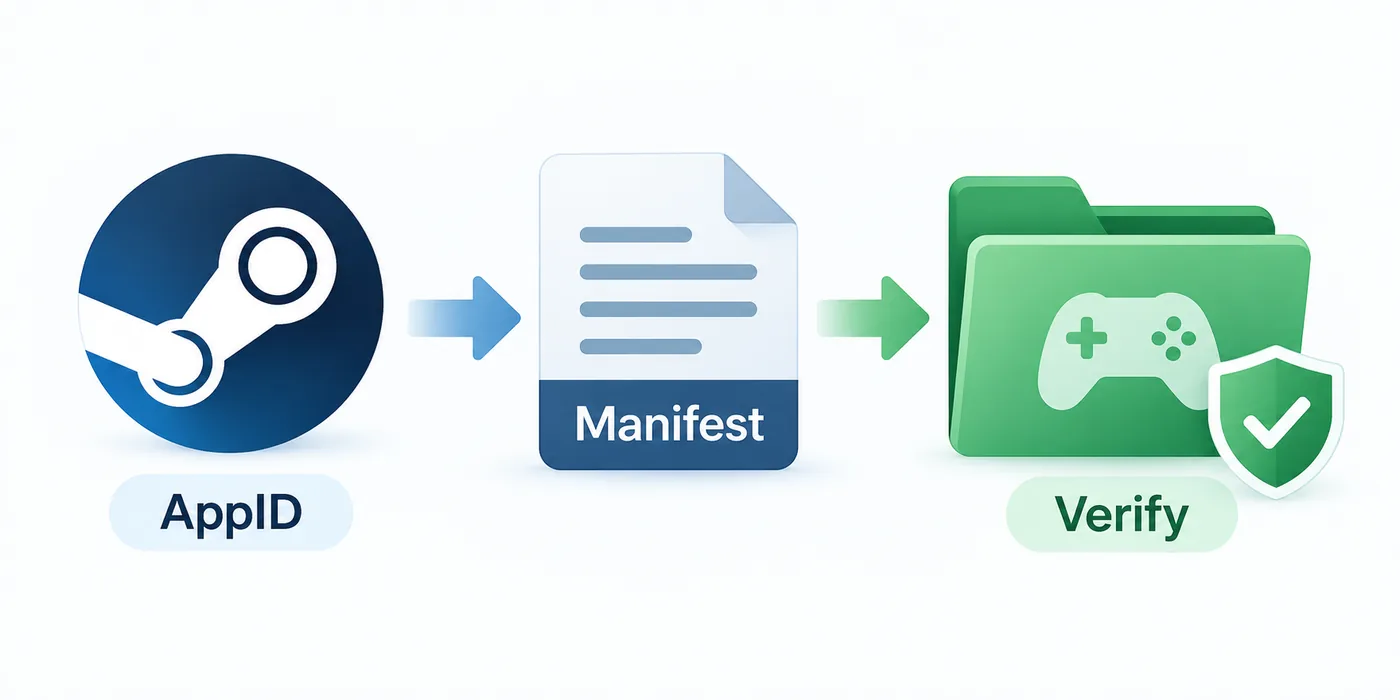
Commencez par l'AppID, identifiez le contexte du manifest et contrôlez le fichier avant de le placer dans un dossier de jeu.
Sommaire
On cherche un téléchargement de manifest Steam lorsqu'il faut récupérer un depot précis, examiner une ancienne version ou préparer des fichiers pour un travail autorisé de test ou de modding. La bonne réponse n'est pas un miroir choisi au hasard, mais une suite de contrôles reliant l'application, le depot, la version du manifest et le dossier de vérification.
Ce guide distingue un fichier manifest d'un fichier appmanifest ACF, d'un fichier Lua, d'une archive de depot et d'un paquet de jeu complet. Il explique aussi pourquoi une commande apparemment correcte peut ne rien produire lorsque le compte, la branche, le code de requête ou l'identifiant ne correspondent pas.
Pour générer seulement un paquet à partir d'un AppID, utilisez le générateur Manifest & Lua ou le téléchargeur de manifest du site après avoir vérifié l'entrée. Ici, l'objectif est plus large : télécharger et contrôler les fichiers manifest Steam sans mélanger les identifiants ni écraser l'installation active.
Préparer un téléchargement de manifest Steam
Avant une console, notez nom, AppID, plateforme ou langue, depot et build. Un manifest appartient à un snapshot ; un nombre isolé ne suffit pas.
Téléchargez d'abord dans un dossier propre hors de la bibliothèque Steam. Vérifiez noms et tailles avant tout déplacement. L'isolement évite de confondre un depot partiel avec une installation.
| Vérification | Question traitée | Pourquoi c'est important |
|---|---|---|
| AppID | Quelle application, quel DLC, outil ou démo Steam est concerné | Un DLC ou une démo peut avoir un ID différent du jeu de base. |
| Contexte du depot | Quel groupe de contenu est nécessaire | Windows, Linux, langue, DLC et fichiers partagés peuvent utiliser des depots distincts. |
| Contexte de version | Quel build ou quelle branche est examiné | Le manifest le plus récent n'est pas toujours celui requis pour un test ou une récupération. |
| Destination | Où la première sortie sera contrôlée | L'isolement évite de remplacer les fichiers actuels par erreur. |
| Accès | Si le compte et la branche peuvent demander le depot | Les ID ne contournent ni la propriété, ni le chiffrement, ni les règles de branche. |
Manifest, AppID, DepotID et ManifestID
Manifest peut désigner plusieurs objets : AppID identifie l'application, DepotID le groupe de contenu et ManifestID son snapshot. Il décrit des métadonnées, pas toutes les données du jeu.
appmanifest_*.acf suit une application locale et diffère d'un manifest de depot. Un Lua sert à un autre flux ; gardez noms et types distincts.
AppID
Commencez par l'URL du magasin Steam ou une recherche d'AppID afin de distinguer le jeu, l'édition, le DLC, la démo ou l'outil.
DepotID
Choisissez le groupe de contenu adapté à la plateforme, à la langue, au DLC ou aux dépendances partagées.
ManifestID
Utilisez un instantané du depot choisi qui correspond au build ou à la branche examinée.
Type de fichier
Indiquez s'il s'agit d'un manifest, d'un enregistrement ACF, d'un fichier Lua, d'une archive ou d'autres métadonnées.
Choisir une méthode transparente
Pour un contrôle autorisé, la console Steam peut demander un depot si compte, application, branche et accès concordent. Lisez la sortie et notez la destination.
DepotDownloader convient aux commandes répétables, dossiers, branches et journaux. Suivez sa documentation : il ne donne pas un accès absent du compte.
Besoin d’un contrôle en ligne de commande ?
Si l’étape suivante est une commande DepotDownloader plutôt qu’un package SteamTools, vérifiez d’abord GitHub, le compte, la branche et le dossier : guide DepotDownloader GitHub.
Où sont passés les fichiers ?
Si la commande est terminée mais que la sortie reste introuvable, consultez la carte des dossiers de la console et de DepotDownloader : retrouver le dossier du dépôt Steam.
| Méthode | Bon usage | Limite à retenir |
|---|---|---|
| Console du client Steam | Vérification manuelle d'un seul depot | Le chemin de sortie et l'erreur d'accès sont faciles à manquer. |
| DepotDownloader | Commandes répétables et dossiers explicites | Il faut toujours un accès valide et des identifiants cohérents. |
| Manifest & Lua Generator | Flux de package basé sur l'AppID | Ce n'est pas une archive universelle de manifests historiques. |
| Steam Manifest Downloader | Flux guidé pour les packages pris en charge | Contrôlez le résultat et son périmètre avant toute importation. |
Procédure pas à pas pour télécharger un manifest Steam
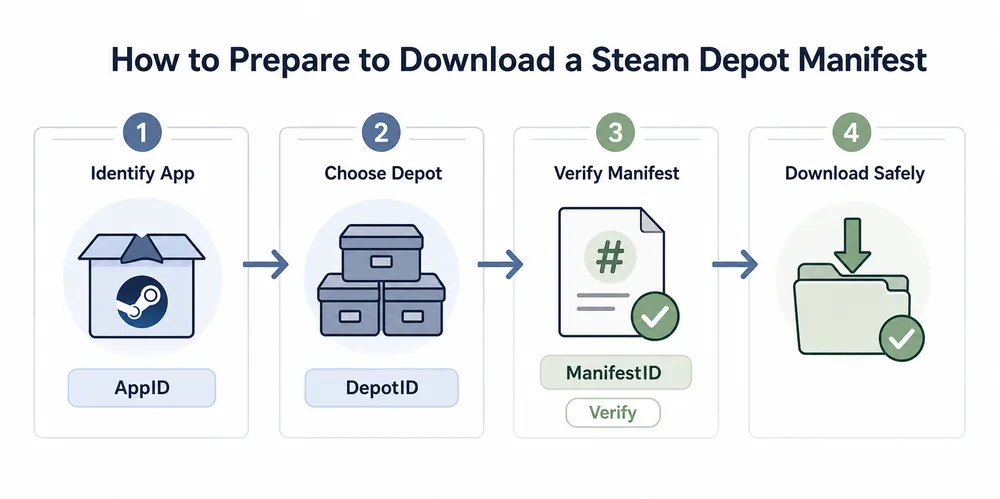
Gardez cet ordre pour laisser une trace : ne remplacez pas un ID numérique par un titre et ne mélangez pas les ID de guides différents.
Notez date, AppID, DepotID, ManifestID s'il est connu, branche, outil et chemin de sortie.
-
Confirmer l'AppID.
Utilisez l'URL Steam ou AppID Finder. Vérifiez le nom, l'édition, le lien avec le DLC et la plateforme.
-
Choisir le contexte du depot.
Identifiez le depot Windows, Linux, de langue, de DLC ou partagé. Une application peut en avoir plusieurs.
-
Noter les indices de version.
Notez la branche, la date du build ou le ManifestID qui explique l'instantané. Ne cherchez pas un ancien ID sans raison.
-
Lancer le téléchargement autorisé.
Utilisez la console Steam ou une commande DepotDownloader documentée avec des ID cohérents. Arrêtez-vous en cas d'erreur d'accès ou de destination.
-
Contrôler avant de déplacer les fichiers.
Listez la sortie, comparez les noms et tailles, inspectez le dossier et gardez-le séparé jusqu'à confirmation du depot et de la version.
Vérifier les fichiers avant utilisation
Une commande réussie prouve seulement qu'un outil a écrit quelque chose ; elle ne confirme ni l'application, ni les depots, ni la compatibilité. La vérification doit être visible.
Contrôlez nom et extension. Manifest, ACF, Lua et archive ne sont pas interchangeables ; comparez AppID, depot et build sur une copie en gardant l'original.
Listez les depots requis : plateforme, langues, DLC, fichiers partagés et outils peuvent être séparés.
| Contrôle | À vérifier | Arrêter si |
|---|---|---|
| Identité | AppID, nom du depot, plateforme et type de fichier attendu | La sortie concerne une autre application ou un autre depot. |
| Version | Branche, date du build, ManifestID ou note de source correspondante | L'instantané est plus ancien ou plus récent que nécessaire. |
| Complétude | Tous les depots de langue, DLC et fichiers partagés nécessaires | Un seul dossier est considéré comme toute l'installation sans preuve. |
| Destination | Un dossier propre hors de la bibliothèque active | La commande veut écraser des fichiers avant le contrôle. |
| Qualité de la source | Fichiers lisibles, outil documenté et provenance claire | Un miroir cache le fichier derrière un exécutable ou une archive inconnue. |
Un manifest est une métadonnée, pas une clé magique
Un fichier téléchargé ne transfère pas la propriété, ne contourne pas une règle de branche, ne recrée pas les clés de chiffrement et ne prouve pas qu'un package tiers est complet. Traitez-le comme une entrée vérifiée d'un flux autorisé.
Dépanner les téléchargements en attente, absents ou incomplets
Si le téléchargement échoue, revérifiez AppID, DepotID, ManifestID, branche, accès et destination avant de changer d'outil. Une demande peut attendre une dépendance.
Si le dossier est vide, contrôlez journal et chemin. Si une partie manque, vérifiez langue, DLC, plateforme et depots partagés ; gardez la note d'échec.
Pour SteamTools, revenez au downloader ou au générateur après le contrôle d'identité. Ne mélangez pas un nouveau Lua avec un ancien manifest parce que l'AppID est identique.
| Symptôme | Cause probable | Première réponse |
|---|---|---|
| Le téléchargement reste en attente | Une dépendance, une branche ou une réponse d'accès est en attente | Lisez le journal client et confirmez le compte et la branche. |
| Le manifest est refusé | Le ManifestID n'appartient pas au DepotID | Revenez au contexte du depot et notez un ID correspondant. |
| Le dossier est vide | Le chemin de sortie diffère du chemin de bibliothèque attendu | Cherchez la destination configurée et conservez le journal. |
| Seuls certains fichiers apparaissent | L'application utilise plusieurs depots | Listez les depots de plateforme, de langue, de DLC et partagés. |
| L'importation échoue ensuite | Le Lua, le manifest ou les métadonnées viennent de builds différents | Gardez une même chaîne de source et régénérez un package cohérent si nécessaire. |
Quand s'arrêter
Arrêtez-vous si une source demande un exécutable inconnu, une clé privée ou une archive inexpliquée. Un échec transparent et contrôlable est plus sûr qu'un téléchargement réussi dont le contenu et la provenance sont impossibles à vérifier.

FAQ sur le téléchargement d'un manifest Steam
References et lectures complementaires
- Steamworks Documentation - Applications and depots - References et lectures complementaires
- Steamworks Documentation - Uploading to Steam - References et lectures complementaires
- SteamDB technical blog - Manifest request codes - References et lectures complementaires
- SteamRE DepotDownloader on GitHub - References et lectures complementaires
Derniere mise a jour: 12 octobre 2026