Steam Manifest herunterladen: Praktischer Leitfaden für Dateien und Prüfungen
Verstehe Steam-Manifestdateien und prüfe App, Depot, Version und Zielordner, bevor du Spieldateien veränderst.

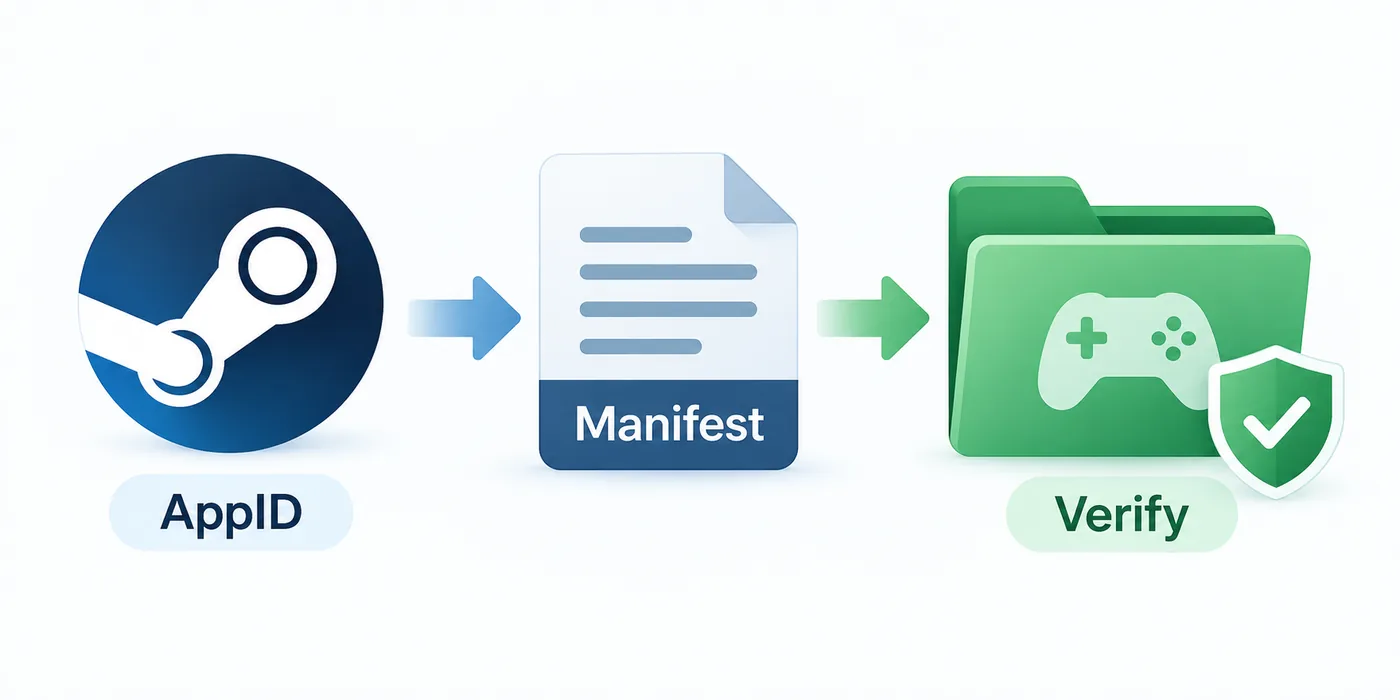
Mit der AppID beginnen, den Manifest-Kontext klären und die Datei vor dem Einsatz in einem Spieleordner prüfen.
Inhalt
Nach einem Steam-Manifest-Download wird meist gesucht, wenn ein bestimmtes Depot benötigt, ein älterer Build untersucht oder ein autorisierter Test- oder Modding-Ablauf vorbereitet wird. Die hilfreiche Antwort ist kein beliebiger Mirror-Link, sondern eine kurze Prüfkette aus App, Depot, Manifest-Version und separatem Kontrollordner.
Dieser Leitfaden trennt Manifestdatei, appmanifest-ACF-Datei, Lua-Datei, Depotarchiv und vollständiges Spielpaket. Außerdem wird erklärt, warum ein scheinbar korrekter Befehl nichts liefert, wenn Konto, Branch, Request-Code oder ID nicht zusammenpassen.
Wenn du nur ein Paket aus einer AppID erzeugen willst, nutze nach der Eingabeprüfung den Manifest-&-Lua-Generator oder den Steam-Manifest-Downloader der Website. Hier geht es um die breitere Frage, wie Manifestdateien geladen und geprüft werden, ohne IDs zu vermischen oder die aktive Installation zu überschreiben.
Was du vor dem Steam-Manifest-Download brauchst
Bevor du eine Konsole oder ein Kommandozeilenwerkzeug verwendest, notiere App-Name, numerische AppID, Plattform oder Sprache, Ziel-Depot und Build-Kontext. Ein Manifest gehört zu einem Depot-Snapshot; eine einzelne Zahl ist kein verlässliches Ziel.
Nutze einen sauberen Ordner außerhalb der aktiven Steam-Bibliothek. Prüfe dort Namen und Größen, bevor du etwas in einen autorisierten Ablauf verschiebst. Die Trennung macht fehlerhafte Ergebnisse wegwerfbar und verhindert, dass ein unvollständiges Depot wie eine komplette Installation wirkt.
| Prüfung | Welche Frage wird beantwortet? | Warum es wichtig ist |
|---|---|---|
| AppID | Welche Steam-App, welches DLC, Tool oder welche Demo ist gemeint? | Ein DLC oder eine Demo kann eine andere ID als das Basisspiel haben. |
| Depot-Kontext | Welche Inhaltsgruppe wird benötigt? | Windows, Linux, Sprache, DLC und gemeinsame Dateien können getrennte Depots verwenden. |
| Versionskontext | Welcher Build oder Branch wird untersucht? | Das neueste Manifest ist nicht immer das richtige für Test oder Wiederherstellung. |
| Ziel | Wo wird der erste Download geprüft? | Die Trennung verhindert versehentliches Ersetzen aktueller Dateien. |
| Zugriff | Darf Konto und Branch das Depot anfordern? | IDs umgehen weder Besitz-, Verschlüsselungs- noch Branch-Regeln. |
Manifestdateien, AppID, DepotID und ManifestID
Manifest kann mehrere verwandte Objekte meinen. Eine AppID bezeichnet die Anwendung, eine DepotID eine Inhaltsgruppe und eine ManifestID einen Snapshot dieses Depots. Die Datei beschreibt Metadaten und ist nicht die vollständige Spieldatei.
Eine appmanifest_*.acf-Datei verfolgt eine installierte App in einer lokalen Bibliothek und ist etwas anderes als ein Depot-Manifest. Eine Lua-Datei kann zu einem anderen Paketablauf gehören, enthält aber nicht automatisch ein Depot-Manifest. Halte die Namen beim Speichern und bei Fragen getrennt.
AppID
Beginne mit der Steam-Store-URL oder einer AppID-Suche, damit Basis-App, DLC, Demo und Tool eindeutig sind.
DepotID
Wähle die Inhaltsgruppe passend zu Plattform, Sprache, DLC oder gemeinsamen Abhängigkeiten.
ManifestID
Verwende einen Snapshot des gewählten Depots, der zum geprüften Build oder Branch passt.
Dateityp
Halte fest, ob das Ergebnis ein Manifest, ACF-Eintrag, Lua-Datei, Archiv oder anderes Metadatenobjekt ist.
Eine transparente Download-Methode wählen
Für eine einmalige autorisierte Prüfung ist die Steam-Clientkonsole oft der einfachste Start. Sie kann ein Depot anfordern, wenn Konto, App, Branch und Zugriffsbedingungen passen. Lies die Ausgabe und notiere den Zielpfad, statt den normalen Bibliotheksordner anzunehmen.
DepotDownloader eignet sich für wiederholbare Optionen, einen benannten Ordner, Branch-Details und prüfbare Logs. Folge der Dokumentation und schütze Zugangsdaten. Ein Drittanbieter-Tool kann keinen Zugriff auf ein Depot geben, den das Konto nicht besitzt.
Brauchst du Kommandozeilenkontrolle?
Wenn der nächste Schritt ein DepotDownloader-Befehl statt eines SteamTools-Pakets ist, prüfe zuerst GitHub, Konto, Branch und Ordner: DepotDownloader GitHub Anleitung.
Wo sind die Dateien gespeichert?
Wenn der Befehl abgeschlossen ist, aber die Ausgabe fehlt, nutze die Ordnerübersicht für Steam-Konsole und DepotDownloader: Steam-Depot-Downloadordner finden.
| Methode | Geeignet für | Zu beachtende Grenze |
|---|---|---|
| Steam-Clientkonsole | Manuelle Prüfung eines einzelnen Depots | Ausgabepfad und Zugriffsfehler werden leicht übersehen. |
| DepotDownloader | Wiederholbare Befehle und klare Ordner | Gültiger Kontozugriff und passende IDs sind weiterhin nötig. |
| Manifest & Lua Generator | AppID-basierter Paketablauf | Kein universelles Archiv historischer Manifests. |
| Steam Manifest Downloader | Geführter Ablauf für unterstützte Pakete | Prüfe Ergebnis und Umfang vor dem Import. |
Schritt-für-Schritt-Ablauf für einen Steam-Manifest-Download
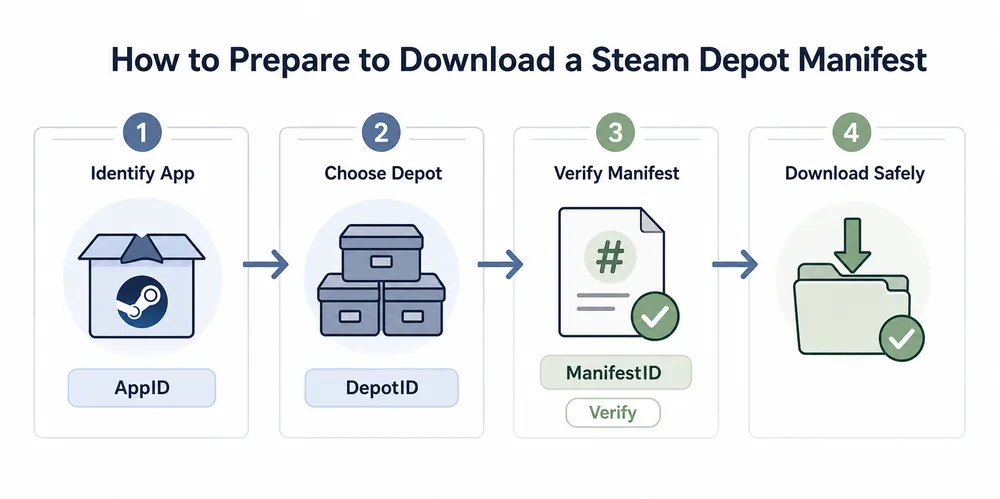
Halte diese Reihenfolge ein, auch wenn ein Tool den Ablauf kürzer aussehen lässt. Sie erstellt eine Prüfnote und zeigt fehlenden Kontext. Setze nie einen Titel ein, wenn eine numerische ID verlangt wird, und mische keine IDs aus verschiedenen Anleitungen.
Lege neben dem Ordner eine Notiz mit Datum, AppID, DepotID, ManifestID falls bekannt, Branch, Werkzeug und Ergebnisweg ab. So bleibt der Grund für den Snapshot nachvollziehbar.
-
AppID bestätigen.
Vergleiche Steam-Store-URL oder AppID Finder und prüfe Name, Edition, DLC-Beziehung und Plattform.
-
Depot-Kontext auswählen.
Bestimme Windows-, Linux-, Sprach-, DLC- oder Shared-Depot. Eine App kann viele Depots haben.
-
Versionshinweise notieren.
Halte Branch, Build-Datum oder ManifestID fest, die den Snapshot erklären. Suche keine alte ID ohne Grund.
-
Autorisierten Download ausführen.
Nutze Steam-Konsole oder einen dokumentierten DepotDownloader-Befehl mit passenden IDs. Stoppe bei Zugriffs- oder Zielpfadfehlern.
-
Vor dem Verschieben prüfen.
Liste die Ausgabe, vergleiche Namen und Größen, prüfe den Ordner und halte ihn getrennt, bis Depot und Version klar sind.
Dateien vor der Nutzung prüfen
Ein erfolgreicher Befehl beweist nur, dass ein Werkzeug etwas geschrieben hat. Er beweist weder die richtige App noch alle benötigten Depots oder die Kompatibilität mit einer späteren Lua- oder Manifestdatei. Die Prüfung muss sichtbar sein.
Beginne mit Ordnername und Endung. Manifest, ACF-Eintrag, Lua-Datei und Archiv sind nicht austauschbar. Suche lesbare AppID- und Depot-Hinweise, vergleiche den Build mit deiner Notiz und teste eine Kopie, während das Original unangetastet bleibt.
Liste alle nötigen Depots auf. Windows-Inhalte, Sprachpakete, DLC, gemeinsame Dateien und Tools können getrennt sein; ein teilweise gefüllter Ordner kann gesund wirken und trotzdem unvollständig sein.
| Prüfung | Darauf achten | Stoppen, wenn |
|---|---|---|
| Identität | AppID, Depotname, Plattform und erwarteter Dateityp | Die Ausgabe zu einer anderen App oder einem anderen Depot gehört. |
| Version | Branch, Build-Datum, ManifestID oder passende Quellnotiz | Der Snapshot älter oder neuer als für den Test nötig ist. |
| Vollständigkeit | Alle nötigen Sprach-, DLC- und Shared-Depots | Ein Ordner ohne Beleg als komplette Installation gilt. |
| Ziel | Ein sauberer Ordner außerhalb der aktiven Bibliothek | Der Befehl Dateien vor der Prüfung überschreiben will. |
| Quellqualität | Lesbare Dateien, dokumentiertes Tool und klare Herkunft | Ein Mirror die Datei hinter unbekanntem Programm oder Archiv versteckt. |
Ein Manifest ist Metadaten, kein magischer Schlüssel
Eine heruntergeladene Datei überträgt keinen Besitz, umgeht keine Branch-Regel, erzeugt keine fehlenden Verschlüsselungsschlüssel und beweist kein vollständiges Drittanbieterpaket. Behandle sie als geprüfte Eingabe in einem autorisierten Ablauf.
Downloads in Warteschlange, fehlende Dateien oder unvollständige Ergebnisse beheben
Wenn ein Steam-Manifest-Download scheitert, prüfe AppID, DepotID, ManifestID, Branch, Kontozugriff und Ziel erneut, bevor du das Tool wechselst. Eine Warteschlange kann auf eine ausstehende Abhängigkeit oder Zugriffsantwort warten.
Ist der Ordner leer, lies Log und konfigurierten Pfad. Erscheint nur ein Teil, kontrolliere Sprache, DLC, Plattform und gemeinsame Depots. Ein nicht verfügbarer alter Snapshot kann einen anderen Request-Code oder Branch benötigen; bewahre die Fehlernotiz auf.
Für SteamTools-Pakete kehre nach der Identitätsprüfung zum Generator oder Downloader der Website zurück. Vermische keine neue Lua-Datei mit einem alten Manifest, nur weil die AppID gleich ist.
| Symptom | Wahrscheinliche Ursache | Erste Reaktion |
|---|---|---|
| Download bleibt in der Warteschlange | Abhängigkeit, Branch oder Zugriffsantwort steht noch aus | Lies das Client-Log und bestätige Konto und Branch. |
| Manifest wird abgelehnt | ManifestID gehört nicht zur DepotID | Gehe zum Depot-Kontext zurück und notiere eine passende ID. |
| Ordner ist leer | Ausgabepfad weicht vom erwarteten Bibliothekspfad ab | Suche das konfigurierte Ziel und behalte das Log. |
| Nur einige Dateien erscheinen | Die App verwendet mehrere Depots | Liste Plattform-, Sprach-, DLC- und gemeinsame Depots. |
| Import scheitert später | Lua, Manifest oder Metadaten stammen aus verschiedenen Builds | Halte eine Quellenkette ein und erstelle bei Bedarf ein stimmiges Paket neu. |
Wann du stoppen solltest
Stoppe, wenn eine Quelle ein unbekanntes Programm, einen privaten Schlüssel oder ein unerklärtes Archiv verlangt. Ein transparenter, prüfbarer Fehler ist sicherer als ein erfolgreicher Download mit unklarer Herkunft.
FAQ zum Steam-Manifest-Download
Quellen und weiterfuehrende Links
- Steamworks Documentation - Applications and depots - Quellen und weiterfuehrende Links
- Steamworks Documentation - Uploading to Steam - Quellen und weiterfuehrende Links
- SteamDB technical blog - Manifest request codes - Quellen und weiterfuehrende Links
- SteamRE DepotDownloader on GitHub - Quellen und weiterfuehrende Links
Zuletzt aktualisiert: 12. Oktober 2026