Steam manifest ダウンロード: ファイルと ID を確認する実践ガイド
Steam manifest の役割を理解し、ゲームファイルを変更する前に AppID、depot、バージョン、保存先を確認します。

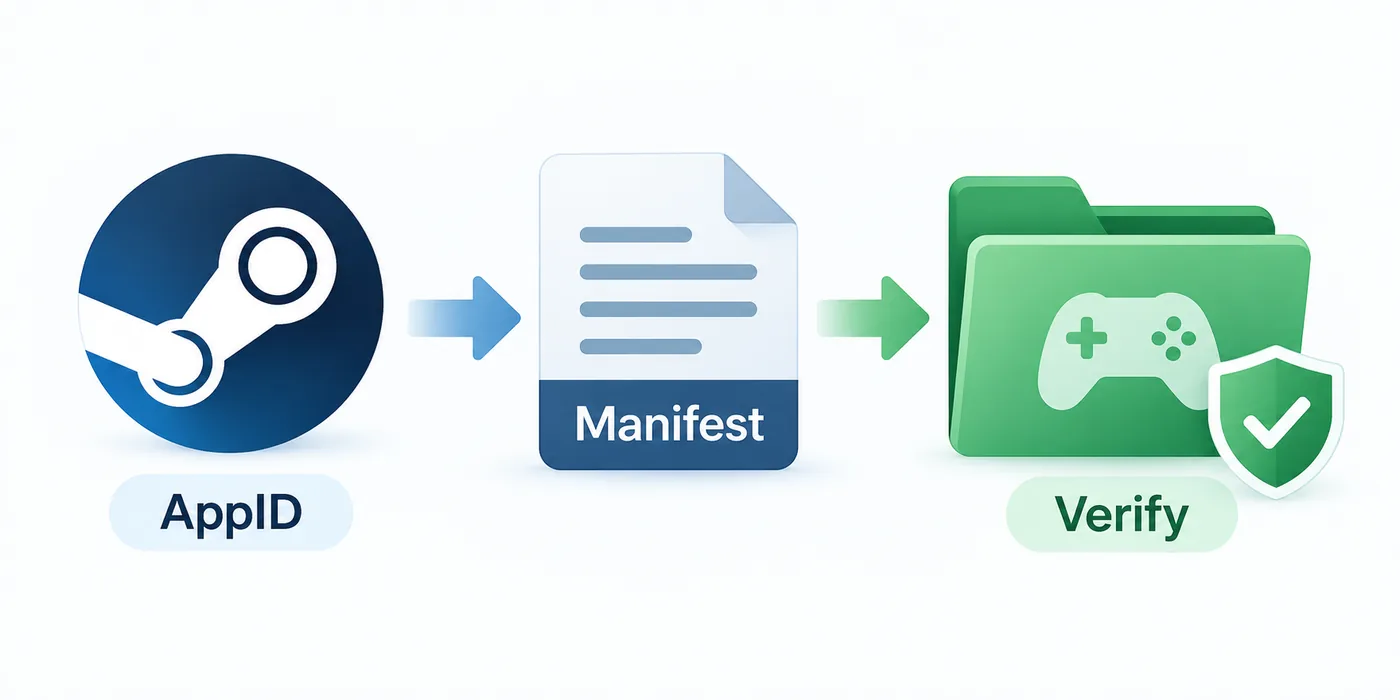
AppID から始め、manifest の対象を特定し、ゲームフォルダーへ移す前にファイルを確認します。
目次
Steam manifest のダウンロードを調べるのは、特定の depot が必要なとき、過去のビルドを確認したいとき、または許可されたテストや mod の作業を準備するときです。役立つのは無関係なミラーへのリンクではなく、アプリ、depot、manifest の版、確認用フォルダーを結び付ける短いチェック手順です。
このガイドでは manifest ファイル、appmanifest ACF、Lua ファイル、depot のアーカイブ、ゲーム全体のパッケージを区別します。アカウント、branch、リクエストコード、ID が合わないと、コマンドが正しく見えても何も返らない理由も説明します。
AppID から対応するパッケージを作りたいだけなら、入力を確認してからサイトの Manifest & Lua Generator または Steam Manifest Downloader を使ってください。ここでは、ID を混同したり、現在のインストールを上書きしたりせずに manifest を取得して確認する方法を扱います。
Steam manifest のダウンロード前に必要な情報
コンソールやコマンドラインツールを使う前に、アプリ名、数値の AppID、対象のプラットフォームまたは言語、対象 depot、build の状況を記録します。manifest は depot のスナップショットに属するため、数字だけでは正しい対象を指定できません。
最初は Steam の稼働中ライブラリの外に空のフォルダーを用意します。そこに保存された名前とサイズを確認してから、許可された作業へ移してください。分離しておけば失敗した結果を捨てられ、不完全な depot を完全なインストールと取り違えません。
| 確認項目 | 分かること | 重要な理由 |
|---|---|---|
| AppID | 対象の Steam アプリ、DLC、ツール、デモ | DLC やデモは本体と別の ID を持つことがあります。 |
| depot の文脈 | 必要なコンテンツグループ | Windows、Linux、言語、DLC、共有ファイルは別 depot の場合があります。 |
| バージョンの文脈 | 確認する build や branch | 最新の manifest がテストや復旧に適するとは限りません。 |
| 保存先 | 最初にダウンロードを確認する場所 | 分離すると現在のファイルを誤って置き換えません。 |
| アクセス | アカウントと branch が depot を要求できるか | ID だけで所有権、暗号化、branch の規則を回避できません。 |
manifest、AppID、DepotID、ManifestID
manifest という言葉は複数の関連オブジェクトを指します。AppID はアプリ、DepotID はコンテンツグループ、ManifestID はその depot のスナップショットを識別します。ファイルはメタデータであり、ゲーム全体のデータではありません。
appmanifest_*.acf はローカルライブラリにあるインストール記録で、depot の manifest とは別物です。Lua ファイルが別のパッケージ手順を支えることはありますが、自動的に depot manifest を含むわけではありません。保存や質問の際は名前を分けて記録します。
AppID
Steam ストア URL または AppID 検索から始め、本体、DLC、デモ、ツールを取り違えないようにします。
DepotID
プラットフォーム、言語、DLC、共有依存関係に合うコンテンツグループを選びます。
ManifestID
選択した depot に属し、確認する build や branch に合うスナップショットを使います。
ファイル種別
結果が manifest、ACF 記録、Lua、アーカイブ、その他のメタデータのどれかを記録します。
透明性のあるダウンロード方法を選ぶ
一度だけ許可された確認を行うなら、Steam クライアントのコンソールが簡単な出発点です。アカウント、アプリ、branch、アクセス条件が一致すれば depot を要求できます。通常のライブラリに保存されたと思い込まず、出力と保存先を記録してください。
DepotDownloader は、繰り返し使えるオプション、名前付きフォルダー、branch の指定、確認できるログが必要な場合に役立ちます。公式ドキュメントに従い、認証情報を保護します。外部ツールがアカウントにない権限を与えることはありません。
コマンドラインで制御したい場合
SteamTools パッケージではなく DepotDownloader コマンドに進むなら、GitHub、アカウント、branch、保存先の確認を先に読んでください: DepotDownloader GitHub ガイド.
ファイルの保存先が見つからない場合
コマンド完了後に出力が見つからないときは、SteamコンソールとDepotDownloaderの保存先ガイドを確認してください: Steamデポの保存フォルダを探す.
| 方法 | 向いている用途 | 覚えておく制限 |
|---|---|---|
| Steam クライアントコンソール | 1 つの depot を手動で確認 | 出力先やアクセスエラーを見落としやすい。 |
| DepotDownloader | 繰り返し使うコマンドと明示的な保存先 | 一致する ID と有効なアクセスは必要。 |
| Manifest & Lua Generator | AppID を起点にしたパッケージ作成 | 過去の manifest をすべて保管するアーカイブではない。 |
| Steam Manifest Downloader | 対応パッケージ向けの案内付き手順 | 取り込む前に結果と範囲を確認する。 |
Steam manifest をダウンロードする手順
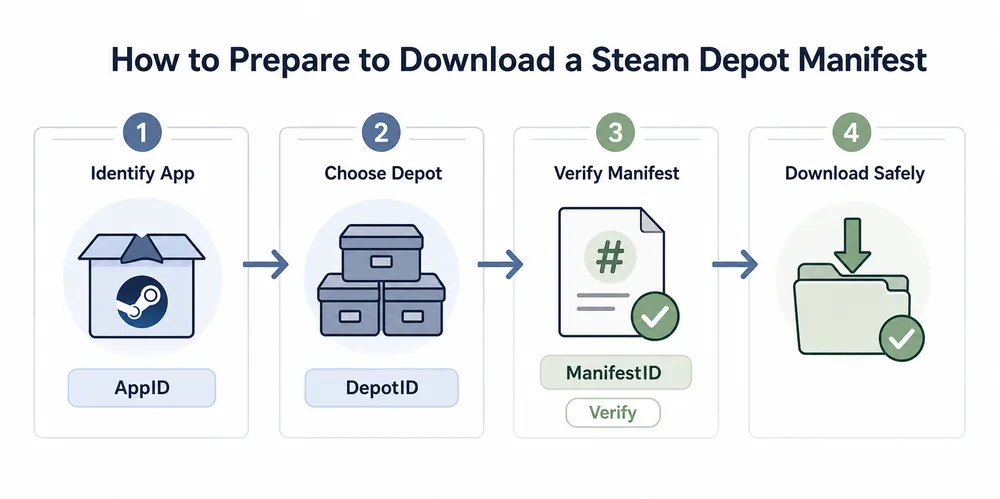
ツールで短く見えても、この順番を守ります。確認の記録が残り、足りない文脈が分かります。数値 ID が必要な場所にタイトルを入力したり、別のガイドの ID を混ぜたりしないでください。
フォルダーの横に日付、AppID、DepotID、分かれば ManifestID、branch、ツール、結果のパスをメモします。このメモがスナップショットを取得した理由を残します。
-
AppID を確認する。
Steam ストア URL または AppID Finder を使い、名前、エディション、DLC の関係、プラットフォームを確認します。
-
depot の文脈を選ぶ。
Windows、Linux、言語、DLC、共有 depot を特定します。1 つのアプリに複数の depot がある場合があります。
-
バージョンの手掛かりを記録する。
スナップショットを説明できる branch、build 日付、ManifestID を記録します。理由なく古い ID を追いません。
-
許可されたダウンロードを実行する。
一致する ID を使い、Steam コンソールまたは文書化された DepotDownloader コマンドを実行します。アクセスや保存先のエラーで止めます。
-
移動前にファイルを確認する。
出力を一覧にし、名前とサイズを比べ、フォルダーを確認します。depot とバージョンが明らかになるまで分離します。
使用前にファイルを確認する
コマンドが成功しても、ツールが何かを書き込んだことしか分かりません。アプリ、必要な depot、後で使う Lua や manifest との互換性を証明するものではありません。確認結果を見える形で残します。
まずフォルダー名と拡張子を見ます。manifest、ACF 記録、Lua、アーカイブは互換ではありません。読める AppID と depot の手掛かりを探し、メモした build と比べ、元のファイルを残したままコピーをテストします。
必要な depot をすべて一覧にします。Windows コンテンツ、言語、DLC、共有ファイル、ツールは分かれる場合があるため、一部だけでも正常に見えて不完全なことがあります。
| 確認 | 見るもの | 停止する条件 |
|---|---|---|
| 識別 | AppID、depot 名、プラットフォーム、想定するファイル種別 | 別のアプリや depot を指している。 |
| バージョン | branch、build 日付、ManifestID、対応するソースメモ | 必要なテストより古い、または新しい。 |
| 完全性 | 必要な言語、DLC、共有 depot がそろっているか | 根拠なく 1 フォルダーを全体と扱っている。 |
| 保存先 | 稼働中ライブラリの外にある空のフォルダー | 確認前に上書きしようとしている。 |
| ソースの品質 | 読めるファイル、文書化されたツール、明確な出所 | 不明な実行ファイルやアーカイブの背後に隠れている。 |
manifest はメタデータであり、魔法の鍵ではありません
ダウンロードしたファイルが所有権を移したり、branch の規則を回避したり、暗号鍵を再作成したり、第三者パッケージの完全性を証明したりすることはありません。許可された手順の中で確認済みの入力として扱います。
待機中・見つからない・不完全なダウンロードを直す
Steam manifest のダウンロードに失敗したら、ツールを変える前に AppID、DepotID、ManifestID、branch、アカウントのアクセス、保存先を再確認します。待機中の要求は依存関係やアクセス応答を待っている可能性があります。
フォルダーが空なら、ログと設定されたパスを確認します。一部しかない場合は言語、DLC、プラットフォーム、共有 depot を調べます。古いスナップショットが使えないときは別の request code や branch が必要なことがあるため、失敗のメモを残します。
SteamTools のパッケージ作業では、ID を確認してからサイトの downloader または generator に戻ります。AppID が同じだからといって、新しい Lua と古い manifest を混ぜないでください。
| 症状 | 考えられる原因 | 最初の対応 |
|---|---|---|
| ダウンロードが待機中 | 依存関係、branch、アクセス応答が保留 | クライアントログを読み、アカウントと branch を確認する。 |
| manifest が拒否される | ManifestID が DepotID に属していない | depot の文脈に戻り、一致する ID を記録する。 |
| フォルダーが空 | 出力先が想定したライブラリパスと違う | 設定された保存先を探し、ログを残す。 |
| 一部のファイルしかない | アプリが複数の depot を使っている | プラットフォーム、言語、DLC、共有 depot を一覧にする。 |
| 後で取り込みに失敗する | Lua、manifest、メタデータの build が違う | 同じソースの流れを保ち、必要なら整合したパッケージを作り直す。 |
停止するタイミング
不明な実行ファイル、秘密鍵、説明のないアーカイブを求めるソースなら停止します。中身と出所を確認できない成功より、透明で調べられる失敗の方が安全です。

Steam manifest ダウンロード FAQ
参考資料
最終更新: 2026年10月12日