SteamTools Lua 매니페스트 생성기: 패키지 확인 방법
AppID, Depot, 매니페스트, Lua, 메타데이터와 업데이트 시점을 하나의 투명한 SteamTools 흐름으로 정리합니다.

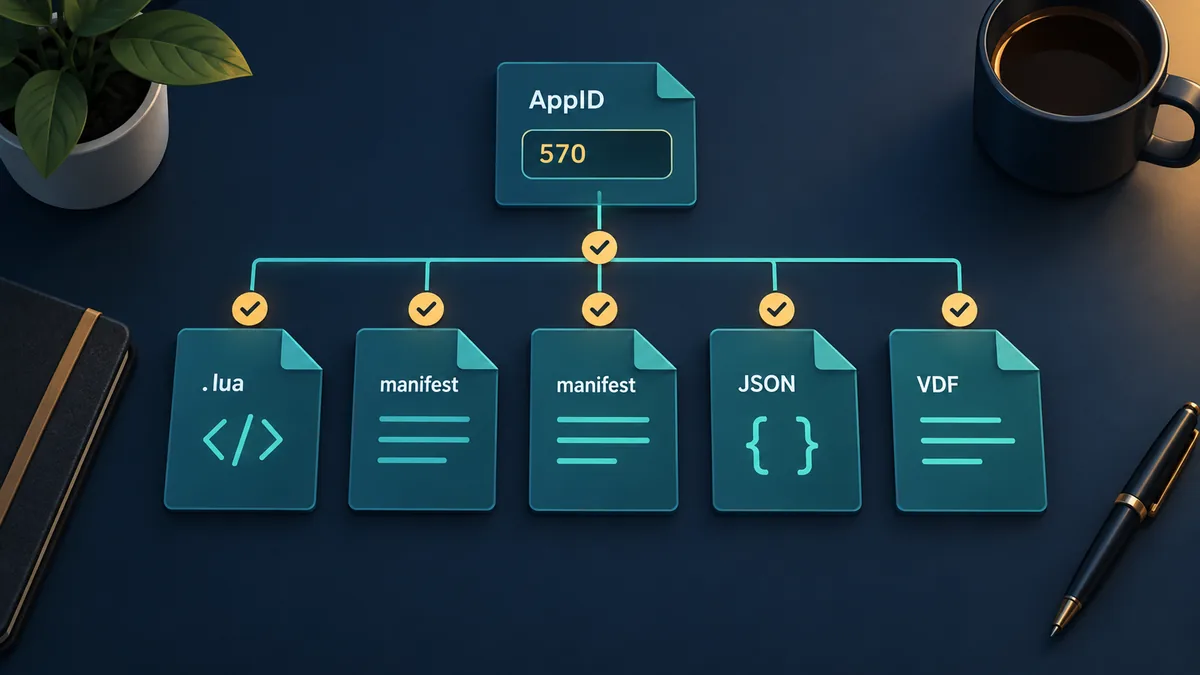
SteamTools Lua 매니페스트 생성기를 찾는 사용자는 한 작업에서 여러 파일을 함께 다룹니다. 게임 이름은 알지만 AppID를 모르거나, 대응 매니페스트를 모르는 Lua만 보거나, ZIP 안의 파일이 같은 패키지인지 설명되지 않은 경우입니다.
결과를 마법 같은 단일 파일이 아니라 연결된 패키지로 보세요. Steam 앱은 언어, DLC 또는 플랫폼에 따라 여러 Depot을 사용할 수 있으므로 정보원이 그 관계를 보여줘야 합니다.
이 글은 파일별 역할, 반복 가능한 확인 순서, 이용 가능성·패키지·다운로드·Lua 페이지의 차이를 설명합니다. 소유권이나 보호 우회 방법은 다루지 않습니다.
SteamTools Lua 매니페스트 생성기 패키지에 들어 있는 것
SteamTools Lua 매니페스트 생성기라는 표현은 Steam의 공식 기능명이 아니라 여러 파일을 맞추는 작업입니다. 결과에는 읽을 수 있는 파일이 들어가며, 모두 같은 AppID와 호환되는 상태를 가리켜야 합니다.
매니페스트는 Depot 콘텐츠 정보를, Lua는 SteamTools 흐름의 스크립트나 데이터 계층을 나타냅니다. JSON은 제목·Depot·시점·정보원을, VDF와 키는 추가 설정을 보여줄 수 있습니다. 파일 이름만으로 완전성을 판단할 수는 없습니다.
가져오기 전에 목록을 볼 수 있는 패키지가 검토하기 쉽습니다. 목록이 숨겨졌거나 AppID가 없거나 설명 없는 실행 파일을 요구하면 먼저 확인하세요.
AppID
앱을 식별하는 안정적인 번호입니다. 본편, 데모, DLC, 사운드트랙과 다른 에디션을 구분합니다.
Depot 매니페스트
버전이 있는 콘텐츠를 가리킵니다. 파일, 언어, DLC와 플랫폼에 따라 여러 Depot으로 나뉠 수 있습니다.
Lua
SteamTools 흐름에서 사용하는 스크립트 또는 데이터 계층입니다. 대상 앱과 패키지에 맞아야 합니다.
메타데이터와 키
JSON, VDF와 키는 내용을 확인하는 데 도움을 주며 특정 흐름에서 필요할 수 있습니다.
첫 번째 원칙
.lua 파일이 있다는 이유만으로 판단하지 마세요. AppID와 연결된 매니페스트가 패키지의 의미를 결정합니다.
AppID, DepotID, ManifestID와 Lua 연결하기
게임 이름이 아니라 AppID에서 시작하세요. Steam에는 에디션, 데모, 사운드트랙, 테스트 앱 또는 DLC의 별도 항목이 있을 수 있습니다. 스토어 URL이나 신뢰할 수 있는 검색을 사용하고 파일 이름만 보고 추측하지 마세요.
식별자를 나눠 보세요. AppID는 앱, DepotID는 콘텐츠 그룹, ManifestID는 Depot의 특정 상태를 가리킵니다. Lua에 값이 있어도 매니페스트 확인을 생략할 수 없습니다.
아래 표로 관계를 정리하세요. 정보원이 배경을 설명하지 않으면 완전한 패키지로 보기 전에 확인합니다.
| 식별자 또는 파일 | 확인할 질문 | 불일치 신호 |
|---|---|---|
| AppID | 정확히 어떤 Steam 앱인가? | 번호가 데모, DLC 또는 다른 에디션을 가리킨다. |
| DepotID | 어떤 콘텐츠 그룹인가? | 필요한 언어, 플랫폼 또는 DLC Depot이 없다. |
| ManifestID | 어떤 Depot 상태인가? | 업데이트보다 오래됐거나 다른 파일과 값이 다르다. |
| Lua 파일 | 같은 AppID와 패키지인가? | 다른 앱이나 관계없는 메타데이터를 가리킨다. |
| JSON/VDF/키 | 보조 데이터도 일치하는가? | 제목, Depot 목록 또는 날짜가 아카이브와 다르다. |
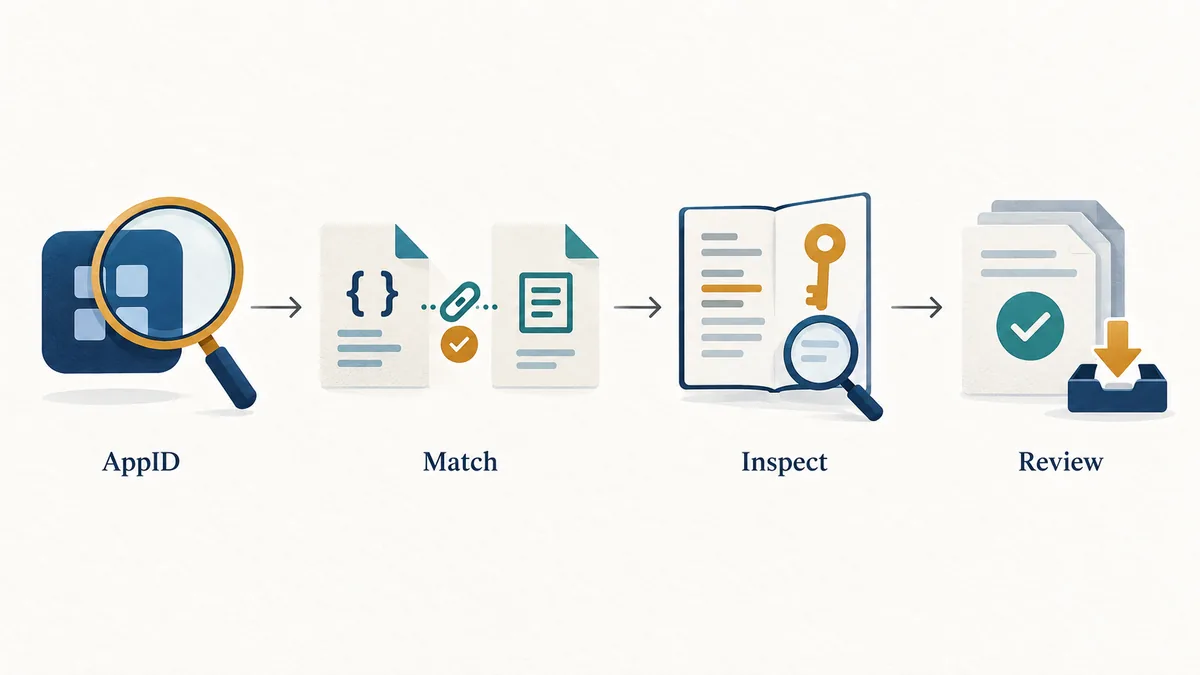
확인이 필요한 이유
가장 강한 점검은 일치 여부입니다. AppID, Depot, 매니페스트, Lua와 메타데이터가 같은 내용을 설명해야 합니다.
SteamTools 패키지를 가져오기 전 7가지 확인
Lua를 가져오기 전에 패키지를 작은 소프트웨어 릴리스처럼 확인하세요. 업데이트, 에디션 변경 또는 누락된 Depot은 오래된 데이터를 호환되지 않게 만들 수 있습니다.
필요한 파일 형식이 없다면 다른 정보원의 파일을 임의로 추가하지 말고 누락 원인을 찾으세요.
-
1. AppID 확인
Steam URL 또는 신뢰할 수 있는 데이터베이스와 비교합니다. 줄인 게임 이름만 보고 번호를 정하지 않습니다.
-
2. 에디션 확인
본편, 데모, DLC, 사운드트랙, 테스트 브랜치 또는 다른 앱 항목인지 확인합니다.
-
3. 아카이브 목록 확인
.manifest, .lua, .json과 필요할 때 .vdf 또는 키를 찾습니다. 목록이 보이는 것은 확인에 도움이 됩니다.
-
4. 식별자 비교
Lua, 메타데이터와 매니페스트 이름에 있는 AppID와 Depot 참조를 비교합니다. 번호 하나가 달라도 멈추세요.
-
5. 업데이트 시점 확인
정보원 날짜나 변경 메모를 게임 업데이트와 비교합니다. 근거 없이 항상 최신이라고 부르지 않습니다.
-
6. 확인 가능한 파일 선택
작은 텍스트 파일을 풀기 위해 알 수 없는 실행 파일을 실행하지 않습니다. 처음에는 임시 폴더에서 확인합니다.
-
7. 대응하는 세트만 가져오기
Lua와 그것을 위해 만들어진 매니페스트 및 보조 데이터를 함께 사용합니다. 다른 AppID나 정보원의 파일을 섞지 않습니다.
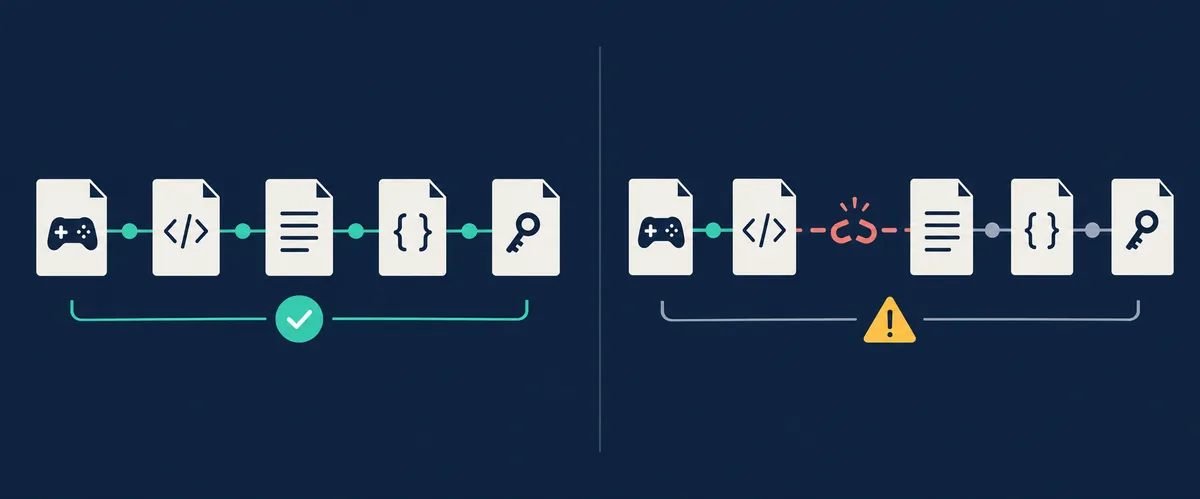
실용적인 순서
AppID 확인, 패키지 점검, 가져오기 순서입니다. 설정을 바꿔도 서로 맞지 않는 식별자는 고쳐지지 않습니다.
Lua와 매니페스트의 흔한 불일치 해결
패키지 다운로드가 성공해도 가져오기에 실패할 수 있습니다. 대부분은 파일 하나가 다른 앱, Depot, 에디션 또는 상태에 속한 경우입니다. 여러 설정을 바꾸기 전에 식별자를 다시 확인하는 편이 빠릅니다.
게임 패치 뒤에는 오래된 데이터가 문제를 일으키기 쉽습니다. 업데이트 직후 멈췄다면 더 깊은 진단을 하기 전에 대응하는 세트를 새로 확인하세요.
| 증상 | 가능한 원인 | 첫 번째 대응 |
|---|---|---|
| 매니페스트를 찾을 수 없음 | AppID가 틀렸거나 대응 패키지가 없음 | 앱 항목을 확인한 뒤 사용 가능 여부를 다시 확인합니다. |
| Lua는 가져와지지만 변화가 없음 | Lua와 매니페스트 세트가 맞지 않음 | 완전하고 대응하는 패키지를 다시 만듭니다. |
| 업데이트 후 중단됨 | Depot 상태가 오래됨 | 날짜를 비교하고 패키지를 갱신합니다. |
| DLC 또는 언어가 없음 | 선택적 Depot이 포함되지 않음 | 파일을 찾기 전에 에디션과 Depot을 확인합니다. |
진단 순서
AppID를 확인하고 내용을 비교한 뒤 오래된 데이터를 갱신하고, 마지막으로 설정이나 네트워크를 확인하세요.
검색 목적에 맞는 SteamTools 페이지 선택
SteamTools manifest generator, SteamTools Lua, SteamTools manifest files, SteamTools Lua 매니페스트 생성기는 서로 가까운 검색어지만 항상 같은 작업을 뜻하지는 않습니다.
AppID를 알고 결합 패키지가 필요하면 메인 생성기, 존재 여부를 확인하려면 Finder, 사용 가능한 매니페스트를 받으려면 Downloader, AppID에서 Lua를 시작하려면 Lua 생성기를 사용하세요.
| 상황 | 추천 페이지 | 이유 |
|---|---|---|
| AppID를 알고 패키지가 필요함 | Manifest & Lua Generator | 파일을 모으는 가장 직접적인 흐름입니다. |
| 패키지가 있는지 알고 싶음 | Steam Manifest Finder | 먼저 사용 가능 여부를 확인합니다. |
| 사용 가능한 매니페스트를 받고 싶음 | Steam Manifest Downloader | 다운로드 단계에 집중합니다. |
| 게임 이름만 알고 있음 | AppID Finder | 에디션이나 DLC를 잘못 고르는 일을 줄입니다. |
| 파일의 역할을 이해하고 싶음 | 이 가이드와 매니페스트 설명 | 행동하기 전에 관계를 정리합니다. |
목적을 구분하세요
가이드는 흐름을 설명하고, Finder는 존재를 확인하며, 생성기와 Downloader는 다음 작업을 진행합니다.
SteamTools 확인 흐름을 투명하게 유지
앱과 Depot에 대한 공식 용어는 파일 구조를 이해하는 데 도움이 되지만, 커뮤니티 SteamTools 유틸리티는 제3자 도구입니다. 정보원, 업데이트 시점과 파일 처리 방식을 공식 문서와 별도로 평가하세요.
좋은 흐름은 어떤 AppID, Depot과 매니페스트 상태가 들어 있는지, Lua가 그 세트에 맞는지, 마지막 업데이트 이후 무엇이 달라졌는지 답할 수 있어야 합니다. 설명이 없다면 가져오기를 서두르지 마세요.
정리
신뢰할 수 있는 SteamTools Lua 매니페스트 생성기 흐름은 투명합니다. AppID를 정하고, 패키지를 확인하고, 식별자를 맞춘 뒤 업데이트 후 다시 점검하세요.
자주 묻는 질문
참고 자료
- Steamworks 문서 — Applications and depots — Steam 앱과 Depot의 구조를 설명하는 공식 자료입니다.
- SteamDB — Steam download system — Depot, 매니페스트와 콘텐츠 전달의 기술적 배경입니다.
- PCGamingWiki — Steam — Steam 파일과 기술 문제를 다루는 커뮤니티 참고 자료입니다.
목적에 맞는 도구로 계속하기
다음 단계에 따라 AppID 찾기, 사용 가능 여부 확인, 패키지 생성 또는 불일치 조사를 선택하세요.
최종 업데이트: 2026년 9월 13일