Gerador de manifest e Lua para SteamTools: confira o pacote
Como AppID, depots, manifest, Lua, metadados e datas de atualização formam um fluxo transparente no SteamTools.


Um gerador de manifest e Lua para SteamTools aparece quando uma tarefa envolve vários tipos de arquivo. Você pode saber o jogo, mas não o AppID, ter Lua sem saber qual manifest ele espera ou um ZIP sem explicar se tudo pertence ao mesmo pacote.
Trate o resultado como um conjunto relacionado, não como um arquivo mágico: um aplicativo do Steam pode usar vários depots para idiomas, DLC ou plataformas.
Este guia explica a função de cada arquivo, uma verificação repetível e a diferença entre disponibilidade, pacote, download e Lua. Não ensina a contornar propriedade, proteção ou limitações offline.
O que contém um gerador de manifest e Lua para SteamTools
A expressão gerador de manifest e Lua para SteamTools descreve um fluxo, não um recurso oficial do Steam. Reúne arquivos legíveis que devem apontar para o mesmo AppID e um estado compatível.
Um manifest descreve conteúdo de um depot e Lua funciona como camada de dados do SteamTools. JSON pode mostrar título, depots, datas ou fonte; VDF e chaves podem trazer configuração. O nome sozinho não prova que o pacote está completo.
Um pacote transparente pode ser inspecionado antes da importação. Lista escondida ou executável sem explicação merece cuidado, sobretudo sem AppID visível.
AppID
A referência estável do aplicativo. Separa o jogo base de demo, DLC, trilha sonora ou outra edição.
Manifests dos depots
Referências ao conteúdo versionado. Um app pode ter depots diferentes para arquivos, idiomas, DLC ou plataformas.
Lua
A camada de script ou dados usada pelo fluxo do SteamTools. Deve corresponder ao aplicativo e ao pacote.
Metadados e chaves
JSON, VDF ou chaves ajudam na conferência e podem ser esperados pelo fluxo escolhido.
Princípio inicial
Não avalie um pacote só pela presença de um arquivo .lua. O AppID e os manifest relacionados dão significado ao conjunto.
Relacione AppID, DepotID, ManifestID e Lua
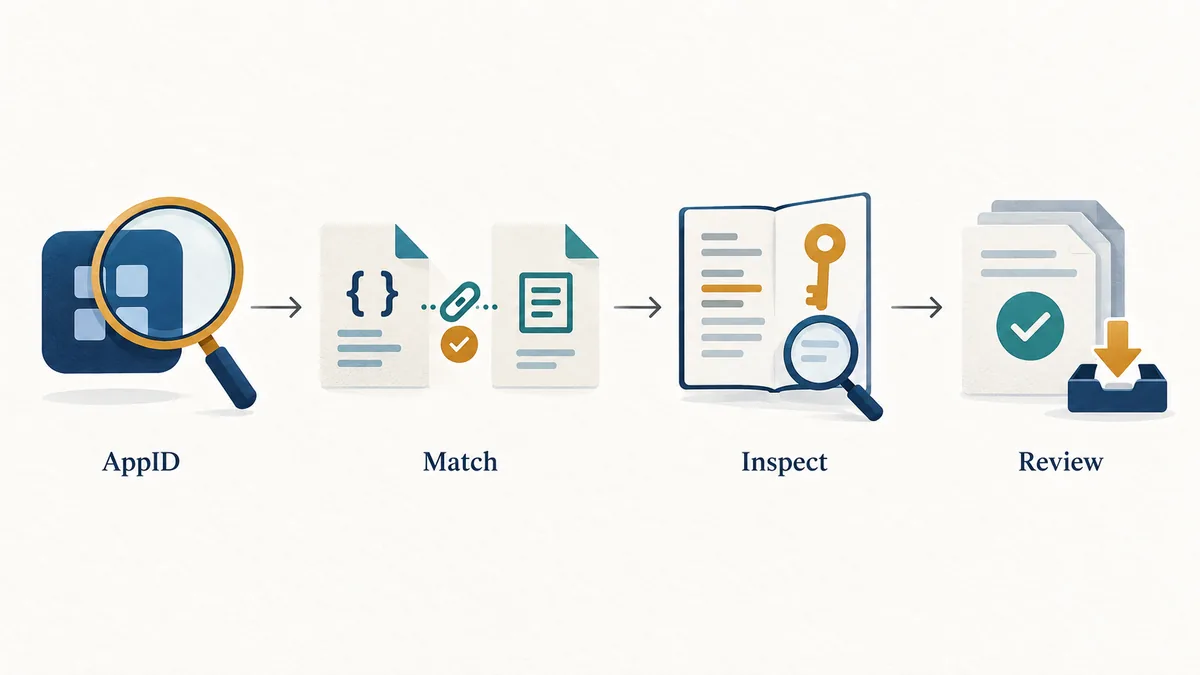
Comece pelo AppID, não pelo nome do jogo. O Steam pode separar edição, demo, trilha sonora, app de teste ou DLC. Use a URL da loja ou um buscador confiável, não o nome do arquivo.
Diferencie os identificadores: AppID é o aplicativo, DepotID um grupo de conteúdo e ManifestID um estado do depot. Lua pode mencioná-los, mas não substitui conferir os manifest.
Use a tabela como modelo. Quando a fonte não mostra o contexto necessário, investigue antes de considerar o pacote completo.
| Identificador ou arquivo | Pergunta | Sinal de conflito |
|---|---|---|
| AppID | Qual é o aplicativo Steam exato? | O número aponta para demo, DLC ou edição diferente. |
| DepotID | Que grupo de conteúdo representa? | Falta o depot de idioma, plataforma ou DLC esperado. |
| ManifestID | Que estado do depot está descrito? | O manifest é anterior à atualização ou diverge em outro arquivo. |
| Arquivo Lua | Ele identifica o mesmo AppID e pacote? | O script cita outro app ou metadados sem relação. |
| JSON/VDF/chaves | Os dados de apoio coincidem? | Título, lista de depots ou data entram em conflito com o arquivo. |
Por que isso importa
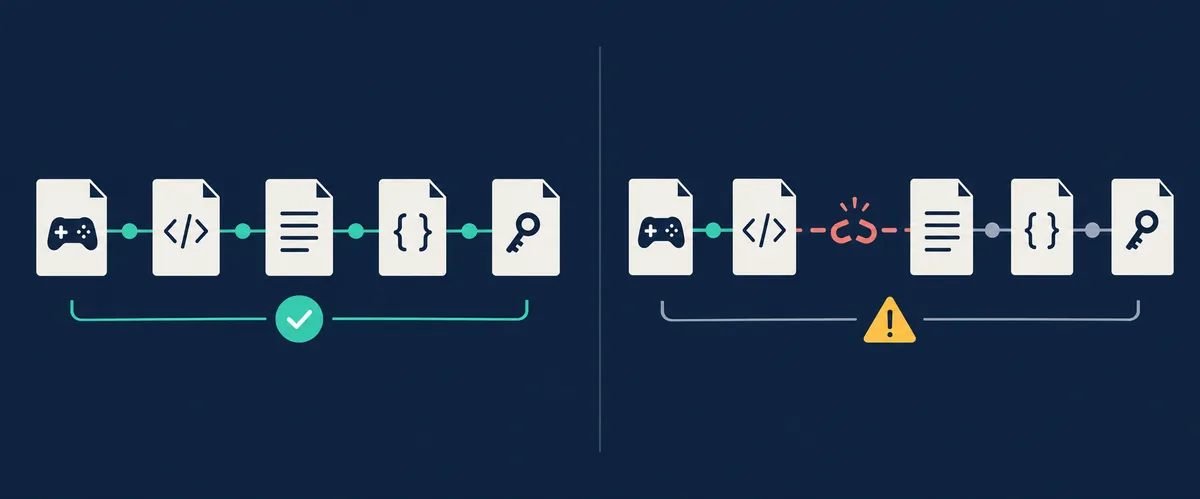
A melhor verificação é a concordância: AppID, depots, manifest, Lua e metadados devem contar a mesma história.
Sete verificações antes de importar um pacote SteamTools
Antes de importar Lua, confira o pacote como uma pequena versão de software. Uma atualização, outra edição ou depot ausente pode tornar dados antigos incompatíveis.
Se faltam tipos de arquivo, procure a causa em vez de completar o pacote com arquivos de outra fonte.
-
1. Confirme o AppID
Compare com a URL do Steam ou uma base reconhecida. Não deduza o número de um nome abreviado.
-
2. Identifique a edição
Verifique se é o jogo base, demo, DLC, trilha sonora, ramo de teste ou outra entrada.
-
3. Liste o arquivo compactado
Procure .manifest, .lua, .json e, quando necessário, .vdf ou chaves. Uma lista visível é um bom sinal.
-
4. Compare os identificadores
Confira AppID e referências de depot em Lua, metadados e nomes de manifest. Um número diferente exige atenção.
-
5. Confira as datas
Compare a data da fonte ou notas de revisão com as atualizações do jogo. Não chame um pacote de permanentemente atualizado sem prova.
-
6. Prefira arquivos inspecionáveis
Não execute um programa desconhecido para extrair pequenos arquivos de texto. Mantenha o arquivo em uma pasta temporária.
-
7. Importe apenas o conjunto correspondente
Use Lua com os manifest e dados para os quais foi criado. Não misture AppIDs nem fontes diferentes.
Regra prática
AppID primeiro, inspeção do pacote depois e importação por último. Configurações não corrigem identificadores incompatíveis.
Corrija incompatibilidades entre Lua e manifest
Um pacote pode baixar e ainda falhar na importação porque um arquivo pertence a outro aplicativo, depot, edição ou estado. Conferir os identificadores costuma ser mais rápido que alterar configurações.
Se parou após uma atualização, renove o conjunto correspondente antes de investigar outros problemas.
| Sintoma | Explicação provável | Primeira resposta |
|---|---|---|
| Manifest não encontrado | AppID errado ou pacote compatível ausente | Verifique a entrada e teste a disponibilidade novamente. |
| Lua importa, mas nada muda | Lua e manifest não pertencem ao mesmo conjunto | Gere ou obtenha um pacote completo e correspondente. |
| Parou após uma atualização | O estado do depot está antigo | Compare as datas e atualize o pacote. |
| DLC ou idioma está faltando | Um depot opcional não foi incluído | Identifique a edição e o depot antes de procurar arquivos. |
Ordem do diagnóstico
Verifique o AppID, compare o conteúdo, renove dados antigos e só então investigue configurações ou rede.
Escolha a página certa para sua busca
SteamTools manifest generator, SteamTools Lua, SteamTools manifest files e gerador de manifest e Lua para SteamTools são próximos, mas não significam a mesma ação.
Use o gerador principal para pacote combinado, o finder para disponibilidade, o downloader para um manifest disponível e o gerador Lua para começar por um AppID.
| Sua situação | Página indicada | Motivo |
|---|---|---|
| Sei o AppID e preciso do pacote | Manifest & Lua Generator | É o caminho mais direto para reunir os arquivos. |
| Quero saber se há um pacote | Steam Manifest Finder | Responde primeiro à questão de disponibilidade. |
| Quero obter um manifest disponível | Steam Manifest Downloader | Foca no passo de download. |
| Só conheço o nome do jogo | AppID Finder | Reduz erros de edição ou DLC. |
| Quero entender os arquivos | Este guia e o guia de manifest | Explicam as relações antes da ação. |
Mantenha a intenção clara
O guia explica o fluxo, o finder confere disponibilidade e o generator ou downloader resolve o próximo passo.
Mantenha o fluxo do SteamTools transparente
A terminologia oficial de aplicativos e depots ajuda a entender o formato dos arquivos, mas utilitários comunitários do SteamTools são de terceiros. Avalie separadamente a fonte, a data e a forma de lidar com os arquivos.
Um bom fluxo responde a quatro perguntas: quais AppID, depots e estado de manifest estão incluídos? O Lua pertence ao conjunto? O que mudou desde a última atualização? Se a fonte não esclarecer isso, pare antes de importar.
Em resumo
Um gerador de manifest e Lua para SteamTools confiável é transparente: resolva o AppID, inspecione o pacote, alinhe os identificadores e atualize após patches.
Perguntas frequentes
Referências e leituras adicionais
- Documentação Steamworks — aplicativos e depots — Visão oficial da organização de aplicativos e depots.
- SteamDB — sistema de download do Steam — Contexto técnico sobre depots, manifest e distribuição de conteúdo.
- PCGamingWiki — Steam — Referência comunitária para arquivos e problemas técnicos do Steam.
Continue com a ferramenta certa
Escolha conforme o próximo passo: identificar o AppID, conferir disponibilidade, gerar um pacote ou investigar uma incompatibilidade.
Última atualização: 13 de setembro de 2026