Générateur de manifest et Lua pour SteamTools : vérifier le paquet
Le rôle de l'AppID, des depots, des manifest, de Lua et des métadonnées dans un flux SteamTools transparent.

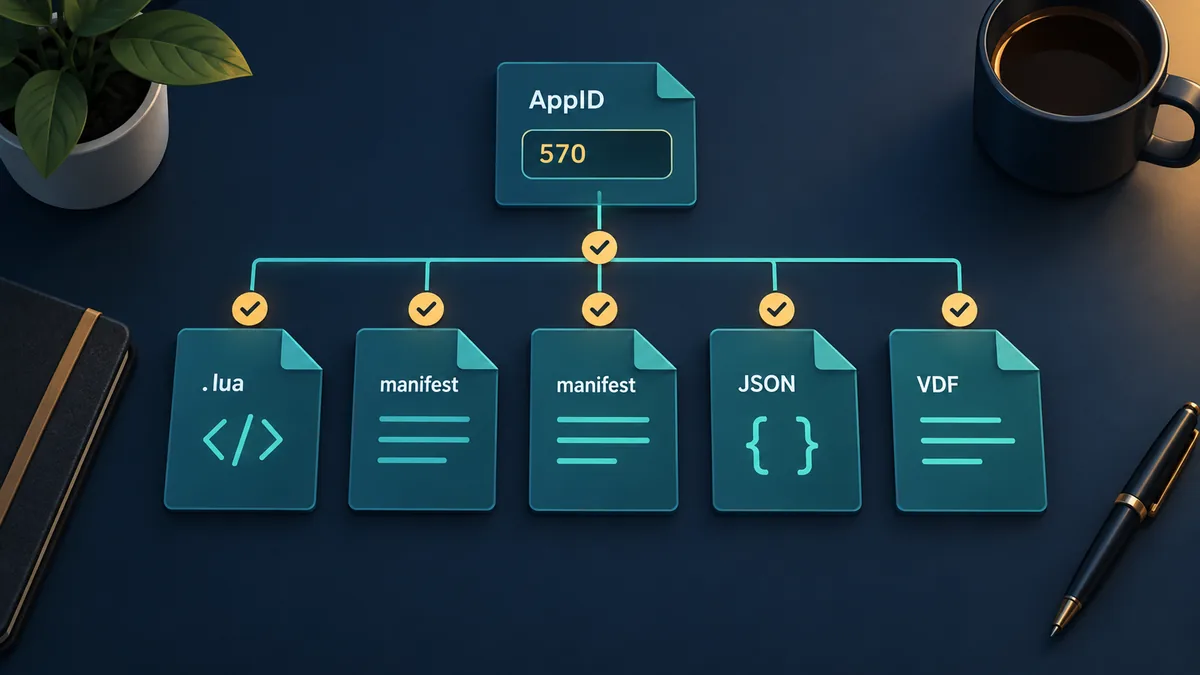
Un générateur de manifest et Lua pour SteamTools concerne souvent une tâche avec plusieurs fichiers. Vous connaissez peut-être le jeu sans son AppID, avez un fichier Lua sans manifest associé ou une archive sans preuve que les éléments vont ensemble.
Traitez le résultat comme un paquet cohérent : une application Steam peut utiliser plusieurs depots pour les langues, les DLC ou les plateformes.
Ce guide présente le rôle des fichiers, une vérification répétable et le choix entre disponibilité, paquet, téléchargement et Lua. Il n'explique pas le contournement de propriété, du mode hors ligne ou des protections.
Que contient un générateur de manifest et Lua pour SteamTools ?
L'expression générateur de manifest et Lua pour SteamTools décrit un flux, pas une fonction officielle de Steam. Il réunit plusieurs fichiers lisibles qui doivent renvoyer au même AppID et à un état compatible.
Un manifest décrit le contenu d'un depot et Lua sert de couche de données pour SteamTools. JSON peut montrer titre, depots, dates ou source ; VDF et clés peuvent ajouter une configuration. Le nom ne prouve pas qu'un paquet est complet.
Un paquet transparent peut être inspecté avant l'importation. Une liste masquée ou un exécutable inexpliqué appelle la prudence, surtout sans AppID visible.
AppID
La référence stable de l'application. Elle distingue le jeu principal d'une démo, d'un DLC, d'une bande-son ou d'une autre édition.
Manifest de depot
Des références au contenu versionné. Une application peut avoir plusieurs depots pour les fichiers, les langues, les DLC ou les plateformes.
Lua
La couche de script ou de données utilisée par le flux SteamTools. Elle doit correspondre à l'application et au paquet.
Métadonnées et clés
JSON, VDF ou clés facilitent le contrôle et peuvent être attendus par le flux choisi.
Principe de départ
Ne jugez pas un paquet à la présence d'un fichier .lua. L'AppID et les manifest qui l'accompagnent lui donnent son sens.
Relier AppID, DepotID, ManifestID et Lua
Commencez par l'AppID, pas par le nom du jeu. Steam peut séparer édition, démo, bande-son, application de test ou DLC. Utilisez l'URL de la boutique ou un outil fiable, pas le nom du fichier.
Distinguez les identifiants : l'AppID désigne l'application, le DepotID un groupe de contenu et le ManifestID un état du depot. Lua peut les mentionner, mais ne remplace pas l'examen des manifest.
Utilisez le tableau comme modèle. Si la source omet le contexte, vérifiez-le avant de considérer le paquet complet.
| Identifiant ou fichier | Question | Signal d'incohérence |
|---|---|---|
| AppID | De quelle application s'agit-il ? | Le numéro correspond à une démo, un DLC ou une autre édition. |
| DepotID | Quel groupe de contenu représente-t-il ? | Le depot de langue, de plateforme ou de DLC attendu manque. |
| ManifestID | Quel état du depot décrit-il ? | Le manifest est plus ancien que la mise à jour ou diffère ailleurs. |
| Fichier Lua | Désigne-t-il le même AppID et paquet ? | Le script cite une autre application ou des métadonnées étrangères. |
| JSON/VDF/clés | Les données de soutien concordent-elles ? | Le titre, la liste des depots ou la date ne correspondent pas. |
Pourquoi c'est important
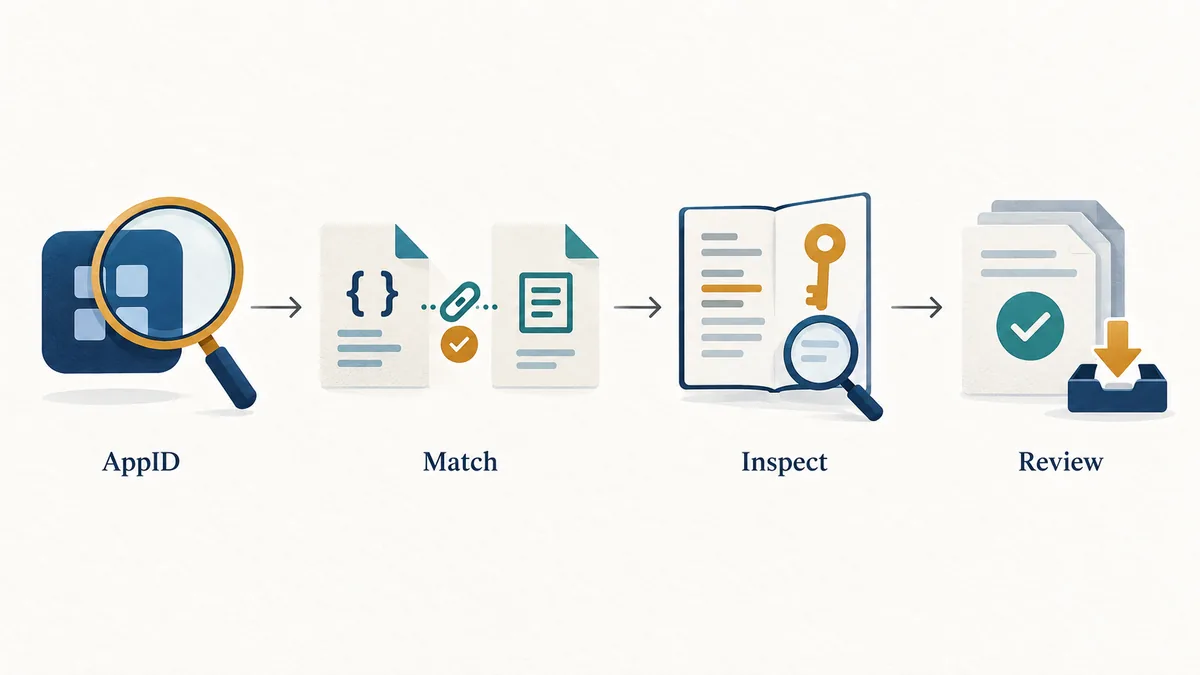
Le meilleur contrôle est la concordance : AppID, depots, manifest, Lua et métadonnées doivent raconter la même histoire.
Sept vérifications avant d'importer un paquet SteamTools
Avant d'importer Lua, contrôlez le paquet comme une petite version logicielle. Une mise à jour, une autre édition ou un depot absent peut rendre les données anciennes incompatibles.
Si des types de fichiers manquent, recherchez la cause au lieu de compléter le paquet avec des fichiers pris ailleurs.
-
1. Confirmer l'AppID
Comparez-le à l'URL Steam ou à une base reconnue. Ne le déduisez pas d'un nom abrégé.
-
2. Identifier l'édition
Vérifiez le jeu principal, la démo, le DLC, la bande-son, la branche de test ou une autre entrée.
-
3. Lister l'archive
Cherchez .manifest, .lua, .json et, si nécessaire, .vdf ou les clés. Une liste visible est un bon signal.
-
4. Comparer les identifiants
Vérifiez l'AppID et les références de depot dans Lua, les métadonnées et les noms de manifest. Un nombre différent mérite une pause.
-
5. Vérifier les dates
Comparez la source et ses notes aux mises à jour du jeu. Ne dites pas qu'un paquet est à jour sans preuve.
-
6. Préférer les fichiers inspectables
N'exécutez pas un programme inconnu pour décompresser de petits textes. Gardez l'archive dans un dossier temporaire.
-
7. Importer seulement l'ensemble cohérent
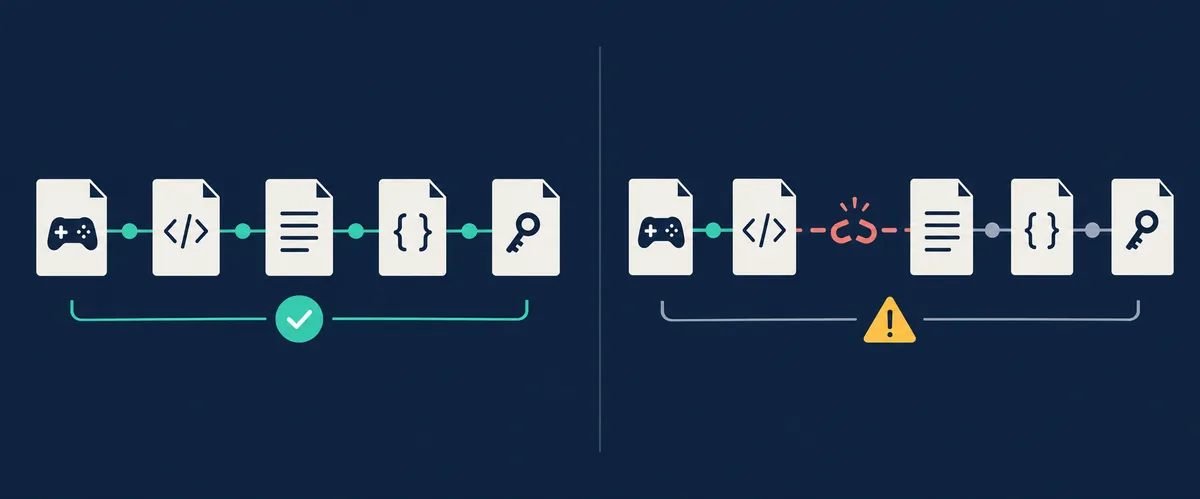
Utilisez Lua avec les manifest et données pour lesquels il a été créé. Ne mélangez pas des AppID ou des sources différentes.
Règle pratique
AppID d'abord, inspection du paquet ensuite, importation à la fin. Aucun réglage ne corrige des identifiants incompatibles.
Corriger les incohérences entre Lua et manifest
Un paquet peut être téléchargé et échouer à l'importation parce qu'un fichier appartient à une autre application, un autre depot, une autre édition ou un autre état. Recontrôler les identifiants est souvent plus rapide que modifier les réglages.
Après une mise à jour, renouvelez l'ensemble cohérent avant un diagnostic plus approfondi.
| Symptôme | Explication probable | Première réaction |
|---|---|---|
| Manifest introuvable | AppID incorrect ou paquet absent | Vérifiez l'entrée puis la disponibilité. |
| Lua s'importe mais rien ne change | Lua et manifest ne forment pas le même ensemble | Générez ou obtenez un paquet cohérent. |
| Arrêt après une mise à jour | L'état du depot est ancien | Comparez les dates et actualisez le paquet. |
| DLC ou langue manquant | Un depot optionnel n'est pas inclus | Identifiez l'édition et le depot avant toute recherche. |
Ordre de diagnostic
Vérifiez l'AppID, comparez le contenu, renouvelez les données anciennes, puis examinez les réglages ou le réseau.
Choisir la bonne page pour votre recherche SteamTools
SteamTools manifest generator, manifest Lua generator Steam Tools, SteamTools Lua et SteamTools manifest files sont proches, mais ne demandent pas toujours la même action.
Utilisez le générateur principal pour un paquet combiné, le finder pour la disponibilité, le downloader pour un manifest disponible et le générateur Lua pour commencer avec un AppID.
| Votre situation | Page conseillée | Pourquoi |
|---|---|---|
| Je connais l'AppID et veux le paquet | Manifest & Lua Generator | C'est le flux le plus direct pour réunir les fichiers. |
| Je veux savoir si un paquet existe | Steam Manifest Finder | La disponibilité est vérifiée en premier. |
| Je veux obtenir un manifest disponible | Steam Manifest Downloader | La page se concentre sur le téléchargement. |
| Je connais seulement le nom du jeu | AppID Finder | Il réduit les erreurs d'édition ou de DLC. |
| Je veux comprendre les fichiers | Ce guide et le guide des manifest | Ils expliquent les liens avant l'action. |
Garder une intention claire
Le guide explique le flux, le finder vérifie la disponibilité, et le générateur ou downloader traite l'étape suivante.
Garder le flux SteamTools transparent
La terminologie officielle des applications et des depots aide à comprendre les fichiers, mais les utilitaires SteamTools communautaires sont tiers. Évaluez leur source, date et traitement séparément.
Un bon flux précise les AppID, depots, l'état de manifest, l'appartenance de Lua et les changements récents. Sinon, arrêtez l'importation.
En résumé
Un générateur de manifest et Lua pour SteamTools fiable reste transparent : résolvez l'AppID, inspectez le paquet, alignez les identifiants et actualisez après les patches.
FAQ
Références et lectures complémentaires
- Documentation Steamworks — applications et depots — Présentation officielle de l'organisation des applications et depots.
- SteamDB — système de téléchargement Steam — Contexte technique sur les depots, manifest et la distribution de contenu.
- PCGamingWiki — Steam — Référence communautaire sur les fichiers et problèmes techniques Steam.
Continuer avec le bon outil
Choisissez selon la prochaine étape : trouver l'AppID, vérifier la disponibilité, générer un paquet ou résoudre une incohérence.
Dernière mise à jour: 13 septembre 2026