SteamTools not working ? Guide de dépannage prudent
Contrôlez la release, les fichiers du paquet, la bibliothèque Steam, les droits et la connexion avant de remplacer quoi que ce soit.

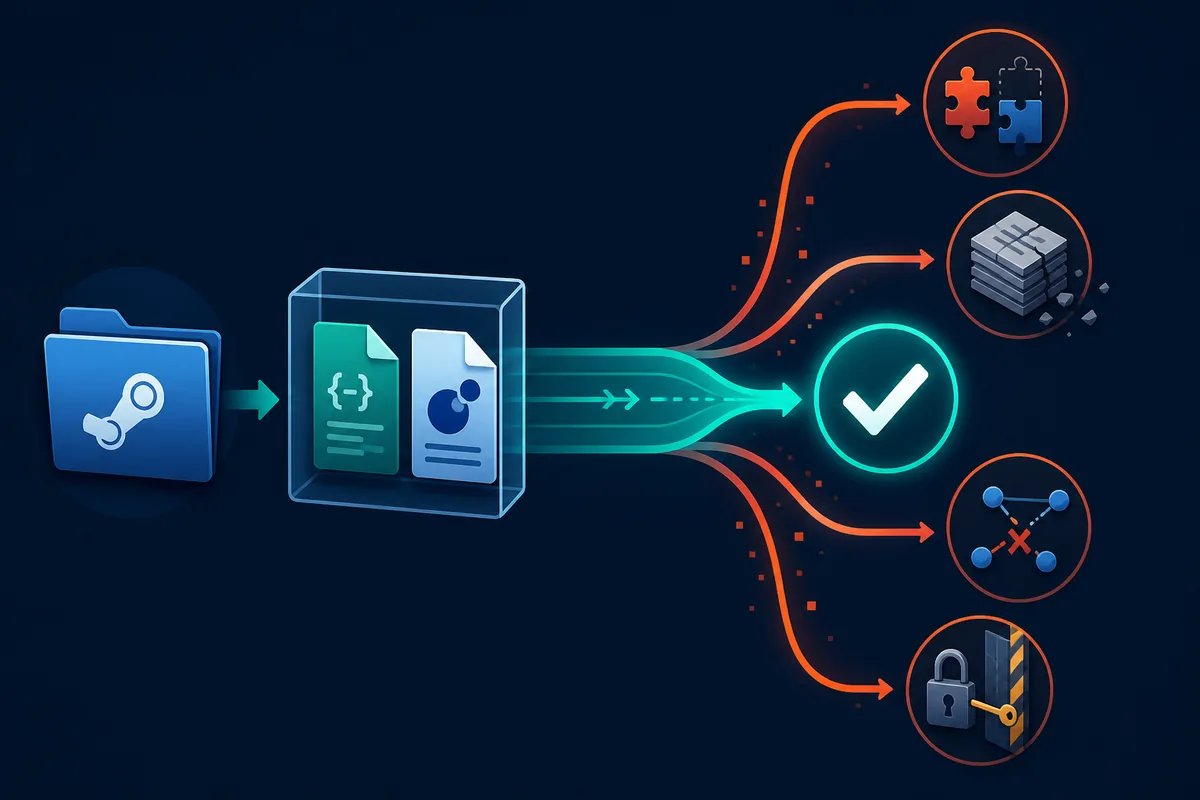
La requête steamtools not working recouvre plusieurs situations : l’application s’ouvre mais aucun jeu n’apparaît, un import ne produit rien, le message steamtools network error s’affiche, ou Steam indique encore Install après un déplacement de fichiers. Ces symptômes se ressemblent, mais ne demandent pas le même premier contrôle.
Ce guide traite du dépannage local légitime et de la cohérence des fichiers. Il ne contourne ni la propriété Steam, ni les licences, ni la sécurité du compte, ni les protections de la plateforme. L’objectif est de préserver vos fichiers et de distinguer un problème de source, de paquet, de bibliothèque, de client, de permissions ou de réseau.
1. Vérifier d’abord la release SteamTools et la source
Avant de modifier un manifest ou d’accuser le client, consultez la page de release officielle. Les métadonnées officielles de BeyondDimension/SteamTools vérifiées le 6 août 2026 indiquent la version 3.1.0, publiée le 11 mars 2026. Des fichiers distincts existent pour Windows x64, macOS et Linux : choisissez l’asset de votre plateforme. Cette observation ne garantit pas la compatibilité de chaque extension ou paquet ancien.
Télécharger une archive renommée depuis un résultat de recherche puis attribuer son échec à SteamTools est une mauvaise méthode. Comparez l’éditeur, le tag, la plateforme, le nom du fichier et le contenu de l’archive. Si un site annonce une version plus récente sans release officielle traçable, ne l’appelez pas latest version et ne l’utilisez pas comme base du diagnostic.
Cette page ne propose pas de bouton de téléchargement SteamTools. Elle renvoie vers la release officielle pour vérifier ce qui existe, sans deviner de miroir, d’URL CDN temporaire, de checksum ou de résultat de sécurité. Si votre installation est ancienne, utilisez le flux first-party, redémarrez les clients et retestez un cas minimal.
| Ce que vous voyez | Premier contrôle | Pourquoi |
|---|---|---|
| SteamTools s’ouvre mais rien ne s’importe | Comparer la version installée avec la release officielle | Une ancienne version peut mal lire un paquet récent |
| Une page annonce une version plus récente | Chercher le tag correspondant sur la release officielle | Un extrait de recherche n’est pas une preuve |
| Des fichiers Windows, macOS et Linux sont mélangés | Choisir l’asset de la plateforme actuelle | Le paquet doit correspondre à l’environnement |
| Le problème commence après une mise à jour | Conserver l’ancien paquet et noter la date | Il peut s’agir d’un décalage de version |
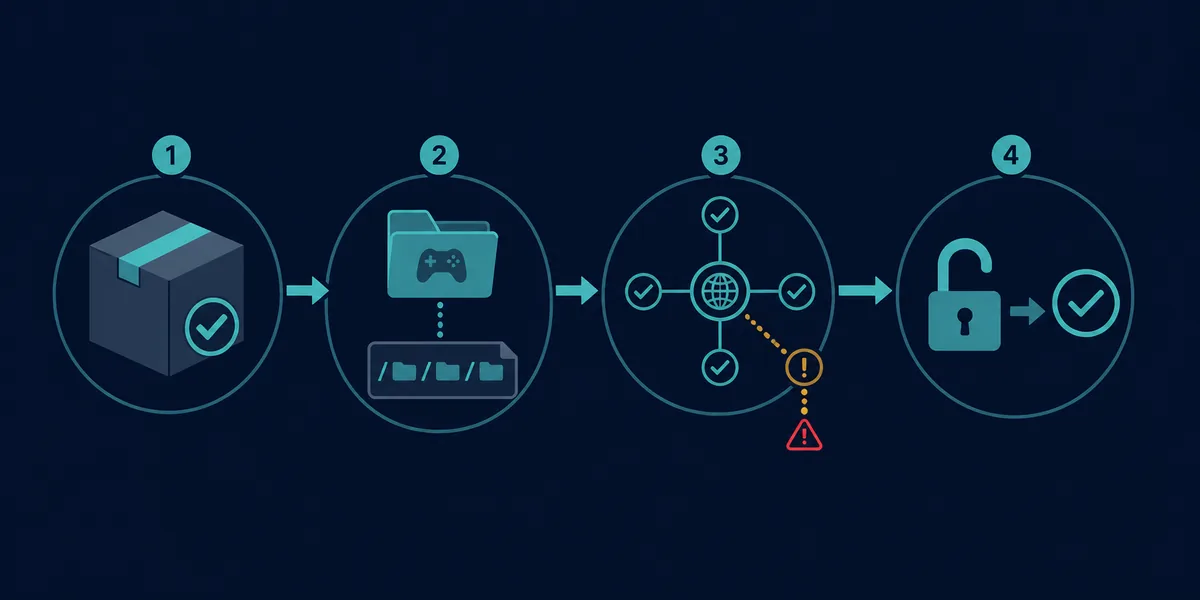
Règle de release
Vérifiez la source et la plateforme avant de modifier des fichiers locaux. Une page officielle confirme une release, pas la sécurité de chaque paquet ou miroir.
2. Faire correspondre AppID, manifest, Lua, JSON et clés
Si SteamTools démarre mais que le jeu manque, le paquet devient le suspect principal. Commencez par l’AppID Steam exact. Une édition, une démo, un DLC, une bande-son ou une entrée de test peut avoir un ID différent malgré un nom presque identique.
Inspectez ensuite l’archive sans lancer d’installateur. Le Lua, les manifests, les métadonnées JSON et les données VDF ou de clés doivent raconter la même histoire : même AppID, même cible et contexte de release compatible. Ne mélangez pas un Lua d’une source avec des manifests d’une autre uniquement parce que les noms de fichiers se ressemblent.
Mélanger des mises à jour crée souvent des erreurs d’import, des depots manquants ou un état inattendu dans Steam. Si le test échoue, revenez à une sauvegarde cohérente au lieu d’ajouter d’autres fichiers au mélange.
| Fichier ou signal | À comparer | Arrêter et revérifier si |
|---|---|---|
| AppID | URL Steam, nom de fichier, Lua et JSON | Un élément pointe vers un autre jeu ou une autre édition |
| Manifests | Contexte de depot et de build | Des depots ne peuvent pas être expliqués |
| Script Lua | Relation entre AppID et paquet | Le script semble venir d’une autre archive |
| JSON / VDF / clés | Même cible et même version | Les dates ou identifiants divergent |
| Présence VDF / clés | Vérifier si le paquet les exige réellement | Une archive protégée ou un exécutable forcé cache le contenu |
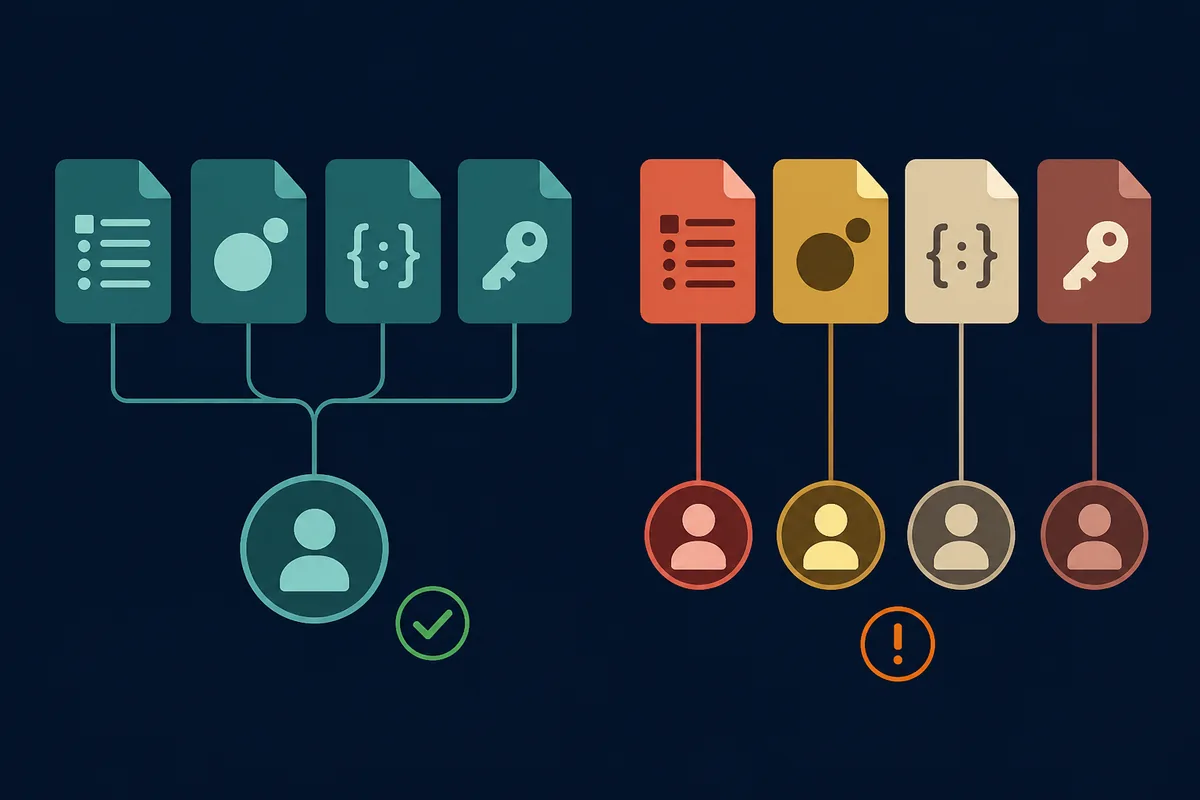
Règle de cohérence
Un fichier peut être authentique et tout de même être mauvais pour l’AppID ou la version que vous testez.
3. Relier le symptôme à la cause probable
Pour isoler la cause, notez les conditions de reproduction plutôt que de vous fier uniquement au message affiché. SteamTools démarre-t-il ? Un seul jeu manque-t-il ou toute la liste ? Steam affiche-t-il aussi Install ? Ces observations réduisent le nombre de branches possibles.
Ne changez pas plusieurs paramètres entre deux essais. Choisissez la ligne la plus proche du tableau, puis effectuez un seul contrôle réversible avant de continuer.
| Symptôme | Zone prioritaire | Petit test suivant |
|---|---|---|
| L’application ne démarre pas | Release officielle, OS, droits et journal de sécurité | Comparer la release sans ajouter d’exécutable inconnu |
| Aucun jeu n’apparaît | État du client, chemin et AppID du paquet | Tester un seul paquet cohérent connu |
| Un seul jeu manque | AppID, édition, manifest et Lua | Comparer les fichiers de la même cible |
| steamtools network error | Connexion, VPN, proxy, DNS et firewall | Séparer l’accès à la page officielle de l’action dans SteamTools |
| Steam affiche Install | Bibliothèque correcte et relation avec appmanifest | Fermer Steam et comparer le chemin avec la sauvegarde |
| Une archive contient une EXE inattendue | Wrapper ou miroir non fiable | Ne pas l’exécuter ; isoler les fichiers texte transparents |
Règle de diagnostic
Observez le périmètre du problème avant d’attribuer toute la panne à SteamTools ou à un manifest.
4. Contrôler la bibliothèque Steam et les fichiers locaux
Même un fichier correct échoue s’il est placé dans la mauvaise bibliothèque Steam. Vérifiez ensemble la bibliothèque, le dossier steamapps, le dossier common, l’AppID, le dossier réel du jeu et le fichier appmanifest correspondant.
Avant de déplacer ou de réparer, fermez Steam et SteamTools et sauvegardez l’état actuel. Notez le nom du fichier appmanifest, son AppID, installdir et le chemin du jeu. Préférez ensuite la détection et la vérification normales proposées par Steam avant de deviner des champs ACF.
Un fichier AppManifest généré ne prouve ni la propriété, ni l’état actuel des depots, ni la santé de l’installation. Si vous utilisez le générateur du site, traitez sa sortie comme un fichier local lisible et laissez Steam vérifier la bibliothèque réelle.
- Mettre les tâches en pause
Arrêtez téléchargements, preload et vérifications avant de modifier un fichier local.
- Fermer les deux clients
Utilisez Steam > Quitter et fermez SteamTools pour éviter qu’un client écrase la sauvegarde.
- Noter la bibliothèque
Écrivez le lecteur, le chemin steamapps, common, l’AppID et les tailles importantes.
- Comparer les relations
Comparez le nom de l’appmanifest, l’AppID, installdir et le dossier réel du jeu.
- Laisser Steam vérifier
Utilisez la détection et la vérification habituelles avant de fabriquer des champs au hasard.
Règle de chemin
Un fichier correct dans la mauvaise bibliothèque reste incorrect. Traitez appmanifest, racine de bibliothèque et dossier common comme un seul ensemble.
5. Tester réseau, permissions et état du client
Avec steamtools network error, séparez la connectivité de la validité du paquet. Ouvrez d’abord la release officielle dans un navigateur normal, puis testez l’action minimale dans SteamTools. Si une seule source échoue, le problème peut être côté source ou paquet plutôt que côté installation locale.
Vérifiez VPN, proxy, filtre DNS, antivirus et firewall. Une comparaison courte sur un réseau de confiance peut aider si vous êtes autorisé à la faire, mais restaurez ensuite les réglages. Ne désactivez pas durablement la protection et n’autorisez pas aveuglément un exécutable inconnu.
Redémarrez enfin SteamTools et Steam après avoir fermé les tâches. Pour un dossier protégé, utilisez le flux normal du système d’exploitation. Le mode administrateur n’est pas une réparation universelle : il peut masquer un mauvais chemin et augmenter le risque d’un paquet non vérifié.
| Contrôle | Test prudent | Ce qu’il ne faut pas conclure |
|---|---|---|
| Page officielle | Comparer le tag et la plateforme | Une page accessible ne valide pas tous les miroirs |
| Réseau | Essayer une connexion de confiance ou une comparaison proxy courte | Un timeout ne prouve pas que le manifest est mauvais |
| Permissions | Vérifier que le dossier est accessible à l’application prévue | Le mode administrateur ne règle pas tout |
| État du client | Fermer, redémarrer et tester un paquet connu | Un redémarrage ne corrige pas un mauvais AppID |
| Sécurité | Lire le journal d’un blocage | Ne pas ajouter une exception sans comprendre le fichier |
Règle réseau
Faites des tests réversibles et conservez les protections actives. Un test de connexion n’autorise pas l’exécution d’un installateur non vérifié.
6. Que faire après une mise à jour Steam ou du jeu
Un paquet peut cesser de fonctionner après une mise à jour du client Steam ou du jeu sans qu’un fichier local ait été supprimé. Le contexte des depots peut changer et un Lua ancien peut ne plus décrire la même build. Notez la date de mise à jour avant de remplacer quoi que ce soit.
Conservez l’ancien paquet dans une sauvegarde, utilisez une source traçable et comparez la nouvelle archive avant l’import. Si la release ne fournit pas d’asset pour votre plateforme, n’imposez pas une archive d’un autre OS : attendez une version prise en charge.
Si le problème concerne la reconnaissance de la bibliothèque, consultez le guide AppManifest et la vérification Steam normale. S’il concerne l’identité du paquet, utilisez AppID Finder ou le guide manifest existant pour contrôler l’ID de départ.
- Capturer le changement
Notez la date de mise à jour Steam ou du jeu et gardez le paquet qui fonctionnait.
- Vérifier la source
Faites correspondre la release officielle et l’asset de votre système.
- Recontrôler l’identité
Comparez AppID, noms de manifest, métadonnées Lua et contexte des depots.
- Tester un seul paquet
N’utilisez pas de fichiers mélangés entre l’ancienne et la nouvelle version.
- Restaurer si nécessaire
Si le résultat empire, fermez les clients et restaurez la sauvegarde sans supprimer les indices.
Règle de mise à jour
La fraîcheur de la version et la cohérence du paquet sont deux contrôles différents.
7. Choisir la bonne page sur ce site
Toutes les questions SteamTools ne demandent pas un nouveau téléchargement. Choisissez l’outil ou le guide qui correspond à la tâche réelle et utilisez cette page comme carte de dépannage.
Pour steamtools manifest, commencez par le guide du generator existant. Pour trouver un AppID, utilisez AppID Finder. Si Steam a oublié un jeu installé, consultez le guide AppManifest. Pour un dossier depot ou cache, utilisez le guide de dossier correspondant.
Limite d’intention
Dépannez ici, puis utilisez le generator, le finder ou le guide AppManifest le plus précis une fois la cause identifiée.
FAQ SteamTools not working
Références first-party et lectures utiles
- Page de release SteamTools 3.1.0 — Release officielle vérifiée le 6 août 2026 pour contrôler les tags et assets de plateforme.
- Dépôt source SteamTools — Source officielle et contexte des issues du projet SteamTools.
- Steam Subscriber Agreement — Accord officiel de Steam sur le compte, le service et la plateforme.
- Steamworks Documentation — Applications and depots — Documentation officielle sur applications, depots et organisation du contenu Steam.
Continuer avec le guide adapté
Une fois le problème isolé, passez à la page la plus précise pour l’action suivante. Ne confondez pas generator, finder et réparation locale d’un AppManifest.
Dernière mise à jour: 6 août 2026
Ouvrir la release officielle