¿SteamTools no funciona? (steamtools not working): guía segura
Comprueba la versión, los archivos del paquete, la biblioteca de Steam, los permisos y la red en un orden reversible.

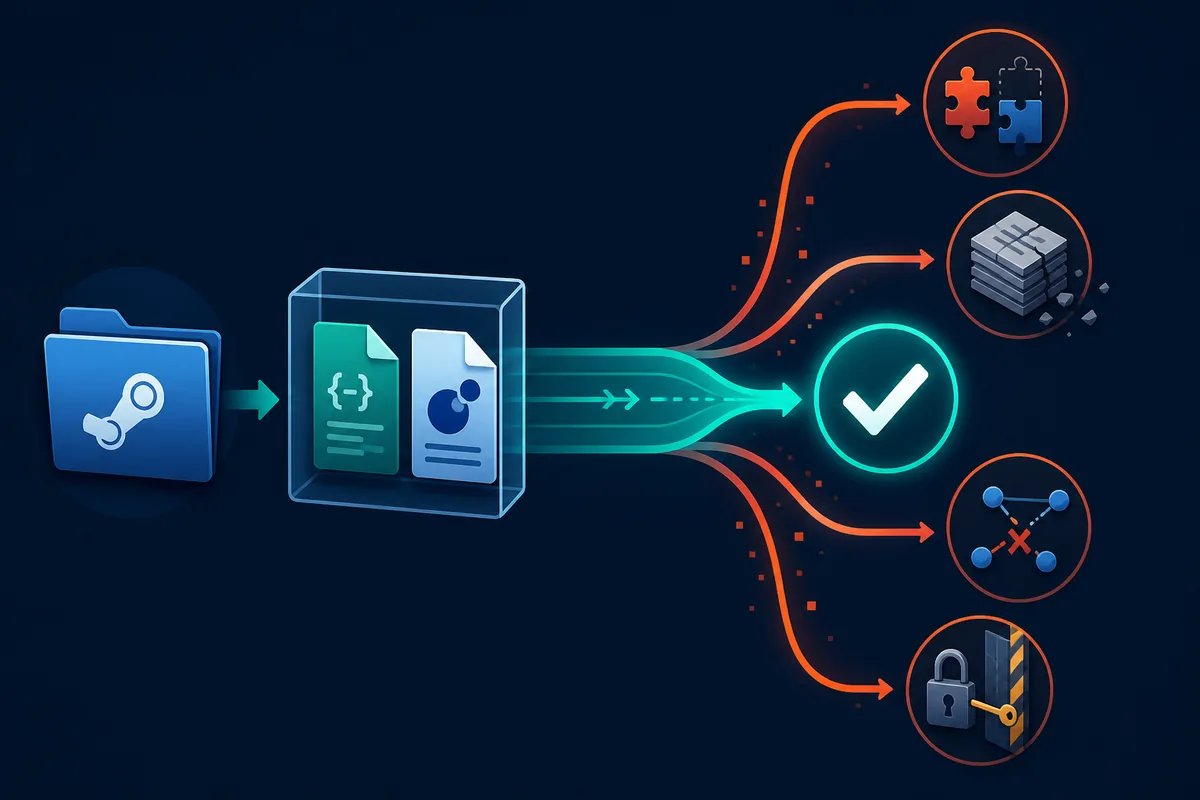
La búsqueda steamtools not working puede describir varios fallos. SteamTools puede abrirse pero no mostrar el juego, una importación puede no producir cambios, un paquete puede devolver un error de red o Steam puede seguir mostrando Instalar después de mover los archivos. Los síntomas se parecen, pero el primer diagnóstico es diferente.
Esta guía trata problemas locales legítimos y la coherencia de los archivos. No evita la propiedad, las licencias, la seguridad de la cuenta ni las protecciones de la plataforma. El objetivo es conservar tus archivos, evitar mirrors inseguros y decidir si la causa está en el paquete, la biblioteca de Steam, el cliente o la conexión.
1. Comprueba primero la versión de SteamTools y la fuente
Antes de cambiar un manifest o culpar al cliente, revisa la página de releases de primera mano. En esta actualización, los metadatos oficiales de BeyondDimension/SteamTools muestran la versión 3.1.0, publicada el 11 de marzo de 2026. El release incluye paquetes separados para Windows x64, macOS y Linux. Úsalo como punto de verificación, no como garantía de que cualquier complemento antiguo sea compatible.
Un error frecuente es descargar un archivo renombrado desde un resultado de búsqueda y diagnosticar después su fallo como un problema de SteamTools. Compara el editor, la etiqueta del release, la plataforma, el nombre del archivo y el contenido del archivo comprimido. Si una página anuncia una versión más nueva sin un release de primera mano que puedas rastrear, no la trates como la última versión.
Este artículo usa la página de releases como referencia para verificar, no como un botón de descarga de SteamTools. El sitio no debe adivinar un mirror, una URL temporal, un checksum o un resultado de seguridad. Si tu instalación es antigua, actualiza desde el flujo de primera mano, reinicia el cliente y repite una prueba pequeña.
| Lo que ves | Primera comprobación | Por qué importa |
|---|---|---|
| SteamTools abre pero no importa nada | Anota la versión instalada y compárala con la fuente | Una versión antigua puede leer mal un paquete nuevo |
| Una página anuncia una versión nueva | Busca una etiqueta de release de primera mano | Un fragmento de búsqueda no es evidencia de release |
| Se mezclan archivos de Windows, macOS y Linux | Usa el archivo de la plataforma actual | El paquete y el entorno deben coincidir |
| El fallo comenzó después de una actualización | Guarda el paquete anterior y anota la fecha | Puede ser deriva de versión y no un archivo dañado |
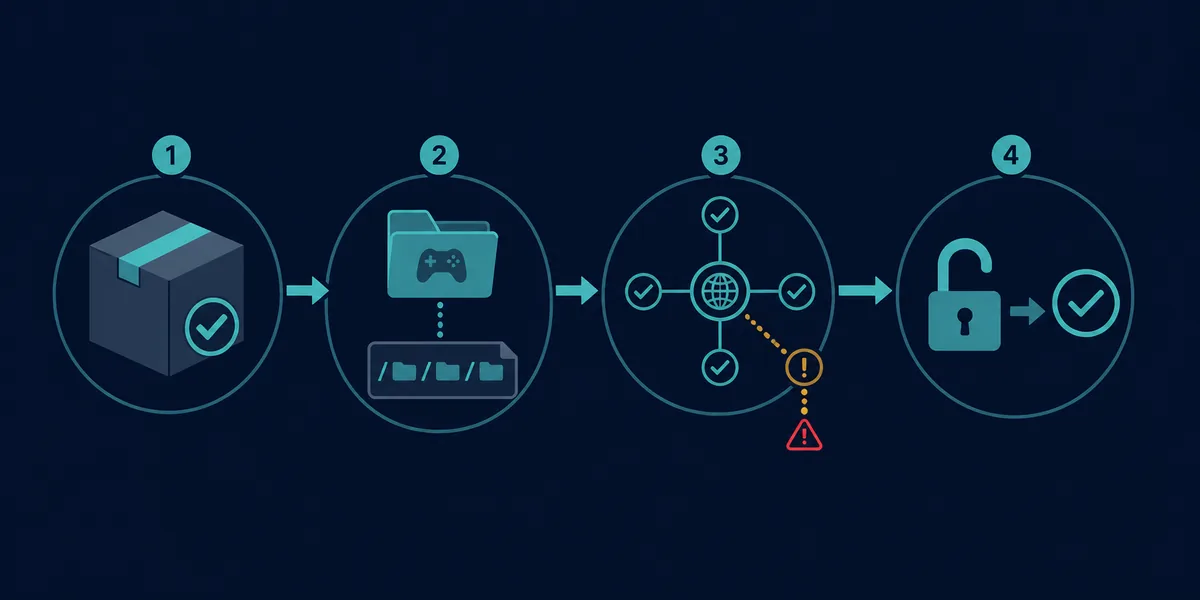
Regla de versión
Verifica fuente y plataforma antes de editar archivos locales. Una página de release confirma qué existe, pero no demuestra que cualquier paquete sea seguro.
2. Haz coincidir AppID, manifest, Lua, JSON y claves
Si SteamTools inicia pero el juego no aparece, el paquete es el siguiente sospechoso. Confirma el AppID exacto de Steam antes de mirar los nombres. Las ediciones, demos, DLC, bandas sonoras, aplicaciones de prueba y entradas regionales pueden tener IDs distintos aunque sus nombres sean parecidos.
Después inspecciona el archivo comprimido sin ejecutar un instalador. Un paquete coherente cuenta una sola historia: el script Lua, los manifests, los metadatos JSON y los datos VDF o de claves deben apuntar a la misma aplicación y a un contexto de versión compatible. Un archivo puede ser real y aun así ser incorrecto para ese AppID.
No mezcles un Lua de una fuente con manifests de otra solo porque los nombres parezcan cómodos. Mezclar actualizaciones suele provocar errores de importación, depots ausentes o un paquete que parece funcionar pero deja Steam en un estado inesperado.
| Archivo o señal | Qué comparar | Cuándo detenerse |
|---|---|---|
| AppID | URL de Steam, nombre, Lua y JSON | Un identificador apunta a otra aplicación o edición |
| Archivos manifest | Contexto del depot y de la build | Hay depots ajenos o sin explicación |
| Script Lua | Relación con AppID y paquete | El script pertenece a otro archivo o actualización |
| Metadatos JSON | Título, fuente, fecha y depots | La descripción contradice los archivos visibles |
| VDF o claves | Si el paquete realmente los necesita | Un archivo con contraseña oculta el contenido |
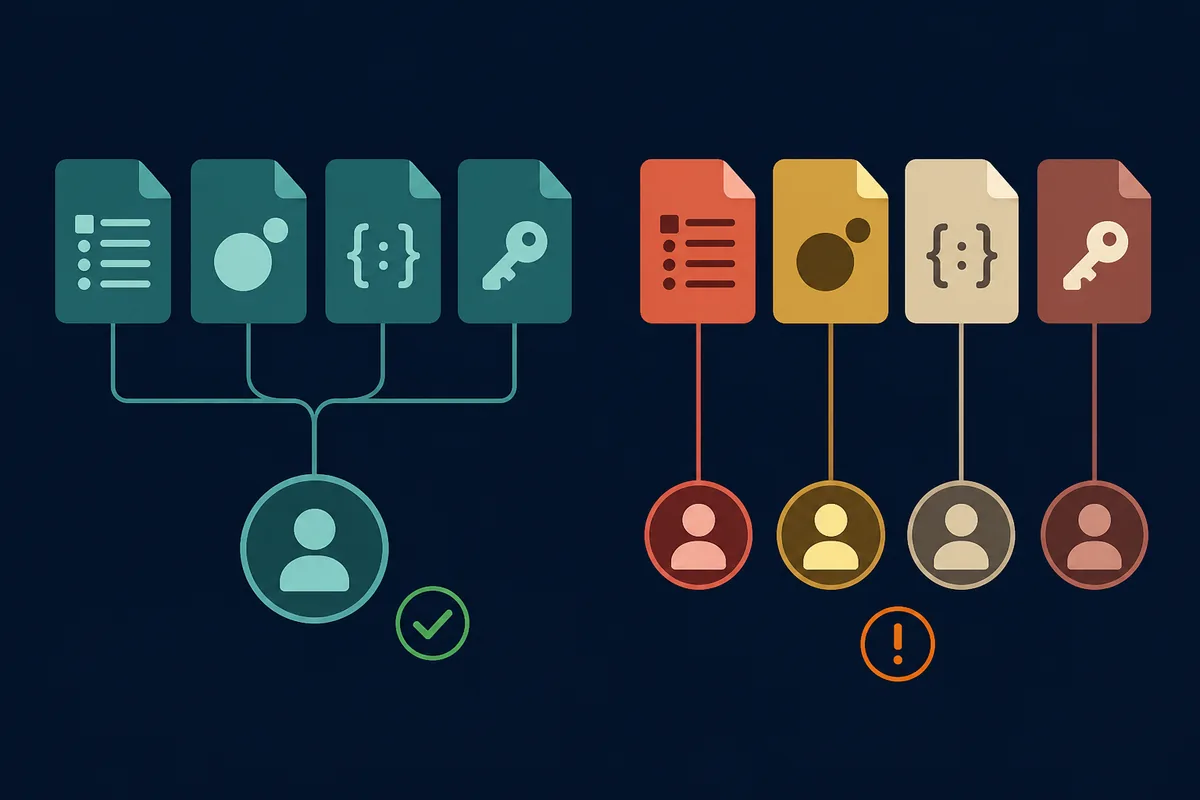
Regla de archivos
Antes de cambiar la configuración de SteamTools, demuestra que los archivos describen el mismo AppID. Si no coinciden, limpiar la caché no arreglará el problema.
3. Relaciona el síntoma con la causa probable
La pregunta por qué SteamTools no funciona es demasiado amplia para ser un diagnóstico. Usa el primer síntoma visible para elegir una comprobación de bajo riesgo. Haz un cambio, anota el resultado y solo después pasa a otra rama.
No trates un error de red, una biblioteca vacía y un manifest ausente como el mismo problema. Una red caída puede impedir que cargue un paquete válido, mientras que una biblioteca vacía puede deberse a una ruta o AppID incorrectos aunque la conexión esté bien.
| Síntoma | Zona probable | Primera acción segura |
|---|---|---|
| SteamTools abre pero no aparece ningún juego | AppID, ruta del paquete o biblioteca | Confirma AppID y ubicación visible de los archivos |
| Lua se importa pero no cambia nada | Lua incompatible o estado no admitido | Compara Lua, manifest, JSON y contexto de release |
| Error de red o timeout | Conexión, DNS, proxy o fuente | Reintenta la fuente de primera mano y prueba la conexión aparte |
| Steam muestra Instalar después de mover archivos | Biblioteca o estado de appmanifest | Confirma la raíz de la biblioteca y haz una copia |
| El problema empezó después de un parche | Manifest o depot antiguo | Obtén un paquete compatible y vuelve a verificar |
| El archivo comprimido contiene un EXE inesperado | Wrapper o mirror no confiable | No lo ejecutes; conserva separados los archivos de texto |
Regla de un cambio
Un registro limpio del diagnóstico vale más que cinco reinicios simultáneos. Anota el síntoma, el único cambio y el resultado.
4. Comprueba la biblioteca de Steam y el estado local
Si los archivos existen pero SteamTools o Steam no muestran el juego, verifica la raíz de la biblioteca antes de editar. El appmanifest correspondiente suele estar directamente dentro de la carpeta steamapps, mientras que los datos instalados suelen vivir bajo steamapps/common. Otra unidad, una biblioteca movida o una carpeta renombrada puede romper la relación.
Cierra Steam y SteamTools antes de copiar o editar registros locales. Haz una copia del appmanifest existente, anota la ruta completa, el AppID y el nombre de la carpeta instalada. No borres common solo porque Steam muestre Instalar; todavía puede ser posible detectar o verificar los datos.
Un AppManifest generado no demuestra propiedad, estado actual del depot ni una instalación sana. Si usas el generador del sitio, trátalo como un archivo local legible y deja que Steam verifique el estado real de la biblioteca.
- Pausa el trabajo activo
Detén descargas, precargas o verificaciones antes de cambiar archivos locales.
- Cierra los dos clientes
Usa Steam > Salir y cierra SteamTools para que ninguno sobrescriba la copia.
- Anota la biblioteca
Registra unidad, ruta steamapps, carpeta common, AppID y tamaños.
- Comprueba la relación
Compara nombre del appmanifest, AppID, directorio de instalación y carpeta real.
- Deja que Steam verifique
Prefiere el flujo normal de detección y verificación antes de usar un registro generado.
Regla de ruta
Un archivo correcto en la biblioteca equivocada sigue siendo incorrecto. Relaciona appmanifest, raíz y carpeta common como una sola unidad.
5. Prueba red, permisos y estado del cliente
Cuando aparece steamtools network error, separa la conectividad de la validez del paquete. Abre primero la página de release de primera mano y confirma que responde. Después repite la acción más pequeña en SteamTools. Si solo falla una fuente, puede ser un problema de la fuente o del paquete y no de tu instalación.
Comprueba si una VPN, proxy, filtro DNS, antivirus o firewall está interfiriendo. No desactives la protección de forma permanente. Si tienes permiso para probar, haz una comparación breve y reversible en una red confiable y restaura la configuración inmediatamente.
Por último, reinicia SteamTools y Steam después de cerrar las tareas activas. Si la aplicación necesita acceder a una carpeta protegida, usa el flujo normal del sistema operativo y evita ejecutar archivos desconocidos como administrador.
| Comprobación | Prueba de bajo riesgo | Qué no debes asumir |
|---|---|---|
| Página de release | Abre la página de primera mano y compara la etiqueta | Que responda no valida todos los mirrors |
| Red | Prueba una conexión confiable o un proxy temporal | Un timeout no demuestra que el manifest sea malo |
| Permisos | Confirma que la carpeta pueda escribirse | El modo administrador no arregla cualquier ruta |
| Estado del cliente | Cierra, reinicia y prueba un paquete conocido | Reiniciar no corrige IDs incompatibles |
| Seguridad | Revisa un bloqueo registrado en vez de desactivar protección | No incluyas un ejecutable desconocido en una lista blanca |
Regla de red
Haz comparaciones reversibles y conserva la protección. Una prueba de red nunca debe convertirse en permiso para ejecutar un instalador no verificado.
6. Qué hacer después de una actualización de Steam o del juego
Un paquete puede dejar de funcionar después de una actualización del cliente de Steam o del juego aunque no se haya borrado ningún archivo. El contexto del depot puede cambiar, y un Lua que coincidía antes puede dejar de describir la misma versión. Anota la fecha de actualización antes de reemplazar nada.
Guarda el paquete anterior en una copia, descarga solo desde una fuente rastreable y compara el nuevo contenido antes de importarlo. Si la página de release no ofrece un archivo para tu plataforma, espera a una build compatible en lugar de forzar otro archivo.
Si el problema es que Steam no reconoce la biblioteca, usa la guía de AppManifest y el flujo normal de verificación. Si es un problema de identidad del paquete, usa AppID Finder o las páginas del generador para revisar el ID inicial.
- Registra el cambio
Anota la fecha de actualización y guarda el paquete que funcionaba antes.
- Verifica la fuente
Usa el release de primera mano y el archivo de tu sistema operativo.
- Revisa la identidad
Compara AppID, nombres de manifest, metadatos Lua y depots.
- Prueba un paquete
Importa un paquete coherente sin mezclar archivos de la versión anterior.
- Restaura si hace falta
Si el resultado empeora, cierra los clientes y restaura la copia en vez de borrar pruebas.
Regla de actualización
La frescura de la versión y la coherencia del paquete son comprobaciones diferentes. Aprobar una no demuestra la otra.
7. Elige la página adecuada de este sitio
No todas las preguntas sobre SteamTools necesitan una descarga nueva. Usa la herramienta o la guía existente que corresponda al trabajo y conserva este artículo como mapa de diagnóstico. Así reduces la tentación de reemplazar archivos sin saber qué falló.
Si buscas steamtools manifest, empieza por la guía del generador. Si necesitas un AppID, usa AppID Finder. Si Steam olvidó un juego instalado, usa la guía de AppManifest. Si el problema es una carpeta de depot o la caché, usa la guía de carpetas correspondiente.
Límite de intención
Diagnostica aquí; usa el generador, el finder o la guía AppManifest solo después de saber qué archivo o consulta necesitas.
Preguntas frecuentes sobre SteamTools no funciona
Referencias de primera mano y lecturas adicionales
- Página del release SteamTools 3.1.0 — Registro de primera mano comprobado el 6 de agosto de 2026 para verificar plataforma y etiqueta.
- Repositorio de SteamTools — Código y contexto de incidencias del proyecto de primera mano.
- Steam Subscriber Agreement — Acuerdo oficial de cuenta, servicio y plataforma de Steam.
- Steamworks — Applications and depots — Contexto oficial sobre aplicaciones, depots y organización de contenido.
Continúa con la guía adecuada
Aísla el fallo con este artículo y después pasa a la página más específica. No trates un generador, un finder y una reparación local de AppManifest como la misma tarea.
Última actualización: 6 de agosto de 2026
Abrir la página de release de primera mano