Error de manifiesto Steam: 7 comprobaciones seguras
Identifica si falla una descarga del cliente, una búsqueda por AppID o el reconocimiento de una biblioteca local.


La búsqueda «error de manifiesto Steam» puede describir tres problemas distintos. Localiza primero el aviso: aparece dentro de Steam durante una descarga, en un generador después de introducir un AppID o junto a «Instalar» aunque los archivos sigan en el disco.
Esta guía relaciona cada síntoma con una comprobación de bajo riesgo. No promete que exista un paquete, no recomienda desactivar la protección y no confunde una biblioteca local con un manifiesto remoto.
Error de manifiesto Steam: identifica el problema
Ante un «error de manifiesto Steam», identifica la pantalla exacta: mensaje del cliente al descargar o actualizar, resultado vacío tras introducir un AppID o botón «Instalar» aunque los archivos sigan en el disco. Anota el texto antes de cambiar nada.
El cliente trata de recuperar contenido; el generador busca un registro en su fuente; «Instalar» con archivos presentes suele implicar que Steam no reconoce la biblioteca. Empieza por la fila adecuada.
| Qué ves | Área probable | Primera comprobación |
|---|---|---|
| Manifest Unavailable en Steam | Descarga o actualización del cliente | Compara un juego con otras descargas |
| El generador no encuentra un paquete | AppID, edición o cobertura de la fuente | Verifica la aplicación y el aviso |
| Steam muestra Instalar; quedan archivos | Reconocimiento de la biblioteca local | Confirma la ruta registrada |
Mantén separados los casos
Un error del cliente no prueba que otra fuente tenga el paquete; un resultado de búsqueda tampoco diagnostica el servicio de Steam.
Comprueba el AppID, la edición y el acceso
Verifica el AppID numérico en la página de Steam o con el buscador de AppID. Nombres parecidos pueden corresponder al juego base, una demo, la banda sonora, un servidor o un DLC, cada uno con identidad distinta.
Confirma la edición o rama y que la cuenta normal tenga acceso. Cambia una sola entrada cada vez: si el ID es correcto y no hay resultado, quizá la fuente no tenga ese registro; otro archivo no lo soluciona.
| Comprobación | Por qué importa | Acción prudente |
|---|---|---|
| Edición | El mismo nombre puede tener varios AppID | Revisa la ficha de Steam |
| AppID | Un dígito erróneo apunta a otra aplicación | Copia el número desde Steam |
| Acceso y fuente | La búsqueda no concede acceso ni garantiza cobertura | Lee el aviso de disponibilidad |
Confirma la identidad
El título por sí solo no basta cuando Steam lista una demo, DLC u otra aplicación independiente.
Si un generador de manifiestos de Steam no devuelve resultados
Un resultado vacío significa que esa solicitud no encontró un paquete coincidente en esa fuente en ese momento. La cobertura varía; no indica si Steam puede descargar el juego por su vía normal ni demuestra que otro sitio tenga el archivo.
Lee el estado exacto: AppID no válido, aplicación no admitida, registro no disponible y error temporal requieren respuestas distintas. No envíes contraseñas, códigos de Steam Guard, cookies de sesión ni credenciales API a páginas que no expliquen por qué las necesitan.
Si aparece un paquete, comprueba que su identidad y sus archivos relacionados concuerden. La comparación siguiente muestra cómo una identidad distinta puede parecer un fallo de descarga.
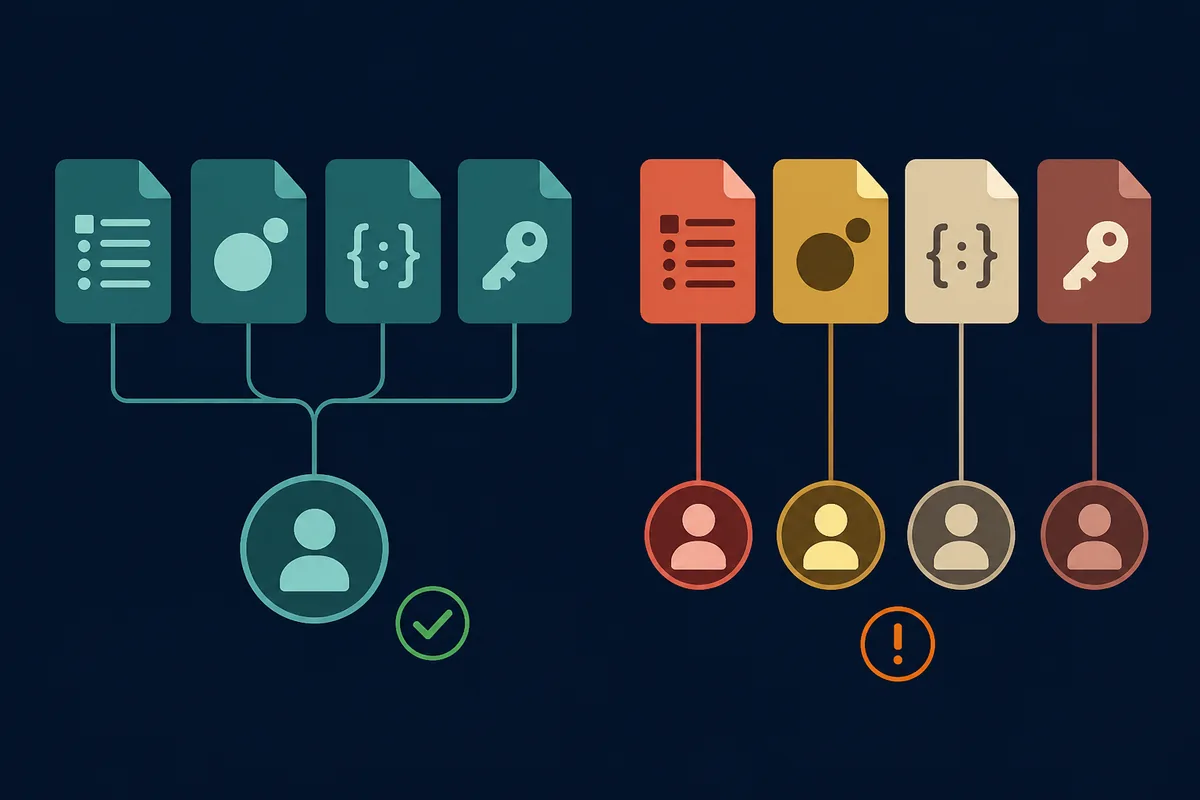
Sin resultado no significa que exista un archivo
Usa el aviso de disponibilidad de la fuente; no supongas que un espejo o un AppID diferente sea un sustituto válido.
Si Steam muestra Manifest Unavailable
El error de manifiesto Steam «Manifest Unavailable» aparece durante una descarga o actualización del cliente, no cuando una búsqueda de terceros no encuentra un registro. Anota el juego, si era una instalación o actualización, el texto exacto y la hora.
Compara otras descargas. Si fallan varios títulos, puede haber una condición compartida del cliente, la red o el servicio; si falla uno, revisa esa aplicación o rama. No cambies varios ajustes a la vez.
| Patrón | Qué sugiere | Qué comparar |
|---|---|---|
| Fallan varios juegos | Cliente, red o servicio compartido | Otra descarga con acceso válido |
| Falla un juego o rama | Condición específica del título | La aplicación, rama y otros contenidos |
| Quedan archivos; Steam dice Instalar | Reconocimiento de la biblioteca | La ruta registrada |
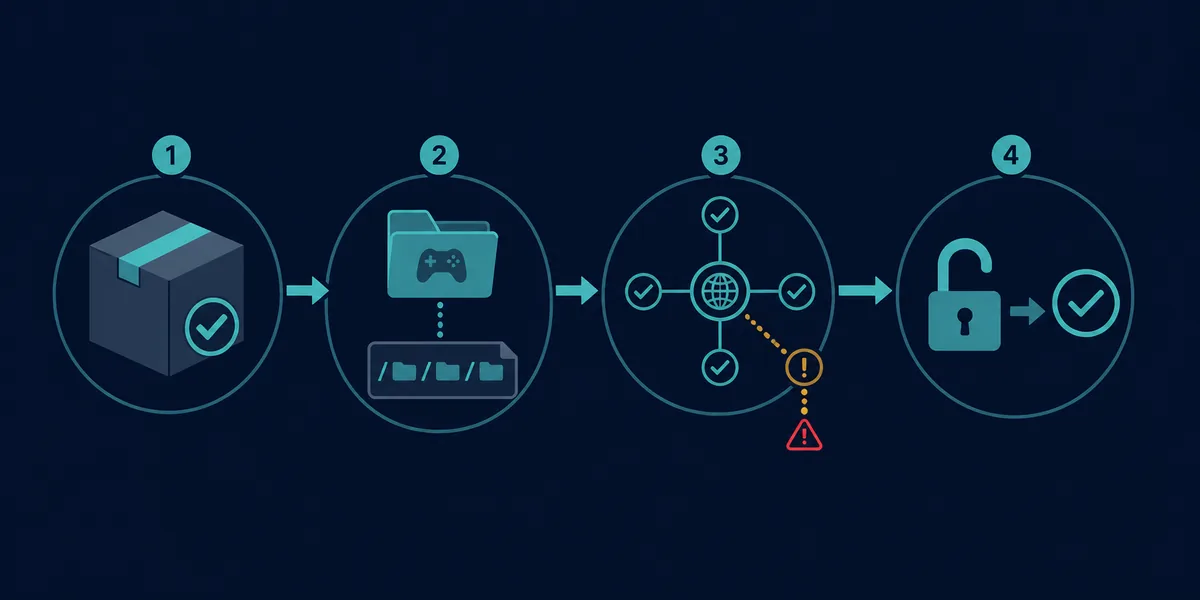
Usa el patrón del síntoma
Un solo título y varios títulos fallando requieren comprobaciones distintas.
Prueba comprobaciones seguras del cliente Steam
Úsalas ante un error de descarga o actualización del cliente, no cuando falten datos en un generador. Detente si una funciona y revierte los ajustes temporales que no ayuden.
- Reinicia Steam con normalidad
Pausa la tarea, elige Salir en Steam, abre el cliente y prueba una vez más.
- Compara otra descarga
Prueba una actualización pequeña a la que tu cuenta tenga acceso y observa si falla más de un título.
- Revisa la región de descarga
Prueba una región cercana una vez y vuelve a la habitual si nada cambia.
- Lee el aviso de la caché
Usa el control de Steam solo si puedes volver a iniciar sesión y completar la verificación habitual.
- Comprueba el espacio y la biblioteca
Confirma el espacio libre y la biblioteca registrada. No muevas steamapps mientras haya una descarga activa.
- Compara una red de confianza
Si está permitido, prueba una vez y restaura el proxy o VPN. Mantén activo el firewall y el antivirus.
Cambia una cosa cada vez
Una comprobación reversible permite interpretar mejor el resultado.
Si solo falla un juego, revisa su rama y biblioteca
Si las demás descargas funcionan, revisa la rama y el tipo de contenido afectado. Una beta, un DLC, una banda sonora, un elemento del Workshop o un runtime puede diferir del juego base.
Si los archivos siguen presentes pero Steam muestra Instalar, confirma la biblioteca registrada y usa la opción de examinar o verificar de Steam. No borres appmanifest para forzar un análisis; haz una copia antes de inspeccionar archivos locales.
Instalado no significa descargable
Un problema de biblioteca local y una descarga fallida requieren diagnósticos distintos.
Evita soluciones arriesgadas y conclusiones falsas
Mantén activo el firewall, el antivirus y la protección del dispositivo. Si sospechas un bloqueo, usa una lista de permisos aprobada o consulta al administrador.
No ejecutes comandos de foros sin saber qué restablecen, no borres steamapps ni appmanifest como primer paso y no compartas credenciales con un sitio de manifiestos.
Vaciar la caché no corrige un AppID equivocado ni crea datos ausentes. Las herramientas de manifiestos no conceden propiedad de Steam; usa las vías oficiales para problemas de acceso.
Protege la cuenta y la biblioteca
Prioriza comprobaciones reversibles y soporte oficial; no debilites la seguridad ni borres registros locales.
Elige el siguiente paso adecuado
Si llegaste por «error de manifiesto Steam», usa la pantalla que muestra el aviso para elegir la vía correcta. Para un error del cliente, prueba las comprobaciones anteriores y el soporte oficial; para un resultado vacío, verifica el AppID y la disponibilidad.
El buscador de AppID identifica la aplicación, el buscador de manifiestos comprueba disponibilidad y el descargador abre el flujo de paquetes del sitio. Los problemas de importación de SteamTools tienen una guía aparte.
Sigue la rama adecuada
El siguiente paso depende de si el aviso lo produjo Steam, el generador o la biblioteca local.
Preguntas frecuentes sobre errores de manifiestos de Steam
Fuentes oficiales
- Soporte de Steam — Portal oficial para ayuda sobre el cliente, las descargas y la cuenta.
- Steamworks: aplicaciones y depots — Referencia para desarrolladores sobre aplicaciones y depots; no concede acceso de descarga al usuario.
Continúa con la guía o herramienta adecuada
Identifica la aplicación, consulta la disponibilidad o abre el descargador según lo necesites. Mantén separados los errores del cliente y de la biblioteca local.
Última actualización: 23 de octubre de 2026
Abrir el soporte oficial de Steam