Steamでゲームをダウンロードできない?7つの安全な確認
Steamクライアントのダウンロード、AppID検索、ローカルライブラリの認識を切り分けます。

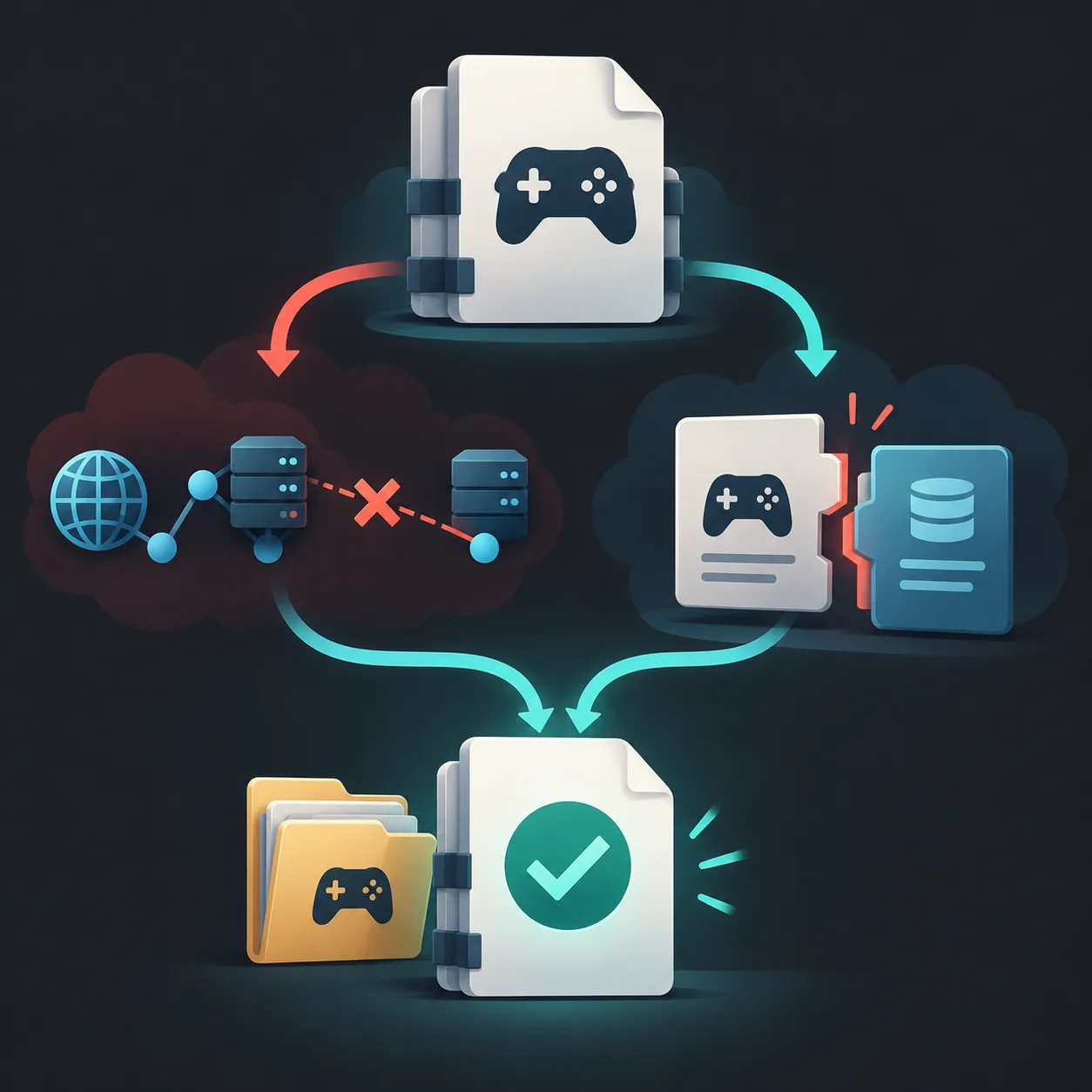
「Steamエラー」を検索している場合も、最初にメッセージの場所を確認してください。Steamのダウンロード中、AppIDを入力した生成ツール、またはゲームファイルが残っているのに「インストール」と出る画面では、調べる対象が異なります。表示された文言とタイミングをメモしてから、該当する項目へ進みましょう。
このガイドでは症状ごとに、元に戻しやすい確認方法を紹介します。利用できるファイルが必ずあるとは約束せず、セキュリティ保護の無効化も勧めません。Steamのクライアント、検索元、ローカルライブラリを同じ問題として扱わないことが重要です。
Steamエラーの場所から原因を切り分ける
「Steamエラー」がマニフェストのダウンロードに関係して見えても、まず画面を特定します。通常のダウンロードや更新中にSteamが出す表示なのか、AppID検索後にツールが返す空の結果なのか、ファイルが残った状態でSteamが「インストール」と表示するのかを確認し、変更前に文面を控えます。
クライアントの表示はコンテンツ取得、ツールの空結果は検索元の収録状況、既存ファイルと「インストール」の組み合わせはライブラリ認識に関係します。次の表から該当する分岐を選んでください。
| 表示される症状 | 関係する場所 | 最初に確認すること |
|---|---|---|
| SteamでManifest Unavailable | クライアントのダウンロードや更新 | 他のゲームのダウンロードと比べる |
| 生成ツールがパッケージを見つけない | AppID、エディション、検索元 | ゲームの識別情報と案内を確認する |
| ファイルがあるのにSteamがインストールと表示 | ローカルライブラリの認識 | 登録済みライブラリの場所を確認する |
症状を混同しない
クライアントのエラーは別の検索元にファイルがある証拠ではありません。検索結果だけでSteamのサービス状態も判断できません。
AppID、エディション、アカウントの利用権を確認する
ツールにゲームが見つからないときは、SteamのストアページかAppID Finderで数字のAppIDを照合します。似た名前でも、本編、デモ、サウンドトラック、専用サーバー、DLCは別のアプリとして登録されていることがあります。タイトルだけで同じIDだと決めつけないでください。
対象が本編か別のDLCか、ベータなど別のブランチかを確認します。アカウントを前提とする機能なら通常のSteamアカウントで利用できる対象かも確認してください。IDを直しても結果が出ない場合は、検索元にその記録がない可能性があり、別のアーカイブを探す根拠にはなりません。
| 確認項目 | 重要な理由 | 安全な確認方法 |
|---|---|---|
| エディション | 似た名前でもAppIDが別の場合がある | Steamのストア項目を見る |
| AppID | 数字1桁の違いで別のアプリになる | Steamから数字をコピーする |
| 利用権と検索元 | 検索は所有権や収録範囲を保証しない | ツールの利用可能性に関する案内を読む |
アプリの識別情報を確認する
デモやDLCが別アプリとして存在する場合、ゲーム名だけでは対象を特定できません。
Steamマニフェスト生成ツールに結果がない場合
結果なしは、その時点でその検索元から一致するパッケージが返らなかったという意味です。収録範囲や更新時期、対応するアプリは検索元ごとに異なります。Steamクライアントで通常のダウンロードができるか、別のサイトにファイルがあるかまでは分かりません。
ボタンの見た目だけでなく、表示された状態を読みます。AppIDが無効、対象アプリに未対応、記録が利用不可、一時的なリクエストエラーでは次の確認が違います。理由の説明がないページには、パスワード、Steam Guardコード、セッションCookie、API認証情報を送らないでください。
結果が表示されたときは、アプリの識別情報と関連ファイルが同じ対象を指しているかを確認します。下の図は、通信に成功しても別アプリの情報が混ざると、ダウンロード失敗のように見える例を示しています。
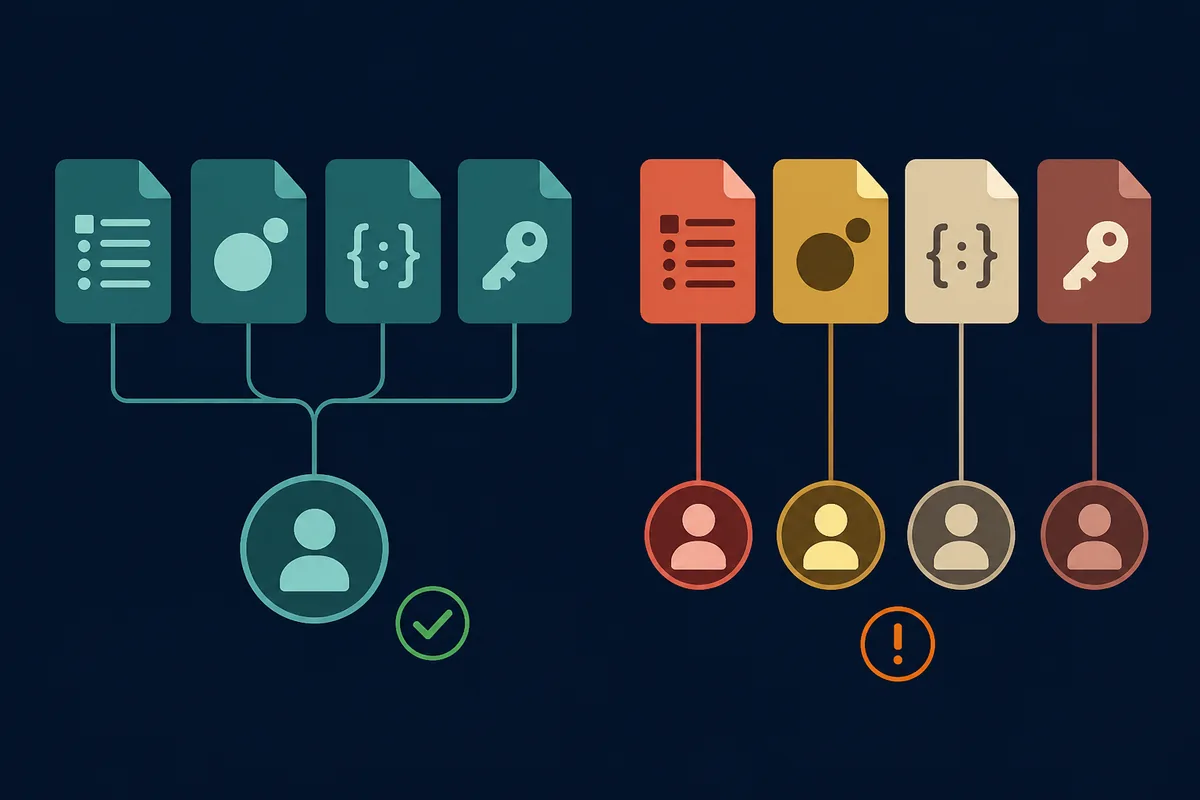
結果なしはファイルの存在を保証しない
検索元の案内を確認してください。出所の分からないミラーや別のAppIDを正しい代替とみなさないでください。
SteamにManifest Unavailableと表示される場合
Manifest UnavailableはSteamクライアントのダウンロードや更新中に表示されるもので、外部ツールの検索で記録が見つからない状態とは別です。対象のゲーム、インストールか更新か、正確な文面、発生した時刻を控えておくと状況を比べやすくなります。
まず別のダウンロードが動くか確認します。複数タイトルで同時に失敗するなら、クライアント、ネットワーク、サービスなど共通部分の可能性があります。1本だけなら、そのアプリやブランチを調べます。原因が分からないまま複数の設定を一度に変更しないでください。
| 症状の範囲 | 考えられること | 比較する対象 |
|---|---|---|
| 複数のゲームで失敗 | 共通のクライアント、ネットワーク、サービス | 利用権のある別のダウンロード |
| 1本または特定ブランチだけ失敗 | そのタイトル固有の条件 | アプリ、ブランチ、同じアプリの別コンテンツ |
| ファイルがあるのにインストールと表示 | ローカルライブラリの認識 | Steamに登録されたライブラリの場所 |
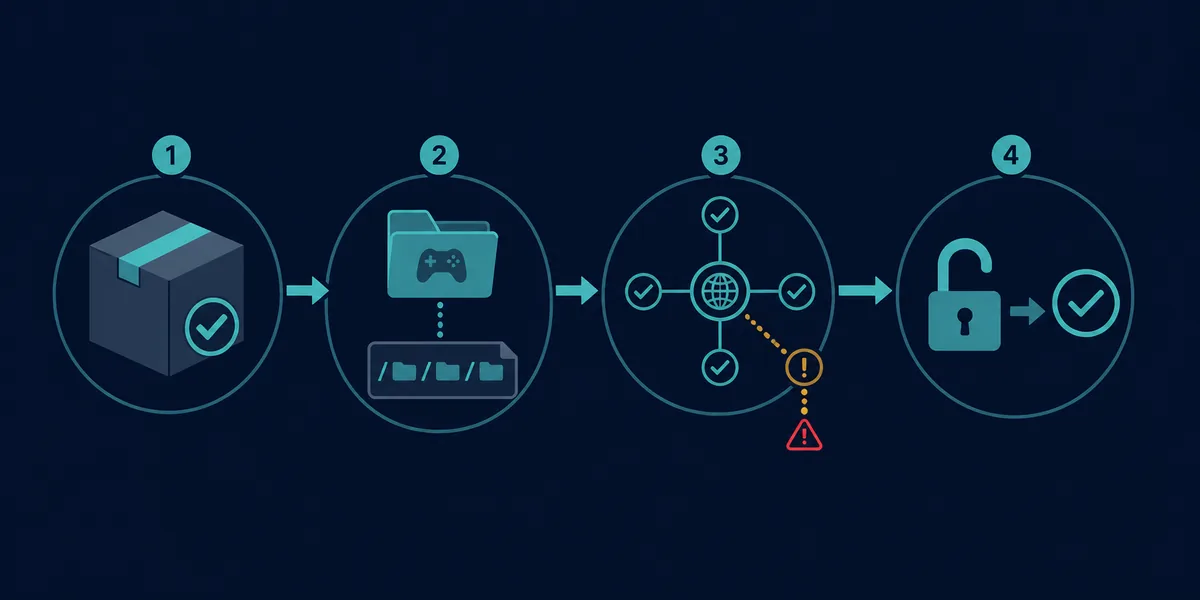
症状の範囲を手がかりにする
1本だけ失敗する場合と複数のタイトルで失敗する場合では、確認する場所が異なります。
Steamクライアントで安全な確認を順に行う
以下はSteam自身のダウンロードや更新エラーを対象にした確認です。生成ツールの検索元にデータがない問題は直せません。どれかで直ったらそこで止め、効果がなかった一時設定は元に戻してください。画面の名前が異なる場合は現在のSteamサポート案内を参照します。
- Steamを通常の方法で再起動
対象を一時停止し、Steamの終了メニューから閉じて起動し直します。再試行は1回にして、関係のないバックグラウンド処理を強制終了しないでください。
- 別のダウンロードを比較
アカウントで利用できる小さな更新などを試します。複数の項目が失敗するかを記録し、何度もAppIDを変えることは避けます。
- ダウンロード地域を確認
Steam設定にある現在の地域を確認します。近隣の地域を試すならその設定だけを一度変更し、変化がなければ普段の選択に戻します。
- キャッシュ削除の案内を読む
Steamのダウンロード設定にあるキャッシュ操作は、表示される注意を読んでから行います。サインアウトされても通常の方法で再ログインできることを先に確かめてください。
- 保存先の空き容量とライブラリを確認
ドライブの空き容量とSteamに登録されているライブラリを確認します。ダウンロード中にsteamappsフォルダーを移動したり名前を変えたりしないでください。
- 信頼できる別のネットワークと比較
許可されている場合に限り、信頼できる接続で1回だけ比較します。VPNやプロキシを一時変更した場合は元に戻し、ファイアウォールやウイルス対策を無効にしないでください。
一度に一つだけ変更する
元に戻せる設定を一つずつ確認すれば、結果を判断しやすくなります。
1本だけ失敗するならブランチとライブラリを確認
他のゲームがダウンロードできる場合は、対象の種類やブランチを確認します。ベータブランチ、DLC、サウンドトラック、Workshopアイテム、互換ランタイムは本編と別のコンテンツとして扱われることがあります。Steamが何を更新しようとしているかを見てから判断しましょう。
ファイルが残っているのに「インストール」と表示されるなら、正しいドライブがSteamに登録されているか確認し、クライアントのライブラリ確認や整合性チェックを使います。再スキャン目的でappmanifestを削除しないでください。ローカルファイルを調べる場合は先にバックアップし、ファイルの役割を説明するガイドとSteamのサポート手順を確認します。
インストール済みとダウンロード可能は別
ローカルライブラリの認識とコンテンツの取得は、異なるSteamの記録と処理を使います。
危険な対処や根拠のない結論を避ける
Steamの問題を試すために、Windowsファイアウォール、ウイルス対策、端末保護を無効にしないでください。組織管理の端末なら管理者に相談します。個人端末でも、必要性と対象を理解したうえで承認された許可リストを使います。
フォーラムのコマンドは、何をリセットまたは削除するのか確認せずに実行しないでください。steamapps、appmanifest、設定フォルダーの削除も最初の手段ではありません。マニフェストサイトへSteamのパスワード、Guardコード、ブラウザーCookie、秘密のAPIキーを渡してはいけません。
キャッシュの削除では、間違ったAppIDも検索元にないデータも解決できません。マニフェスト検索やパッケージツールはSteamの所有権を付与しません。アカウントがコンテンツにアクセスできない場合は、公式のアカウントやサポート手順を利用してください。
アカウントとライブラリを守る
元に戻せる確認と公式サポートを優先し、保護を弱めたりローカル記録を消したりしないでください。
次に進む方法を選ぶ
「Steamエラー」で調べている場合は、メッセージが表示された場所で手順を選びます。Steamクライアントの通常のダウンロードなら上の確認と公式サポートへ進み、生成ツールが空の結果を返すならAppIDと提供状況を確認します。
AppID Finderはゲームの識別、Manifest Finderは提供状況の確認、Downloaderはサイトのパッケージ取得手順に使います。SteamToolsの取り込みで困っている場合は、専用のトラブルガイドを参照してください。
症状に合う分岐を選ぶ
次の操作はSteam、生成ツール、ローカルライブラリのどこで問題が起きたかで決まります。
Steamマニフェストのダウンロードに関するよくある質問
公式情報
- Steamサポート — Steamクライアント、ダウンロード、アカウントに関する公式サポート窓口です。
- Steamworks:アプリケーションとDepot — アプリケーションとDepotの構成に関する開発者向け資料で、ユーザーのダウンロード権限を与えるものではありません。
状況に合うガイドやツールへ進む
ゲームのAppIDを確認し、提供状況を調べるか、必要に応じてダウンローダーを使います。Steamクライアントとローカルライブラリのエラーは分けて扱いましょう。
更新日: 2026年10月23日
Steam公式サポートを開く