Errore manifest Steam: 7 controlli sicuri
Scopri se il problema riguarda il download del client, una ricerca AppID o il riconoscimento della libreria locale.


La ricerca «errore manifest Steam» può descrivere tre problemi diversi. Individua prima dove appare l’avviso: in Steam durante un download, in un generatore dopo aver inserito un AppID oppure accanto a Installa mentre i file sono ancora sul disco.
Questa guida associa ogni sintomo a un controllo a basso rischio. Non garantisce che esista un pacchetto, non consiglia di disattivare la protezione e distingue la libreria locale da un manifest remoto.
Errore manifest Steam: individua il problema
Con un «errore manifest Steam», identifica la schermata precisa: messaggio del client durante download o aggiornamento, risultato vuoto dopo una ricerca AppID oppure pulsante Installa nonostante i file presenti. Annota il testo prima di cambiare qualcosa.
Il client recupera contenuti, il generatore consulta la propria fonte e Installa con file presenti indica spesso che Steam non riconosce la libreria. Parti dalla riga corretta.
| Cosa vedi | Area probabile | Primo controllo |
|---|---|---|
| Manifest Unavailable in Steam | Download o aggiornamento del client | Confronta un gioco con altri download |
| Il generatore non trova pacchetti | AppID, edizione o copertura della fonte | Verifica l’app e il messaggio |
| Steam mostra Installa; i file restano | Riconoscimento della libreria locale | Conferma il percorso registrato |
Tieni separati i casi
Un errore del client non dimostra che un’altra fonte abbia il pacchetto; un risultato di ricerca non diagnostica il servizio Steam.
Controlla AppID, edizione e accesso
Verifica l’AppID numerico nella pagina Steam o con il Trova AppID. Nomi simili possono indicare gioco base, demo, colonna sonora, server o DLC, ciascuno con una diversa identità applicativa.
Conferma edizione o ramo e l’accesso dell’account normale. Cambia un solo dato alla volta: se l’ID è corretto ma non trovi risultati, la fonte potrebbe non avere quel record.
| Controllo | Perché conta | Azione prudente |
|---|---|---|
| Edizione | Nomi simili possono avere AppID distinti | Controlla la pagina Steam |
| AppID | Una cifra sbagliata indica un’altra app | Copia il numero da Steam |
| Accesso e fonte | La ricerca non concede accesso né garantisce copertura | Leggi la nota di disponibilità |
Conferma l’identità dell’app
Il titolo non basta quando Steam elenca separatamente demo, DLC o altre app.
Quando un generatore di manifest Steam non dà risultati
Un risultato vuoto significa che quella richiesta non ha trovato un pacchetto corrispondente in quella fonte in quel momento. La copertura varia; non indica se Steam possa scaricare normalmente né se un altro sito abbia il file.
Leggi lo stato preciso: AppID non valido, app non supportata, record non disponibile ed errore temporaneo richiedono passi diversi. Non inviare password, codice Steam Guard, cookie di sessione o credenziali API a pagine che non ne spiegano la necessità.
Se compare un pacchetto, verifica che identità dell’app e file collegati coincidano. Il confronto qui sotto mostra come una mancata corrispondenza possa sembrare un errore di download.
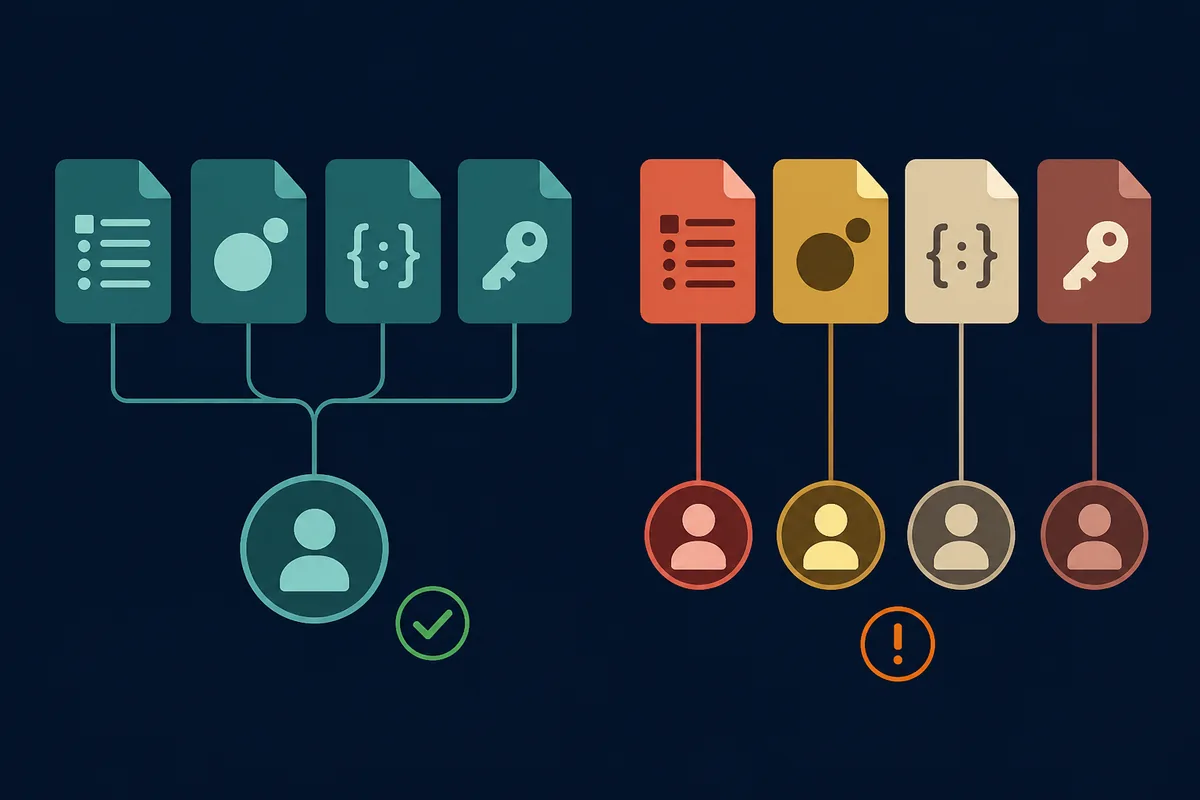
Un risultato assente non garantisce un file
Segui il messaggio della fonte; non dare per scontato che un mirror o un altro AppID siano sostituti validi.
Quando Steam mostra Manifest Unavailable
Manifest Unavailable compare durante il download o l’aggiornamento di Steam, non quando una ricerca esterna non trova un record. Annota gioco, installazione o aggiornamento, testo esatto e ora.
Confronta altri download. Se falliscono più titoli, può esserci una condizione comune del client, della rete o del servizio; se ne fallisce uno, controlla app o ramo. Evita di cambiare più impostazioni insieme.
| Schema | Possibile significato | Confronta |
|---|---|---|
| Falliscono più giochi | Client, rete o servizio condiviso | Un altro download accessibile |
| Fallisce un gioco o ramo | Condizione specifica del titolo | App, ramo e altri contenuti |
| I file ci sono; Steam mostra Installa | Riconoscimento libreria | Percorso registrato |
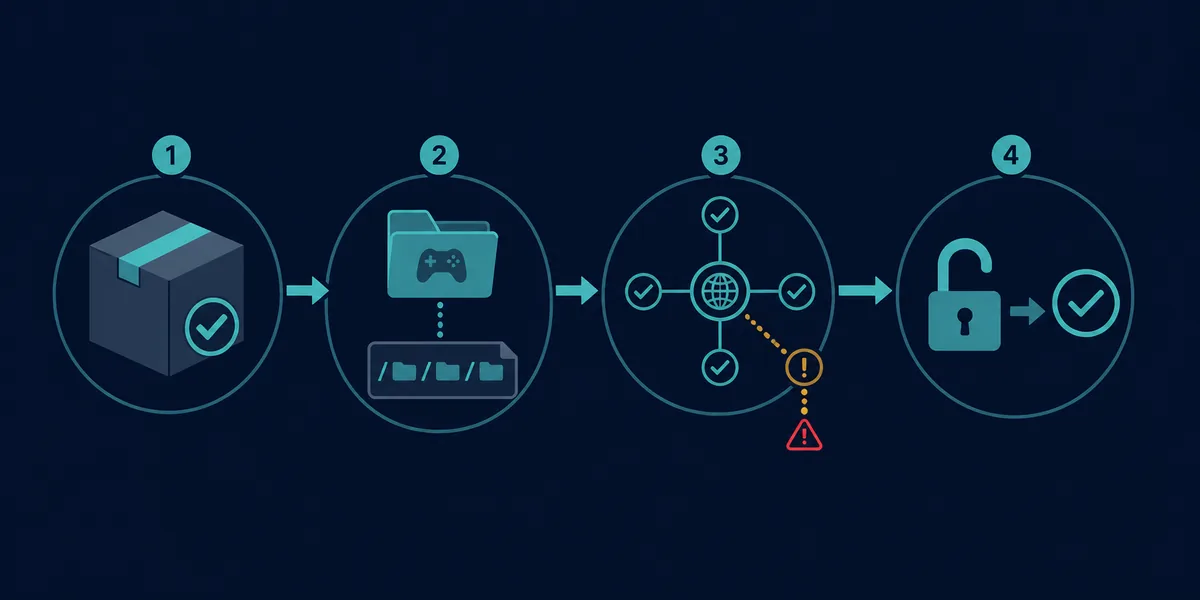
Segui il tipo di sintomo
Un solo titolo e più titoli che falliscono richiedono controlli diversi.
Prova controlli sicuri del client Steam
Usa questi controlli per un errore di download o aggiornamento del client, non per dati mancanti in un generatore. Fermati quando un passaggio funziona e annulla le modifiche temporanee inutili.
- Riavvia Steam normalmente
Metti in pausa, scegli Esci nel menu Steam, riapri il client e riprova una volta.
- Confronta un altro download
Prova un piccolo aggiornamento accessibile al tuo account e annota se falliscono più titoli.
- Controlla la regione download
Prova una regione vicina una volta e ripristina quella abituale se non cambia nulla.
- Leggi l’avviso della cache
Usa il controllo cache di Steam solo se puoi accedere di nuovo e completare la verifica normale.
- Controlla spazio e libreria
Verifica spazio libero e libreria registrata. Non spostare steamapps durante un download.
- Confronta una rete affidabile
Se consentito, prova una volta e ripristina proxy o VPN. Mantieni attivi firewall e antivirus.
Cambia una cosa alla volta
Un controllo reversibile aiuta a interpretare il risultato.
Se fallisce un solo gioco, controlla ramo e libreria
Se gli altri download funzionano, controlla ramo e tipo di contenuto del gioco interessato. Beta, DLC, colonna sonora, elemento Workshop o runtime possono differire dal gioco base.
Se i file restano ma Steam mostra Installa, conferma la libreria registrata e usa la scansione o verifica di Steam. Non cancellare appmanifest per forzare una nuova scansione; fai un backup prima di ispezionare i file locali.
Installato non significa scaricabile
Un problema di libreria locale e un download non riuscito richiedono diagnosi separate.
Evita soluzioni rischiose e conclusioni errate
Mantieni attivi firewall, antivirus e protezione del dispositivo. Se sospetti un blocco, usa una lista di autorizzazioni approvata o contatta l’amministratore.
Non eseguire comandi dei forum senza capirne l’effetto, non eliminare steamapps o appmanifest come prima mossa e non condividere credenziali con un sito di manifest.
Svuotare la cache non corregge un AppID errato e non crea dati assenti dalla fonte. Gli strumenti di manifest non concedono proprietà Steam; usa i canali ufficiali per problemi di accesso.
Proteggi account e libreria
Preferisci controlli reversibili e supporto ufficiale; non indebolire la sicurezza né eliminare record locali.
Scegli il passo successivo corretto
Se sei arrivato cercando «errore manifest Steam», scegli in base alla schermata che mostra il messaggio. Per un errore del client usa i controlli sopra e il supporto ufficiale; per un risultato vuoto verifica AppID e disponibilità.
Il Trova AppID identifica il gioco, il Finder dei manifest controlla la disponibilità e il Downloader apre il flusso pacchetti del sito. I problemi di importazione SteamTools hanno una guida distinta.
Segui il ramo giusto
Il passo successivo dipende dal fatto che l’avviso provenga da Steam, dal generatore o dalla libreria locale.
Domande frequenti sugli errori manifest Steam
Fonti ufficiali
- Assistenza Steam — Portale ufficiale per aiuto con client, download e account.
- Steamworks: applicazioni e depot — Riferimento per sviluppatori su app e depot; non concede download agli utenti.
Continua con la guida o lo strumento adatto
Identifica l’app, controlla la disponibilità o apri il downloader. Tieni separati gli errori del client dai problemi della libreria locale.
Ultimo aggiornamento: 23 ottobre 2026
Apri l’assistenza ufficiale Steam