SteamTools not working? Guida sicura alla risoluzione dei problemi
Controlla release, file del pacchetto, libreria Steam, permessi e connessione prima di sostituire qualsiasi cosa.

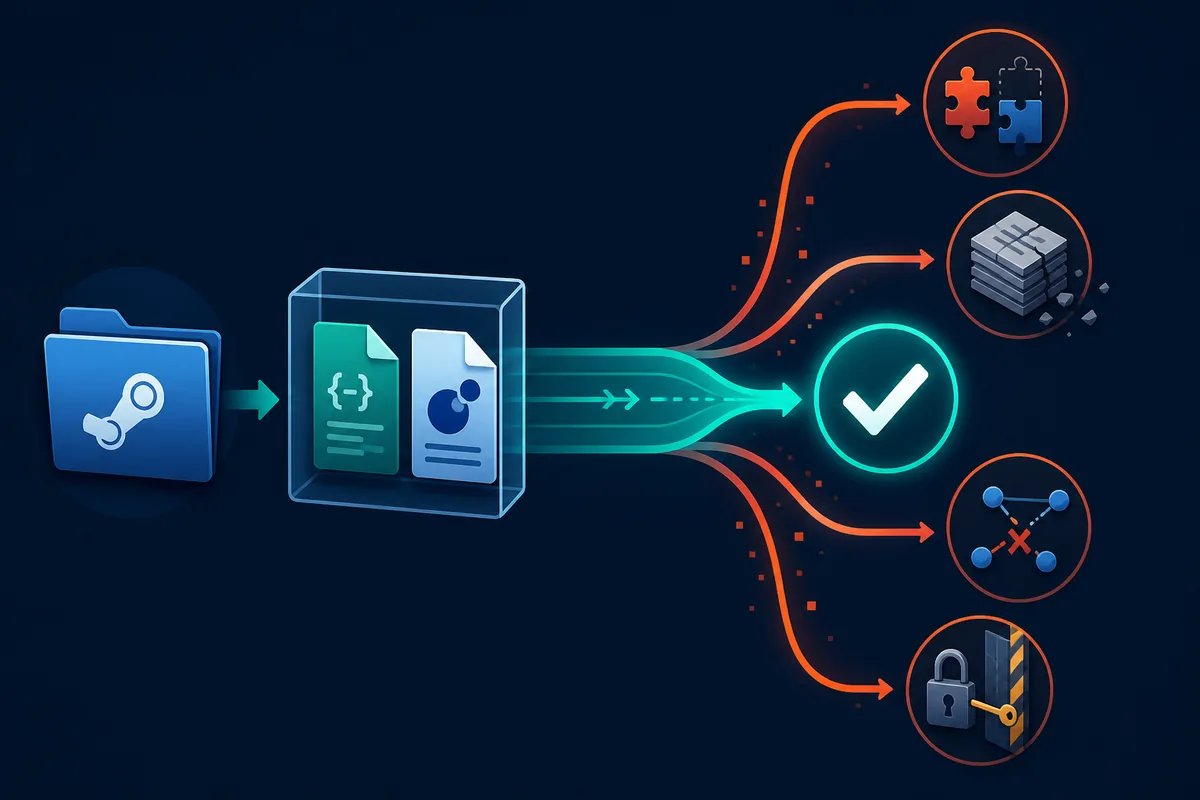
La ricerca steamtools not working può indicare situazioni diverse: l’app si apre ma nessun gioco compare, un import non produce risultati, appare un steamtools network error oppure Steam continua a mostrare Install dopo lo spostamento dei file. I sintomi sono simili, ma il primo controllo cambia.
Questa guida tratta troubleshooting locale legittimo e coerenza dei file. Non aggira proprietà, licenze, sicurezza dell’account o protezioni della piattaforma Steam. L’obiettivo è conservare i file e distinguere un problema della fonte, del pacchetto, della libreria, del client, dei permessi o della rete.
1. Controlla prima release e fonte di SteamTools
Prima di modificare un manifest o accusare il client, controlla la pagina della release ufficiale. I metadati first-party di BeyondDimension/SteamTools verificati il 6 agosto 2026 indicano la versione 3.1.0, pubblicata l’11 marzo 2026. Esistono asset separati per Windows x64, macOS e Linux: scegli quello della piattaforma corrente. È un punto di verifica, non una garanzia per ogni pacchetto o add-on precedente.
Scaricare un archivio rinominato da un risultato di ricerca e attribuire il fallimento a un bug di SteamTools è rischioso. Confronta editore, tag della release, piattaforma, nome del file e contenuto dell’archivio. Se una pagina dichiara una build più nuova senza un record first-party tracciabile, non chiamarla latest version e non usarla come base del troubleshooting.
Questo articolo non aggiunge un pulsante per scaricare SteamTools. Usa la pagina della release ufficiale come riferimento e non indovina mirror, URL CDN temporanei, hash o risultati di sicurezza. Se la build installata è vecchia, aggiorna tramite il flusso ufficiale, riavvia i client e riprova il caso minimo riproducibile.
| Cosa vedi | Primo controllo | Perché conta |
|---|---|---|
| SteamTools si apre ma non importa nulla | Confronta la versione installata con la release ufficiale | Una versione vecchia può leggere male un pacchetto nuovo |
| Una pagina dichiara una versione più recente | Cerca il tag corrispondente nella release ufficiale | Uno snippet di ricerca non è una prova |
| Sono stati mescolati file Windows, macOS e Linux | Usa l’asset della piattaforma attuale | Pacchetto e ambiente devono corrispondere |
| Il problema è iniziato dopo un update | Conserva il pacchetto precedente e la data | Può essere deriva di versione, non file danneggiato |
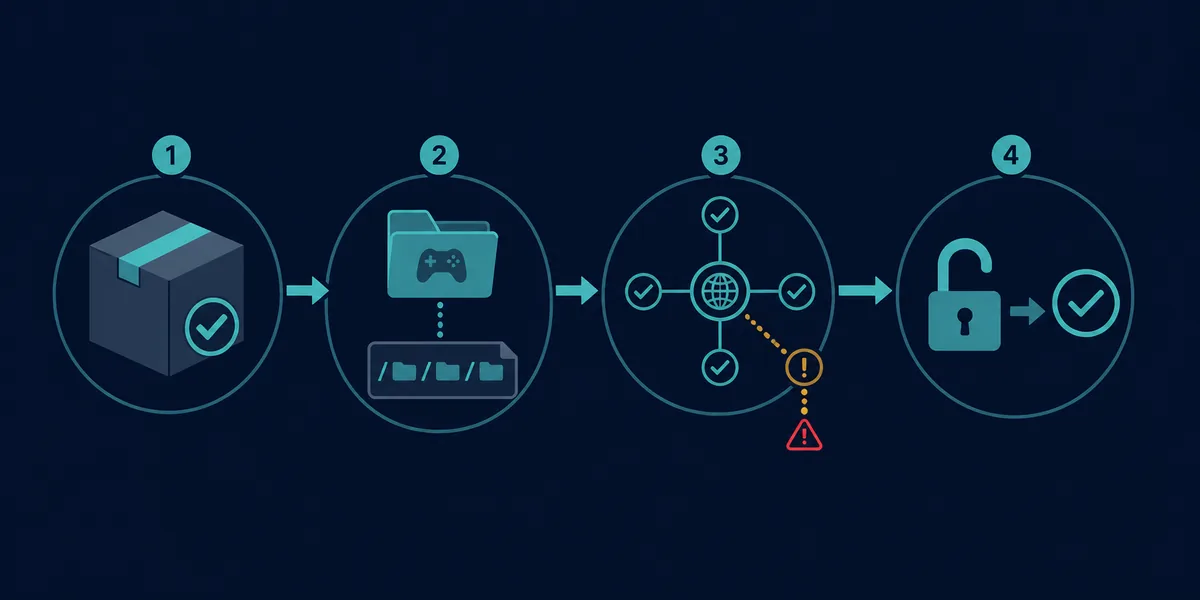
Regola della release
Verifica fonte e piattaforma prima di modificare file locali. La pagina ufficiale conferma una release, ma non la sicurezza di ogni pacchetto o mirror.
2. Fai combaciare AppID, manifest, Lua, JSON e chiavi
Se SteamTools si avvia ma il gioco manca, il pacchetto è il sospetto successivo. Conferma l’AppID Steam esatto. Gioco base, edizione, demo, DLC, colonna sonora, app di test e voci regionali possono avere ID diversi anche con nomi quasi uguali.
Ispeziona l’archivio senza avviare un installer. Lua, file manifest, metadati JSON e dati VDF o chiavi devono raccontare la stessa storia: stesso AppID, stesso obiettivo e contesto di release compatibile. Non mescolare un Lua di una fonte con manifest di un’altra solo perché i nomi dei file sembrano uguali.
Mescolare aggiornamenti diversi causa spesso errori di import, depot mancanti o uno stato inatteso in Steam. Se il test fallisce, torna a un backup coerente invece di aggiungere altri file al gruppo.
| File o segnale | Confronta | Fermati e ricontrolla quando |
|---|---|---|
| AppID | URL Steam, nome file, Lua e JSON | Un elemento punta a un altro gioco o a un’altra edizione |
| File manifest | Contesto di depot e build | Sono presenti depot che non sai spiegare |
| Script Lua | Relazione tra AppID e pacchetto | Lo script sembra provenire da un altro archivio |
| JSON / VDF / chiavi | Stesso obiettivo e stessa versione | ID o date non coincidono |
| Presenza VDF / chiavi | Verifica se il pacchetto li richiede davvero | Un archivio protetto o un eseguibile forzato nasconde il contenuto |
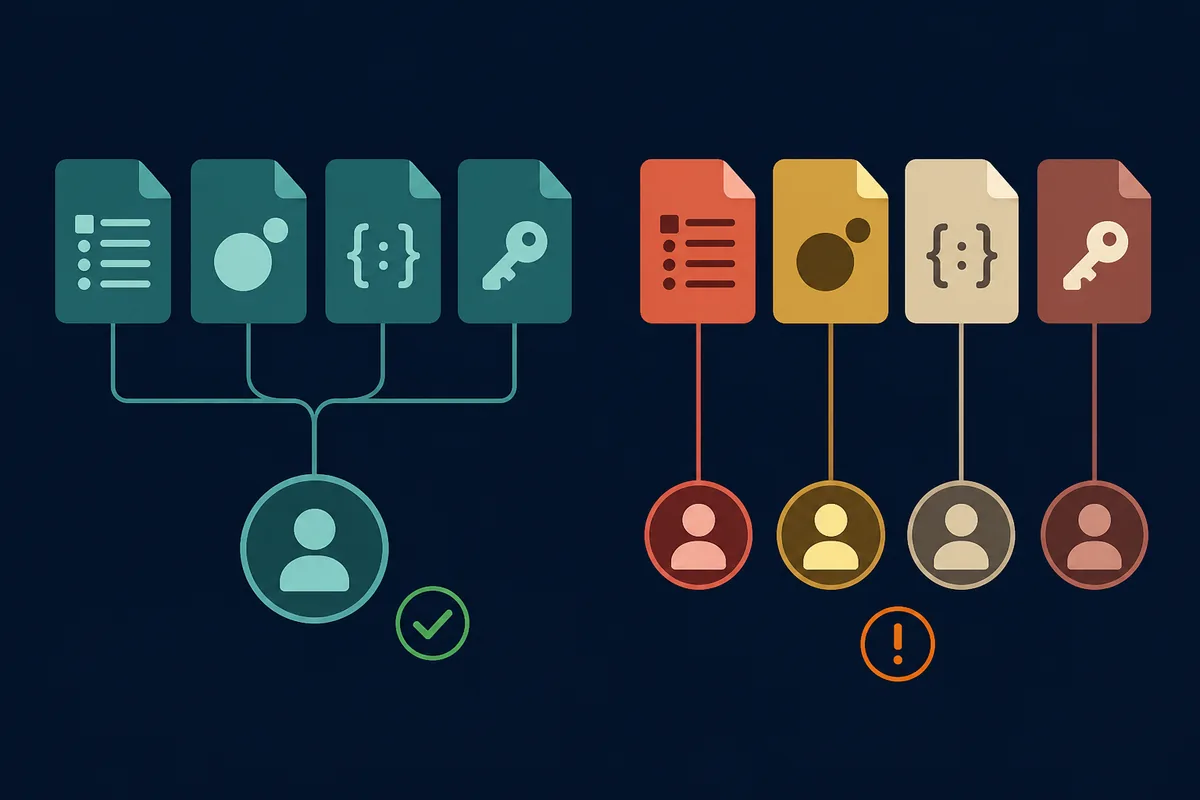
Regola di coerenza
Un file può essere autentico e comunque sbagliato per l’AppID o la versione che stai testando.
3. Collega il sintomo alla causa probabile
Per isolare il problema, annota le condizioni di riproduzione invece del solo messaggio di errore. SteamTools si avvia? Manca un solo gioco o tutta la lista? Steam mostra anch’essa Install? Questi dettagli restringono il percorso di controllo.
Non cambiare più impostazioni tra due tentativi. Scegli la riga più vicina nella tabella ed esegui un solo test reversibile prima di procedere.
| Sintomo | Area prioritaria | Prossimo test piccolo |
|---|---|---|
| L’applicazione non si avvia | Release ufficiale, sistema, permessi e log di sicurezza | Confronta la release senza aggiungere eseguibili sconosciuti |
| Non appare alcun gioco | Stato del client, percorso e AppID del pacchetto | Prova un solo pacchetto noto e coerente |
| Manca un solo gioco | AppID, edizione, manifest e Lua | Confronta i file della stessa destinazione |
| steamtools network error | Connessione, VPN, proxy, DNS e firewall | Separa l’accesso alla pagina ufficiale dall’azione in SteamTools |
| Steam mostra Install | Libreria corretta e relazione con appmanifest | Chiudi Steam e confronta il percorso con il backup |
| L’archivio contiene una EXE inattesa | Wrapper o mirror non affidabile | Non eseguirla; separa i file di testo trasparenti |
Regola diagnostica
Osserva l’ampiezza del problema prima di attribuirlo a SteamTools o a un singolo manifest.
4. Controlla libreria Steam e file locali
Anche un file corretto non funziona se si trova nella libreria Steam sbagliata. Controlla insieme libreria, cartella steamapps, cartella common, AppID, cartella reale del gioco e file appmanifest corrispondente.
Prima di spostare o riparare, chiudi Steam e SteamTools e fai un backup dello stato attuale. Annota nome dell’appmanifest, AppID, installdir e percorso del gioco. Poi preferisci il normale rilevamento e la verifica di Steam invece di indovinare campi ACF.
Un AppManifest generato non prova proprietà, stato attuale dei depot o salute dell’installazione. Se usi il generator del sito, tratta l’output come un file locale leggibile e lascia che Steam verifichi lo stato reale della libreria.
- Ferma le attività
Interrompi download, preload o verifiche prima di modificare un file locale.
- Chiudi entrambi i client
Usa Steam > Esci e chiudi SteamTools per evitare che il backup venga sovrascritto.
- Registra la libreria
Annota unità, percorso steamapps, cartella common, AppID e dimensioni importanti.
- Confronta le relazioni
Confronta nome dell’appmanifest, AppID, installdir e cartella reale del gioco.
- Lascia verificare Steam
Usa rilevamento e verifica normali prima di creare campi a intuito.
Regola del percorso
Un file corretto nella libreria sbagliata resta sbagliato. Tratta appmanifest, radice della libreria e cartella common come un’unica unità.
5. Testa rete, permessi e stato del client
Quando appare steamtools network error, separa connettività e validità del pacchetto. Apri prima la pagina della release ufficiale in un browser normale e verifica che sia raggiungibile. Poi prova l’azione minima supportata in SteamTools. Se fallisce una sola fonte, il problema potrebbe essere della fonte o del pacchetto.
Controlla VPN, proxy, filtro DNS, antivirus e firewall. Un confronto breve su una rete affidabile può essere utile se sei autorizzato a farlo, ma ripristina le impostazioni subito dopo. Non disattivare la protezione in modo permanente e non autorizzare alla cieca un eseguibile sconosciuto.
Infine chiudi le attività e riavvia SteamTools e Steam. Per una cartella protetta usa il normale flusso di permessi del sistema operativo. L’esecuzione come amministratore non è una soluzione universale: può nascondere un percorso errato e aumentare il rischio di un pacchetto non verificato.
| Controllo | Test a basso rischio | Cosa non dedurre |
|---|---|---|
| Pagina ufficiale | Confronta tag e piattaforma | Una pagina raggiungibile non valida tutti i mirror |
| Rete | Prova una connessione affidabile o un confronto breve del proxy | Un timeout non dimostra che il manifest sia errato |
| Permessi | Verifica che l’app prevista possa scrivere nella cartella | Amministratore non risolve tutto |
| Stato del client | Chiudi, riavvia e prova un pacchetto noto | Il riavvio non corregge un AppID sbagliato |
| Sicurezza | Leggi il log di un blocco | Non mettere un eseguibile sconosciuto in whitelist senza capire |
Regola di rete
Usa confronti reversibili e mantieni le protezioni attive. Un test di connessione non autorizza a eseguire un installer non verificato.
6. Cosa fare dopo un aggiornamento di Steam o del gioco
Un pacchetto può smettere di funzionare dopo un aggiornamento del client Steam o del gioco anche se nessun file locale è stato cancellato. Il contesto dei depot può cambiare e un Lua precedente può non descrivere più la stessa build. Annota la data dell’aggiornamento prima di sostituire file.
Conserva il pacchetto precedente in un backup, usa una fonte tracciabile e confronta il nuovo archivio prima dell’import. Se la nuova release non offre un asset per la tua piattaforma, non forzare un archivio di un altro sistema.
Se il problema riguarda il riconoscimento della libreria, usa la guida AppManifest e la verifica normale di Steam. Se riguarda l’identità del pacchetto, ricontrolla l’AppID iniziale con AppID Finder o con la guida manifest esistente.
- Registra il cambiamento
Annota data dell’aggiornamento e conserva il pacchetto che funzionava.
- Verifica la fonte
Abbina il record della release ufficiale all’asset del tuo sistema.
- Ricontrolla l’identità
Confronta AppID, nomi dei manifest, metadati Lua e contesto dei depot.
- Prova un pacchetto
Non mescolare file della versione vecchia e della nuova.
- Ripristina se serve
Se peggiora, chiudi i client e ripristina il backup senza cancellare le prove.
Regola degli aggiornamenti
Versione aggiornata e coerenza del pacchetto sono controlli diversi.
7. Scegli la pagina giusta del sito
Non ogni domanda su SteamTools richiede un nuovo download. Usa la guida o lo strumento esistente che corrisponde al lavoro reale e conserva questa pagina come mappa diagnostica.
Per steamtools manifest, inizia dalla guida del generator esistente. Per trovare un AppID usa AppID Finder. Se Steam ha dimenticato un gioco installato, usa la guida AppManifest. Per percorsi depot o cache, scegli la guida della cartella corrispondente.
Confine dell’intento
Fai qui il troubleshooting; quando la causa è chiara, passa al generator, finder o guida AppManifest più specifico.
FAQ SteamTools not working
Riferimenti first-party e approfondimenti
- Pagina release SteamTools 3.1.0 — Record ufficiale verificato il 6 agosto 2026 per controllare tag e asset di piattaforma.
- Repository sorgente SteamTools — Sorgente ufficiale e contesto delle issue del progetto SteamTools.
- Steam Subscriber Agreement — Accordo ufficiale di Steam su account, servizio e piattaforma.
- Steamworks Documentation — Applications and depots — Documentazione ufficiale su applicazioni, depot e organizzazione dei contenuti Steam.
Continua con la guida adatta
Dopo aver isolato la causa, passa alla pagina esistente più specifica per il passo successivo. Generator, finder e riparazione locale di AppManifest sono attività diverse.
Ultimo aggiornamento: 6 agosto 2026
Apri la release ufficiale