SteamTools not working? Ein sicherer Troubleshooting-Leitfaden
Prüfe Release, Paketdateien, Steam-Bibliothek, Berechtigungen und Verbindung, bevor du Dateien ersetzt oder löschst.

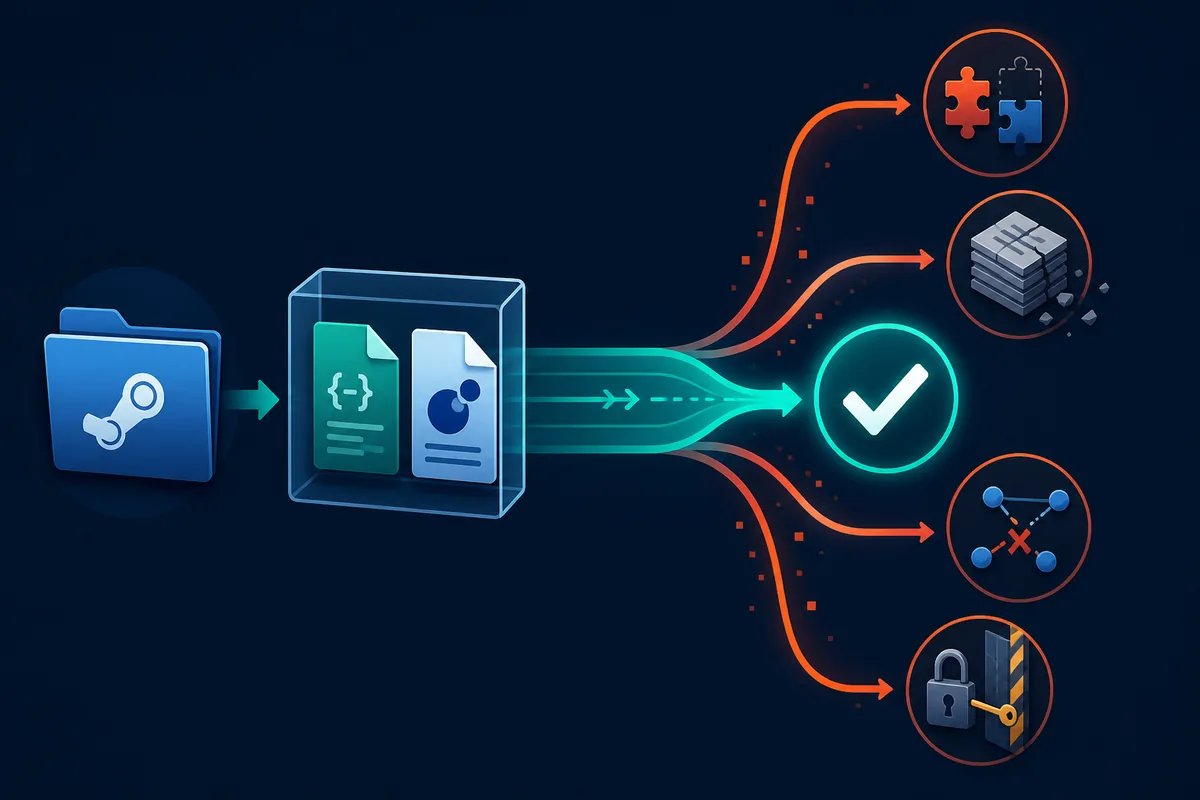
Die Suche steamtools not working kann mehrere Fehler meinen: SteamTools startet, zeigt aber kein Spiel; ein Import reagiert nicht; steamtools network error erscheint; oder Steam zeigt nach dem Verschieben von Dateien weiterhin Install. Die Symptome sehen ähnlich aus, brauchen aber unterschiedliche erste Prüfungen.
Dieser Leitfaden behandelt legitimes lokales Troubleshooting und Dateikonsistenz. Er umgeht weder Steam-Eigentum noch Lizenzen, Kontosicherheit oder Plattformschutz. Ziel ist, Dateien zu bewahren und zwischen Quelle, Paket, Steam-Bibliothek, Client, Berechtigungen und Netzwerk zu unterscheiden.
1. SteamTools-Release und Quelle zuerst prüfen
Bevor du ein Manifest änderst oder den Client beschuldigst, öffne die offizielle Release-Seite. Die am 6. August 2026 geprüften First-Party-Metadaten von BeyondDimension/SteamTools nennen Version 3.1.0, veröffentlicht am 11. März 2026. Für Windows x64, macOS und Linux gibt es unterschiedliche Assets; verwende das passende für dein System. Das ist ein Prüfstand und keine Zusage für jedes alte Add-on oder Paket.
Ein umbenanntes Archiv aus einem Suchergebnis herunterzuladen und den Fehler anschließend als SteamTools-Bug zu behandeln, ist riskant. Vergleiche Herausgeber, Release-Tag, Plattform, Dateiname und Archivinhalt. Behauptet eine Seite eine neuere Version, liefert aber keinen nachvollziehbaren First-Party-Release-Eintrag, solltest du sie nicht latest version nennen und nicht als Diagnosegrundlage verwenden.
Diese Seite setzt bewusst keinen SteamTools-Downloadbutton. Sie verlinkt die offizielle Release-Seite als Prüfquelle und rät nicht zu Mirror, temporärer CDN-URL, geratenem Hash oder einer unbelegten Sicherheitsaussage. Ist deine Installation alt, aktualisiere über den offiziellen Ablauf, starte die Clients neu und teste einen kleinen reproduzierbaren Fall.
| Beobachtung | Erste Prüfung | Warum |
|---|---|---|
| SteamTools öffnet sich, importiert aber nichts | Installierte Version mit der offiziellen Release vergleichen | Eine alte Version kann ein neues Paket falsch lesen |
| Eine Seite behauptet eine neuere Version | Passenden offiziellen Release-Tag suchen | Ein Suchsnippet ist kein Release-Beleg |
| Windows-, macOS- und Linux-Dateien wurden gemischt | Asset für das aktuelle System verwenden | Paket und Laufzeit müssen zusammenpassen |
| Problem begann nach einem Update | Altes Paket sichern und Update-Datum notieren | Es kann Versionsdrift statt Dateischaden sein |
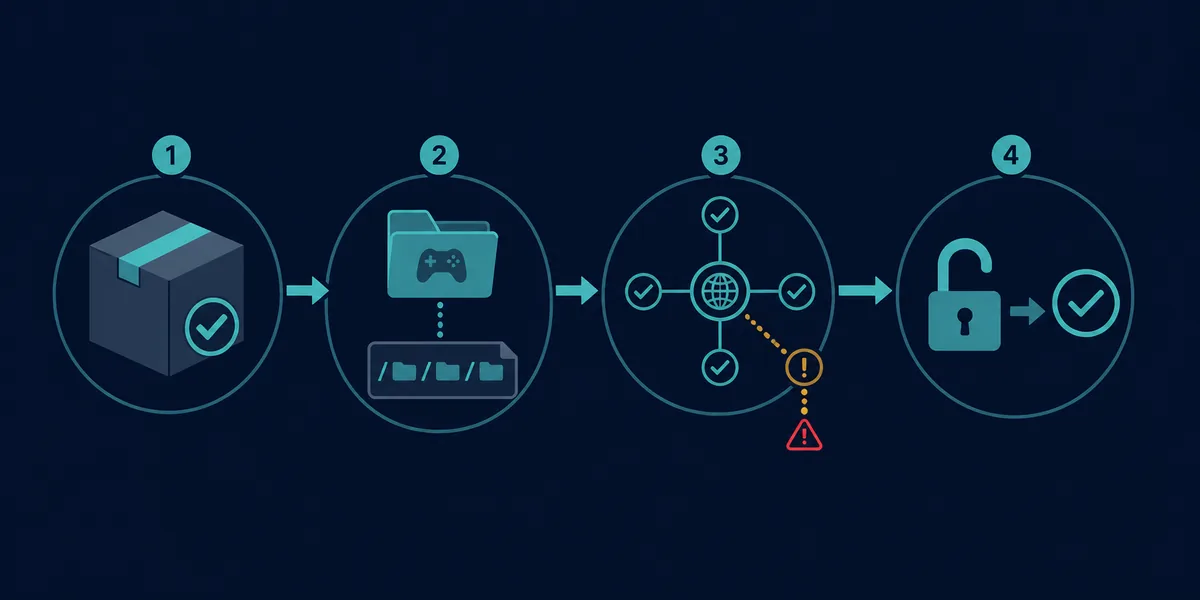
Release-Regel
Prüfe Quelle und Plattform, bevor du lokale Dateien bearbeitest. Eine offizielle Release zeigt, was veröffentlicht wurde, beweist aber nicht die Sicherheit jedes beliebigen Pakets.
2. AppID, Manifest, Lua, JSON und Schlüssel abgleichen
Wenn SteamTools startet, das Spiel aber fehlt, ist das Paket der nächste Verdächtige. Bestätige zuerst die genaue Steam-AppID. Hauptspiel, Edition, Demo, DLC, Soundtrack, Test-App und regionale Einträge können trotz ähnlicher Namen verschiedene IDs haben.
Untersuche das Archiv, ohne einen Installer zu starten. Lua, Manifestdateien, JSON-Metadaten und VDF- oder Schlüsseldaten sollten dieselbe Geschichte erzählen: gleiche AppID, gleiches Ziel und kompatibler Release-Kontext. Vermische kein Lua aus einer Quelle mit Manifestdateien aus einer anderen, nur weil die Dateinamen ähnlich aussehen.
Das Mischen verschiedener Updates verursacht häufig Importfehler, fehlende Depots oder einen unerwarteten Steam-Zustand. Wenn der Test fehlschlägt, gehe zu einer konsistenten Sicherung zurück, statt weitere Dateien hinzuzufügen.
| Datei oder Signal | Vergleichen | Stoppen und erneut prüfen, wenn |
|---|---|---|
| AppID | Steam-URL, Dateiname, Lua und JSON | Ein Eintrag zeigt auf ein anderes Spiel oder eine andere Edition |
| Manifestdateien | Depot- und Build-Kontext | Depots nicht erklärt werden können |
| Lua-Skript | Beziehung zwischen AppID und Paket | Das Skript aus einem anderen Archiv zu stammen scheint |
| JSON / VDF / Schlüssel | Gleiches Ziel und gleiche Version | IDs oder Daten auseinanderlaufen |
| VDF / Schlüssel vorhanden | Prüfen, ob das Paket sie wirklich erwartet | Ein Passwortarchiv oder eine erzwungene EXE den Inhalt versteckt |
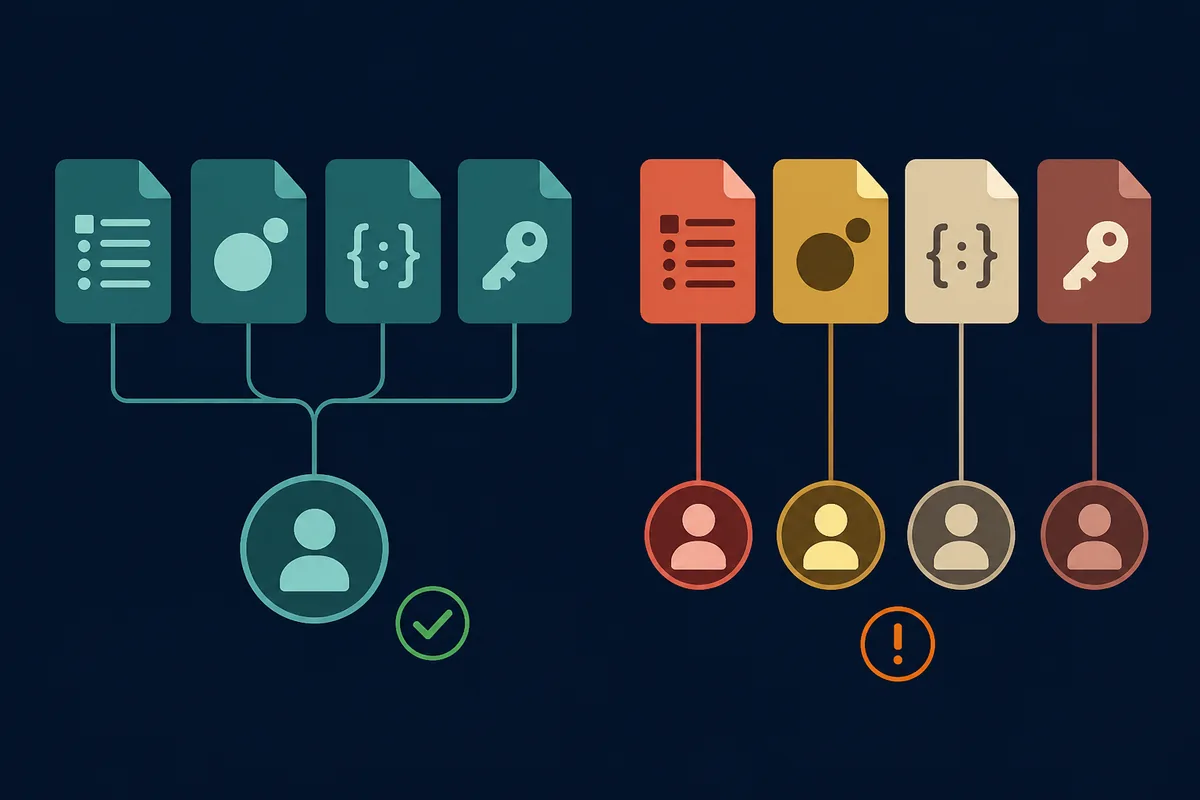
Konsistenz-Regel
Eine echte Datei kann trotzdem für die gewählte AppID oder Version falsch sein. Gleiche Herkunft und gleicher Release-Kontext sind entscheidend.
3. Symptom und wahrscheinliche Ursache verbinden
Notiere zur Eingrenzung die Reproduktionsbedingungen statt nur die Fehlermeldung. Startet SteamTools? Fehlt nur ein Spiel oder die gesamte Liste? Zeigt Steam selbst Install? Diese Beobachtungen helfen, die richtige Prüfspur zu wählen.
Verändere nicht mehrere Einstellungen zwischen zwei Versuchen. Wähle die ähnlichste Zeile aus der Tabelle und führe zunächst nur einen reversiblen Test durch.
| Symptom | Zuerst prüfen | Nächster kleiner Test |
|---|---|---|
| Anwendung startet nicht | Offizielle Release, OS, Rechte und Sicherheitslog | Release vergleichen und keine unbekannte EXE hinzufügen |
| Keine Spiele erscheinen | Client-Zustand, Pfad und AppID des Pakets | Ein bekanntes, konsistentes Paket testen |
| Nur ein Spiel fehlt | AppID, Edition, Manifest und Lua | Dateien derselben Ziel-App abgleichen |
| steamtools network error | Verbindung, VPN, Proxy, DNS und Firewall | Zugriff auf die offizielle Seite von der Aktion trennen |
| Steam zeigt Install | Richtige Bibliothek und appmanifest-Beziehung | Steam schließen und Pfad mit der Sicherung vergleichen |
| Archiv enthält eine unerwartete EXE | Unbekannter Wrapper oder Mirror | Nicht ausführen; transparente Textdateien getrennt behalten |
Diagnose-Regel
Beobachte den Umfang des Problems, bevor du alles SteamTools oder einem einzelnen Manifest zuschreibst.
4. Steam-Bibliothek und lokale Dateien prüfen
Eine korrekte Datei funktioniert nicht, wenn sie in der falschen Steam-Bibliothek liegt. Prüfe Bibliothek, steamapps, common, AppID, tatsächlichen Spieleordner und passende appmanifest-Datei als eine zusammenhängende Zuordnung.
Beende Steam und SteamTools und sichere den aktuellen Zustand, bevor du verschiebst oder reparierst. Notiere appmanifest-Dateiname, AppID, installdir und Spielepfad. Verwende anschließend zuerst die normale Erkennung und Dateiprüfung von Steam, statt ACF-Felder zu erraten.
Eine erzeugte AppManifest-Datei beweist weder Eigentum noch aktuellen Depot-Zustand oder eine gesunde Installation. Wenn du den Generator der Website nutzt, behandle die Ausgabe als lesbare lokale Startdatei und lass Steam den echten Bibliothekszustand prüfen.
- Aktive Aufgaben stoppen
Stoppe Downloads, Preloads oder Prüfungen, bevor du lokale Dateien änderst.
- Beide Clients schließen
Nutze Steam > Beenden und schließe SteamTools, damit die Sicherung nicht überschrieben wird.
- Bibliothek notieren
Schreibe Laufwerk, steamapps-Pfad, common-Ordner, AppID und wichtige Dateigrößen auf.
- Beziehungen vergleichen
Vergleiche appmanifest-Dateiname, AppID, installdir und den echten Spieleordner.
- Steam prüfen lassen
Nutze normale Erkennung und Verifizierung, bevor du Felder nach Gefühl erzeugst.
Pfad-Regel
Eine korrekte Datei im falschen Steam-Pfad bleibt falsch. Behandle appmanifest, Bibliotheksroot und common-Ordner als eine Einheit.
5. Netzwerk, Berechtigungen und Client-Zustand testen
Bei steamtools network error musst du Verbindung und Paketgüte trennen. Öffne zuerst die offizielle Release-Seite im normalen Browser und prüfe die Erreichbarkeit. Teste danach die kleinste unterstützte Aktion in SteamTools. Wenn nur eine Quelle scheitert, kann das Problem auf der Quell- oder Paket-Seite liegen.
Prüfe VPN, Proxy, DNS-Filter, Antivirus und Unternehmens-Firewall. Ein kurzer, reversibler Vergleich in einem vertrauenswürdigen Netzwerk kann helfen, wenn du dazu berechtigt bist. Stelle danach die ursprünglichen Einstellungen wieder her. Deaktiviere Schutz nicht dauerhaft und erlaube keine unbekannte Datei blind.
Starte SteamTools und Steam nach dem Beenden aktiver Aufgaben neu. Für geschützte Ordner nutze den normalen Rechte-Dialog des Betriebssystems. Administratorrechte sind keine universelle Lösung und können ein Pfadproblem verstecken oder ein unbekanntes Paket gefährlicher machen.
| Prüfung | Niedrigrisiko-Test | Nicht daraus schließen |
|---|---|---|
| Offizielle Release-Seite | Tag und Plattform vergleichen | Erreichbarkeit bestätigt nicht jeden Mirror |
| Netzwerk | Vertrauenswürdige Verbindung oder kurzen Proxy-Vergleich testen | Ein Timeout beweist kein fehlerhaftes Manifest |
| Berechtigungen | Schreibzugriff des vorgesehenen Programms prüfen | Administrator ist kein Allheilmittel |
| Client-Zustand | Schließen, neu starten und ein bekanntes Paket testen | Neustart behebt keine falsche AppID |
| Sicherheit | Blockierung im Log prüfen | Unbekannte EXE nicht blind whitelisten |
Netzwerk-Regel
Arbeite mit reversiblen Vergleichen und lasse Schutz aktiv. Ein Verbindungstest ist keine Erlaubnis, einen ungeprüften Installer auszuführen.
6. Nach einem Steam- oder Spieleupdate
Ein Paket kann nach einem Steam-Client- oder Spieleupdate ausfallen, obwohl keine lokale Datei gelöscht wurde. Depot-Kontext kann sich ändern und ein Lua für die frühere Version passt möglicherweise nicht mehr. Notiere das Update-Datum, bevor du Dateien ersetzt.
Bewahre das alte Paket in einer Sicherung auf, lade nur aus nachvollziehbaren Quellen und vergleiche das neue Archiv vor dem Import. Wenn die neue Release kein Asset für deine Plattform enthält, verwende nicht einfach ein Archiv für ein anderes System.
Geht es um die Erkennung der Steam-Bibliothek, nutze den AppManifest-Leitfaden und die normale Steam-Prüfung. Geht es um Paketidentität, prüfe die Start-AppID mit AppID Finder oder dem vorhandenen Manifest-Generator-Leitfaden erneut.
- Änderung festhalten
Notiere Steam- oder Spieledatum und sichere das zuletzt funktionierende Paket.
- Quelle verifizieren
Offiziellen Release-Eintrag und Asset für dein Betriebssystem abgleichen.
- Identität erneut prüfen
AppID, Manifestnamen, Lua-Metadaten und Depot-Kontext vergleichen.
- Ein Paket testen
Dateien aus alter und neuer Version nicht vermischen.
- Bei Bedarf zurückgehen
Wenn es schlechter wird, Clients schließen und die Sicherung wiederherstellen.
Update-Regel
Versionsaktualität und Paketkonsistenz sind getrennte Prüfungen. Das eine beweist nicht das andere.
7. Die passende Seite auf dieser Website wählen
Nicht jede SteamTools-Frage braucht einen neuen Download. Nutze die bestehende Seite, die zur tatsächlichen Aufgabe passt, und behandle diesen Artikel als Diagnosekarte.
Bei steamtools manifest startest du mit dem bestehenden Generator-Leitfaden. Für eine AppID nutzt du AppID Finder. Wenn Steam ein installiertes Spiel vergessen hat, öffne den AppManifest-Leitfaden. Bei Depot- oder Cache-Pfaden passt der jeweilige Ordner-Leitfaden.
Intent-Grenze
Diagnostiziere hier; sobald die Ursache klar ist, nutze den passenden Generator, Finder oder AppManifest-Leitfaden.
SteamTools not working FAQ
First-Party-Referenzen und weiterführende Informationen
- SteamTools 3.1.0 Release-Seite — Offizieller Release-Eintrag, am 6. August 2026 geprüft; dient zur Kontrolle von Tags und Plattform-Assets.
- SteamTools-Quellrepository — Offizielle Quelle und Issue-Kontext für das SteamTools-Projekt.
- Steam Subscriber Agreement — Offizielle Vereinbarung zu Steam-Konto, Dienst und Plattform.
- Steamworks Documentation — Applications and depots — Offizielle Hintergründe zu Steam-Anwendungen, Depots und Inhaltsstruktur.
Mit dem passenden Leitfaden weitermachen
Wenn die Ursache isoliert ist, gehe zur engsten bestehenden Seite für den nächsten Schritt. Generator, Finder und lokale AppManifest-Reparatur sind nicht dieselbe Aufgabe.
Zuletzt aktualisiert: 6. August 2026
Offizielle Release-Seite öffnen