Steam-depotcache-Ordner: Zweck, Risiken und sichere Bereinigung
Eine vorsichtige Anleitung, die temporäre Depotdaten von installierten Spielen trennt und festhängende Downloads ohne unnötigen Neustart behandelt.

Der Steam-depotcache-Ordner kann stark wachsen, weil SteamPipe Daten nicht immer sofort in den spielbaren Installationsordner schreibt. Updates und verschlüsselte Preloads können dort auf Prüfung, Entschlüsselung oder Entpacken warten.
Die Daten sind meist erneut abrufbar, aber das Löschen ist nicht folgenlos: Ein großer Preload oder ein pausiertes Update kann wieder bei null beginnen. Prüfen Sie zuerst die Downloadseite, Datenträgeraktivität, Änderungszeiten und freien Speicher.
Diese Anleitung unterscheidet depotcache von steamapps/common, appmanifest_<AppID>.acf, shadercache und dem offiziellen Downloadcache-Befehl. Umbenennen vor Löschen hält den Test reversibel.
Was ist der Steam-depotcache-Ordner?
Steam verteilt Anwendungen in Depots. Während Download oder Preload kann der Client komprimierte oder verschlüsselte Blöcke und weitere Arbeitsdaten in depotcache speichern. Sie können noch für Installation, Patch, Prüfung oder Entpacken benötigt werden.
depotcache ist nicht der reguläre Speicherort eines fertigen Spiels. Steam-Installationen liegen meist in steamapps/common; appmanifest_<AppID>.acf in steamapps beschreibt den lokalen Zustand; download_depot kann separat nach steamapps/content schreiben.
Die Größe allein beweist keinen Fehler. Ein neuer Preload oder großer Patch benötigt oft sowohl das geladene Paket als auch zusätzlichen Platz zum Entpacken.
| Pfad | Typischer Inhalt | Ungeprüft löschen? |
|---|---|---|
| Steam/depotcache oder steamapps/depotcache | Download- und Preload-Arbeitsdaten | Nein, aktive Aufgaben prüfen |
| steamapps/common/<Spiel> | Installiertes Spiel | Nein |
| steamapps/appmanifest_<AppID>.acf | Lokaler Bibliotheksstatus | Nein |
| steamapps/shadercache | Shader-Cache | Andere Wirkung |
| steamapps/content | download_depot-Ausgabe | Behalten, wenn benötigt |
Wo depotcache liegt und wie er sich von common unterscheidet
Unter Windows ist C:\Program Files (x86)\Steam\depotcache häufig; zusätzlich kann eine Bibliothek SteamLibrary\steamapps\depotcache enthalten. Unter Linux, Steam Deck, macOS oder bei eigenen Bibliotheken müssen die tatsächlich konfigurierten Pfade geprüft werden.
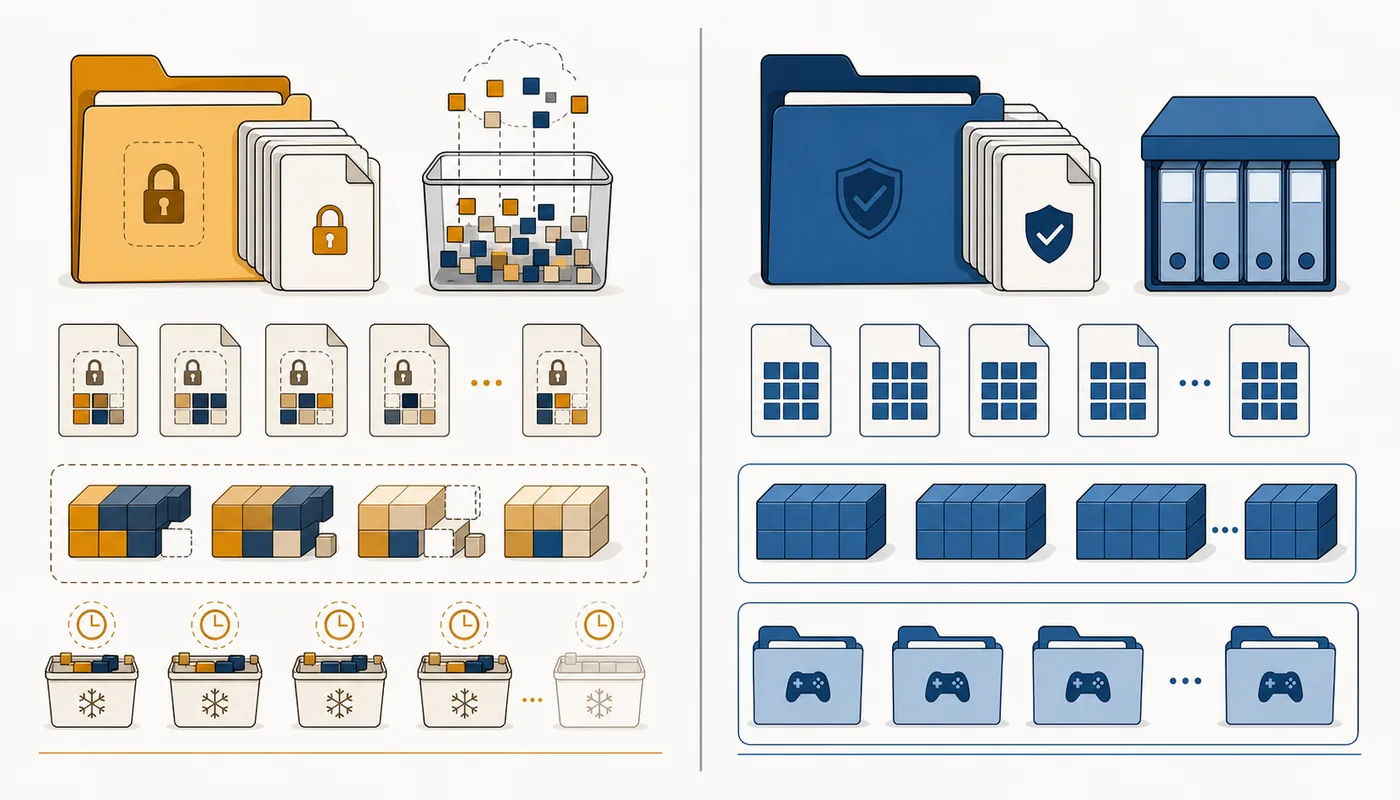
steamapps/common enthält erkennbare Spielordner, appmanifest-Dateien tragen die AppID, depotcache meist nummerierte Blöcke. Bei normalen Programmdateien, Spielständen oder Mods stoppen Sie und prüfen den vollständigen Pfad.
Löschen Sie nie pauschal alle Ordner mit cache im Namen. appcache, htmlcache, shadercache und depotcache erfüllen verschiedene Aufgaben.
Kann man Steam depotcache sicher löschen?
Steam kann diesen Cache normalerweise neu laden; fertige Spiele in steamapps/common werden dadurch nicht regulär entfernt. Auch Steamworks nennt appcache und depotcache in einem bestimmten Entwickler-Fehlerbehebungsablauf.
Nicht löschen, solange Steam Herunterladen, Aktualisieren, Vorabdownload, Überprüfen, Patchen oder Entpacken anzeigt. Die Blöcke können die bereits geleistete Arbeit sein.
Verschlüsselte Preloads bleiben oft bis zur Veröffentlichung im Cache. Wer sie vorher für Speicherplatz entfernt, muss sie üblicherweise erneut laden.
Bei einem echten Stillstand zuerst Steam > Einstellungen > Downloads > Downloadcache leeren verwenden. Valve sagt, installierte Spiele bleiben unberührt; eine erneute Anmeldung ist jedoch erforderlich.
depotcache mit möglichst wenig Risiko leeren
Notieren Sie AppID, Fortschritt, Ordnergröße, Ziellaufwerk und freien Platz. Halten Sie Ihre Steam-Anmeldedaten bereit.
Probieren Sie zuerst den offiziellen Downloadcache-Befehl. Nach dem Neustart dem Entpacken Zeit geben, auch wenn das Netzwerk bei null liegt und nur der Datenträger arbeitet.
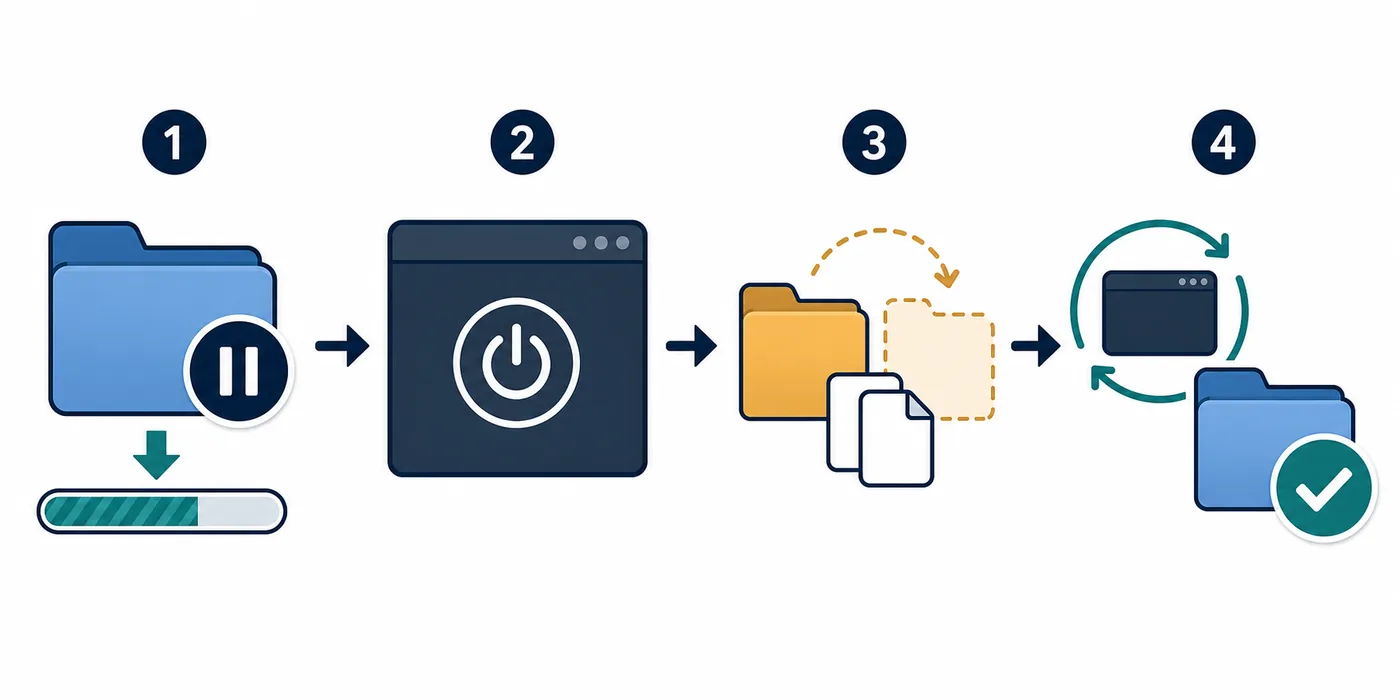
Bleibt das Problem, Steam über den Infobereich vollständig beenden und prüfen, dass steam.exe nicht schreibt. depotcache in depotcache-backup umbenennen, Steam starten, eine Aufgabe testen und die Sicherung erst anschließend entfernen.
- Download pausieren und Fortschritt festhalten.
- Steam vollständig beenden.
- Offiziellen Downloadcache zuerst leeren.
- depotcache umbenennen oder sichern.
- Neustarten und nur einen Download testen.
- steamapps/common und appmanifest-Dateien ausschließen.
Was beim Löschen von depotcache verloren gehen kann
Hauptkosten sind Zeit und Bandbreite. Steam kann einen Preload, ein Update oder Teile der Übertragung wiederholen. Spielstände liegen anderswo, doch benachbarte Ordner dürfen deshalb nicht entfernt werden.
Ein zweites Risiko ist der falsche Pfad: Absichtlich geladene download_depot-Ausgabe ist nicht der Arbeitscache. Prüfen Sie immer den absoluten Pfad.
Steam kann das komprimierte Paket und zusätzlichen Installationsplatz gleichzeitig benötigen. Verschieben oder sichern ist bei knappem Speicher oft besser als sofortiges Löschen.
Community-Lösungen widersprechen sich: Bei manchen klappt es sofort, andere beginnen einen 90-GB-Download neu. Das sind Erfahrungen, keine Garantie.
| Situation | Vorsichtige Aktion | Wahrscheinliche Folge |
|---|---|---|
| Alter Cache, keine aktive Aufgabe | Umbenennen, testen, dann löschen | Steam legt ihn eventuell neu an |
| Aktives Update/Entpacken | Warten und Datenträger prüfen | Löschen startet Arbeit neu |
| Preload vor Veröffentlichung | Behalten, außer Speicher ist kritisch | Erneuter Download |
| Download hängt | Offizielle Funktion zuerst | Neue Anmeldung möglich |
| Pfad unklar | common, content und appmanifest identifizieren | Verhindert echten Datenverlust |
Verwaltet Steam depotcache automatisch?
Ja. Steam erstellt und nutzt Cache-Daten passend zu Downloads, Updates und Preloads. Der Ordner ist normal und kein Beweis für Malware oder ein Fremdtool.
Nach Absturz, abgebrochenem Download oder Speichermangel kann alter Inhalt bleiben. Steam sauber neu starten und Änderungszeiten mit der betroffenen Aufgabe vergleichen.
Keine automatische Löschung planen. Ein Cleaner erkennt keinen aktiven Preload. Bei wiederkehrendem Wachstum fehlgeschlagene Downloads, Speicherplatz und wiederholte Updates untersuchen.
Steam-Download hängt oder entpackt langsam
Ein scheinbar feststehender Download kann entpacken. Die Netzwerkaktivität fällt auf null, während CPU und Laufwerk arbeiten. Besonders nach großen Preloads zuerst warten.
Das Ziellaufwerk braucht Platz für Zwischendaten und installiertes Ergebnis. Ein anderes Spiel über Steams Speicherverwaltung zu verschieben ist sicherer als interne Dateien zu erraten.
Bei echtem Stillstand Steam neu starten, Downloadcache leeren, Downloadregion prüfen und erneut versuchen. Manuelle Bereinigung folgt erst danach und nur mit akzeptiertem Redownload-Risiko.
Verschwindet ein fertiges Spiel, nichts weiter löschen. steamapps/common und appmanifest_<AppID>.acf prüfen; das Manifest steuert die lokale Erkennung und wird von depotcache nicht ersetzt.
- Datenträger und CPU beobachten.
- Platz für Cache und Installation bestätigen.
- Neustart und offizielle Bereinigung.
- Bibliothek, Region und AppID prüfen.
- depotcache erst zuletzt umbenennen.
- Bei verschwundenem Spiel common und appmanifest prüfen.
FAQ zum Steam-depotcache
Ist depotcache sicher zu löschen?
Meist ist er wiederherstellbar, aber Steam muss vollständig geschlossen sein. Aktive Updates und Preloads können neu beginnen; bei teurem Redownload zuerst sichern.
Deinstalliert das Löschen meine Spiele?
Fertige Spiele liegen normalerweise in steamapps/common. Vorbereitete Update- oder Preload-Daten können jedoch verloren gehen.
Verwaltet Steam depotcache automatisch?
Ja. Eine geplante Löschung ist ungeeignet, weil sie aktiven und alten Cache nicht unterscheiden kann.
Was ist der Unterschied zu Downloadcache leeren?
Die Client-Funktion ist Valves unterstützte Methode. Manuelles Löschen verändert Dateien direkt und ist der zweite Schritt.
Warum ist depotcache so groß?
Preloads, große Updates, abgebrochene Downloads und verschlüsselte Blöcke können den Ordner vergrößern.
Beim Entpacken löschen?
Nein. Geringer Netzwerkverkehr ist beim Entpacken normal; Löschen kann den Fortschritt verwerfen.
Offizielle und Community-Quellen
- Steam-Support — Downloadcache leeren — Offizieller Ablauf und Hinweis zur erneuten Anmeldung.
- Steamworks — Hochladen auf Steam — Valve-Dokumentation mit appcache/depotcache in einem konkreten Ablauf.
- Steam Community — festhängender Download — Erfahrungen zu Lösung und verlorenem Fortschritt.
- Reddit — was ist depotcache? — Praxisfälle, die bei Preloads zur Vorsicht mahnen.
Mit dem richtigen Steam-Pfad fortfahren
depotcache ist nur ein Speicherort. Diese Anleitungen helfen bei Depot-Ausgabe, DepotDownloader oder Manifestpaketen.