Steam depotcacheフォルダとは?削除前に確認すること
一時的なDepotデータとインストール済みゲームを見分け、止まったダウンロードを最初からやり直さずに対処するための慎重なガイドです。

Steamのdepotcacheフォルダが数十GBまで大きくなることがあります。SteamPipeは受信したデータをすぐにプレイ可能なゲームフォルダへ置くとは限らず、アップデートや暗号化されたプリロードを検証・復号・展開するまでキャッシュに保持するためです。
多くの場合、必要なデータはSteamから再取得できます。しかし、削除に影響がないわけではありません。大容量のプリロードや途中まで進んだ更新を消すと、ネットワーク転送が最初からやり直しになる可能性があります。Steamのダウンロード画面、ディスク使用率、ファイルの更新時刻、空き容量を先に確認してください。
ここではdepotcache、steamapps/common、appmanifest_<AppID>.acf、shadercache、Steam公式のキャッシュクリア機能を分けて説明します。いきなり完全削除するのではなく、名前を変えて戻せる状態で試す方法も紹介します。
Steam depotcacheフォルダとは
Steamのアプリは複数のDepotに分けて配信されます。クライアントはダウンロードやプリロードの間、圧縮または暗号化されたチャンクと関連する作業データをdepotcacheへ置くことがあります。これらはインストール、差分更新、整合性確認、展開処理が完了するまで必要です。
depotcacheは完成したゲームの通常の保存場所ではありません。Steamが管理するゲーム本体は一般にsteamapps/common、ローカルのインストール状態を記録するappmanifest_<AppID>.acfはsteamapps直下、download_depotで取得した生のDepot出力はsteamapps/contentに置かれることがあります。
容量が大きいだけで破損とは判断できません。発売前プリロードや大型パッチでは、受信済みアーカイブに加えて展開先の空き容量も必要になります。ファイルが数秒ごとに更新されているなら、Steamが現在利用している可能性が高い状態です。
| 場所 | 主な内容 | 確認なしで削除 |
|---|---|---|
| Steam/depotcache または steamapps/depotcache | ダウンロード・プリロードの作業データ | 不可。実行中タスクを確認 |
| steamapps/common/<ゲーム> | インストール済みゲーム本体 | 不可 |
| steamapps/appmanifest_<AppID>.acf | ライブラリ認識用の状態情報 | 不可 |
| steamapps/shadercache | ゲーム別シェーダーキャッシュ | 別の影響がある |
| steamapps/content | download_depotの出力 | 必要な場合は保存 |
depotcacheの場所とsteamapps/commonとの違い
Windowsの標準例はC:\Program Files (x86)\Steam\depotcacheです。ただしSteamLibrary\steamapps配下に見つかる場合もあります。Linux、Steam Deck、macOS、別ドライブのライブラリでは固定パスをコピーせず、Steamのストレージ設定に登録されている各ルートから確認してください。
steamapps/commonにはゲーム名が分かるフォルダと実行ファイルがあります。appmanifestファイル名にはAppIDが入ります。一方のdepotcacheには番号中心のチャンクや見慣れない作業ファイルが並ぶことがあります。セーブ、MOD、通常のゲーム実行ファイルが見えたら操作を止め、パスを再確認してください。
『cacheという名前をすべて消す』という手順は避けてください。appcache、htmlcache、shadercache、depotcacheは目的も再生成時の影響も異なります。範囲を広げるほど原因の切り分けが難しくなります。
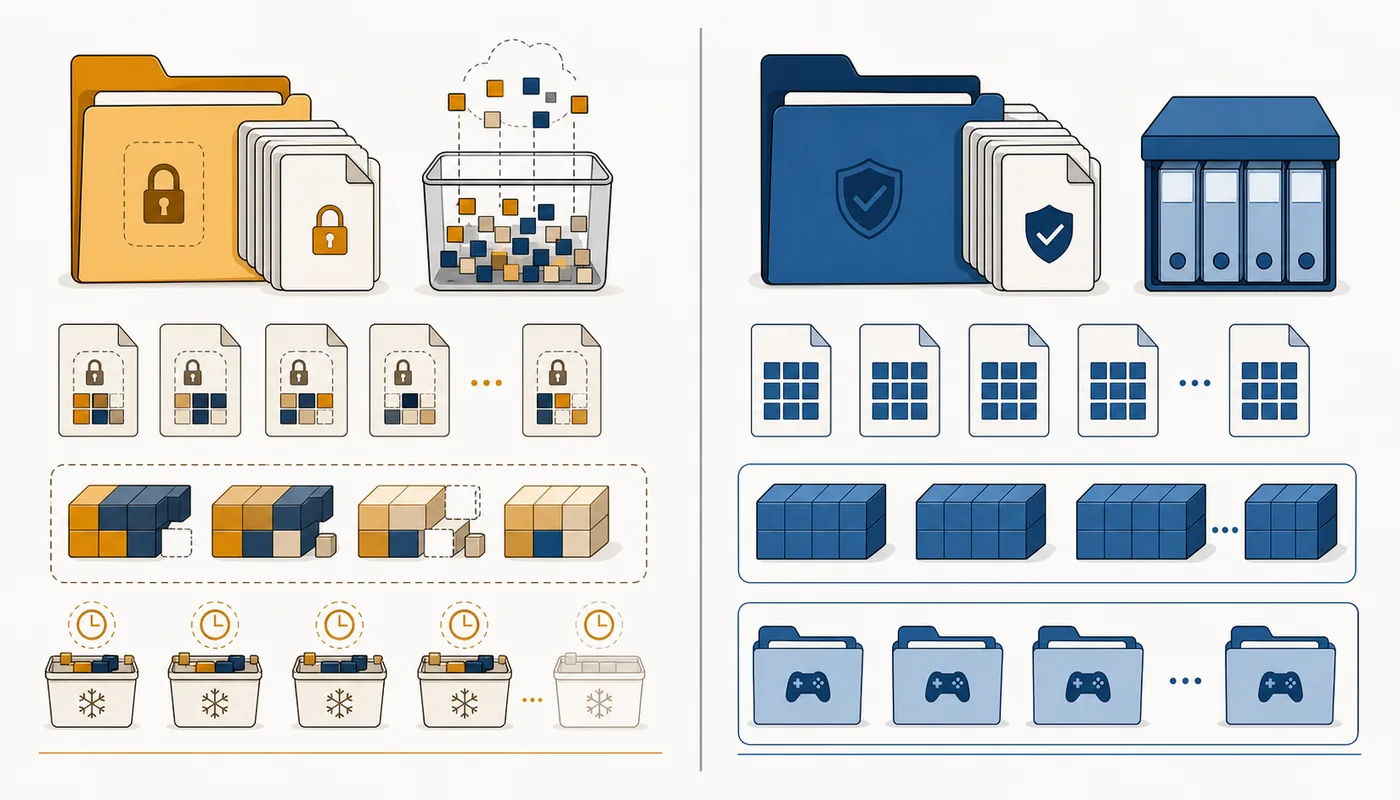
Steam depotcacheは削除しても大丈夫?
Steamは通常、必要なキャッシュを再取得できます。そのためdepotcacheを消しても、steamapps/commonに完成済みのゲームが通常そのまま存在する限り、ゲーム本体を直接アンインストールする操作にはなりません。Steamworksのトラブルシューティングにも、特定の問題でappcacheとdepotcacheを削除する案内があります。
ただしSteamが『ダウンロード中』『アップデート中』『プリロード中』『ファイルを検証中』『パッチ適用中』『展開中』のときは削除しないでください。キャッシュ内のチャンクが、まさに完了済みの作業そのものだからです。
発売前の暗号化プリロードには特に注意が必要です。リリース時刻までdepotcacheに残ることがあり、空き容量を確保するために消すとプリロードをもう一度受信することになります。完成前なので、利用者には『ゲームが消えた』ように見える場合があります。
急いで空きを作る必要がなければ、まず完了を待ちます。本当に止まっている場合はSteam > 設定 > ダウンロード > ダウンロードキャッシュをクリアする、の公式手順を先に使ってください。Valveはインストール済みゲームには影響しないと説明していますが、Steamへの再ログインが必要です。
depotcacheを安全に整理する手順
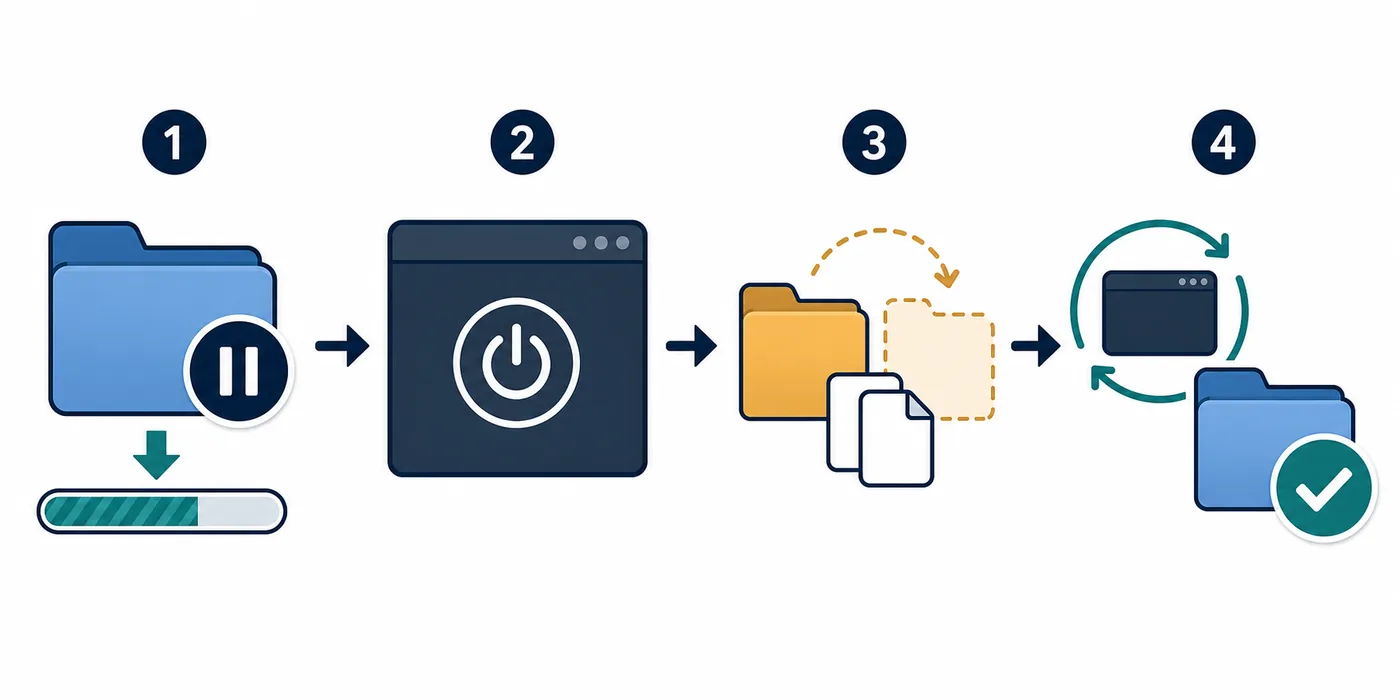
対象ゲームのAppID、現在の進捗、対象ドライブ、depotcacheの容量、空き容量を記録します。公式のキャッシュクリア後に再認証を求められる可能性があるため、ログイン方法も確認してください。
最初にクライアント内の『ダウンロードキャッシュをクリアする』を実行します。再起動後、ネットワークが0でもディスクが動いている間は展開処理を待ちます。巨大なパッチでは転送よりディスク処理の方が長く見えることがあります。
改善しない場合だけ、通知領域からSteamを完全終了し、steam.exeがフォルダへ書き込んでいないことを確認します。depotcacheをdepotcache-backupへ変更し、Steamを起動して対象タスクを1つだけ試します。正常動作と再ダウンロード量を確認してから退避分を削除してください。
- 対象ダウンロードを一時停止し、進捗とAppIDを記録する。
- Steamを通知領域から完全に終了する。
- 公式のダウンロードキャッシュクリアを先に試す。
- 手動操作が必要ならdepotcacheを改名または別ドライブへコピーする。
- 再起動後は1つのダウンロードだけで確認する。
- steamapps/commonとappmanifestファイルは作業対象から外す。
depotcache削除で失う可能性があるもの
主な損失は時間と通信量です。Steamがプリロード、アップデート、転送の一部を再取得することがあります。セーブデータは通常別の場所ですが、それを理由に周辺フォルダまで消してはいけません。
次の危険は保存場所の取り違えです。自分でdownload_depotを実行して取得した出力は、Steamクライアントの作業キャッシュとは別物です。完全なパスを確認し、意図して保存したDepotを削除しないでください。
またSteamは圧縮済みパッケージと展開後の容量を同時に必要とする場合があります。削除すれば一時的に空きますが、完了済みの転送も失います。発売直前など再取得の負担が大きい場面では、別ドライブへの一時移動が安全です。
コミュニティの報告は結果が一定ではありません。すぐ直った例も、90GBを再ダウンロードした例もあります。体験談は問題の傾向を知る材料であり、自分の進捗が保持される保証ではありません。
| 状況 | 安全寄りの対応 | 想定される結果 |
|---|---|---|
| 古いキャッシュで実行中タスクなし | 改名して確認後に削除 | 必要分だけ再作成 |
| 更新・展開が進行中 | 待ってディスク活動を確認 | 削除するとやり直し |
| 発売前プリロード | 緊急時以外は保存 | 削除すると再取得 |
| ダウンロードが停止 | 公式機能を先に使用 | 再ログインが必要な場合 |
| パスに自信がない | common、content、appmanifestを識別 | 実データ削除を防止 |
Steamはdepotcacheを自動管理する?
はい。Steamはダウンロード、更新、プリロードに応じてキャッシュを作成し、必要なデータを再利用します。depotcacheが存在すること自体は正常で、マルウェアや外部ツールが作った証拠ではありません。
クラッシュ、中断、容量不足の後には古いデータが残る場合があります。まずSteamを正常に終了して再起動し、フォルダの更新時刻が問題のゲームの動作と一致するか確認します。更新が続くファイルは削除候補ではありません。
定期削除を自動化しないでください。クリーナーは古い残骸と進行中プリロードを区別できません。繰り返し大きくなる場合は、失敗を繰り返すダウンロード、空き容量、ライブラリの配置を調べます。
Steamのダウンロード停止・展開遅延で先に確認すること
停止して見えるダウンロードが、実際には展開中のことがあります。ネットワーク使用量が0でもCPUやディスクが動いていれば待ってください。暗号化プリロードや大型更新の直後にキャッシュを消すのは特に危険です。
対象ドライブには受信済みデータと完成後のインストールの両方に必要な空きが必要です。容量が根本原因なら、Steamのストレージ画面から別のゲームを移動する方が、内部ファイルを推測して消すより安全です。
本当に変化がない場合はSteamを再起動し、公式のダウンロードキャッシュクリア、ダウンロード地域、ライブラリパスを確認して再試行します。手動のdepotcache操作はその後で、再ダウンロードの可能性を受け入れられる場合だけ行います。
完成済みゲームがライブラリから消えたときは、それ以上削除しないでください。steamapps/commonに本体が残っているか、appmanifest_<AppID>.acfがあるかを確認します。ローカル認識を担うのはappmanifestであり、depotcacheでは代用できません。
- ネットワークだけでなくCPUとディスクも確認する。
- 一時データと完成後の両方に十分な空きを確保する。
- Steam再起動と公式キャッシュクリアを実行する。
- ライブラリ、地域、AppIDを確認する。
- 最後の手段としてdepotcacheを改名して試す。
- ゲームが消えたらcommonとappmanifestを確認する。
Steam depotcacheのよくある質問
Steam depotcacheは削除しても安全ですか?
多くの場合は再取得できますが、Steamを完全終了してから行います。実行中の更新やプリロードは最初からになるため、再取得の負担が大きい場合は先に退避してください。
depotcacheを消すとゲームもアンインストールされますか?
完成済みゲームは通常steamapps/commonにあります。ただし更新やプリロードの準備データは失われ、再ダウンロードが必要になることがあります。
Steamはdepotcacheを自動で整理しますか?
必要に応じて作成・再利用します。自動削除タスクは進行中データを判断できないため推奨しません。
公式のダウンロードキャッシュクリアとの違いは?
設定画面の機能はValveが案内する手順です。フォルダの手動削除はディスク上のデータを直接変えるため、二段階目の対応です。
depotcacheが大きいのはなぜ?
プリロード、大型更新、中断したダウンロード、暗号化されたチャンクが容量を増やします。更新時刻とダウンロード画面を確認してください。
Steamが展開中に削除してよいですか?
削除しないでください。展開中はネットワークが低くても正常で、削除すると完了済み転送が失われます。
公式資料とコミュニティ事例
- Steamサポート — ダウンロードキャッシュをクリアする — Valve公式の手順と再ログインに関する注意。
- Steamworks — Steamへのアップロード — 特定の問題でappcacheとdepotcacheを扱うValveの資料。
- Steam Community — ダウンロード停止の事例 — 改善例と進捗を失った例を含むユーザー報告。
- Reddit — depotcacheの役割と削除 — プリロードや進行中更新で一律削除を避ける根拠となる体験談。
目的に合うSteamフォルダ手順へ
depotcacheはSteamの保存場所の一つにすぎません。生のDepot出力、DepotDownloader、マニフェストパッケージが目的なら次のガイドを利用してください。