Pasta depotcache do Steam: o que é e quando excluir
Guia cuidadoso para separar cache temporário de jogos instalados e resolver downloads travados sem começar tudo de novo.

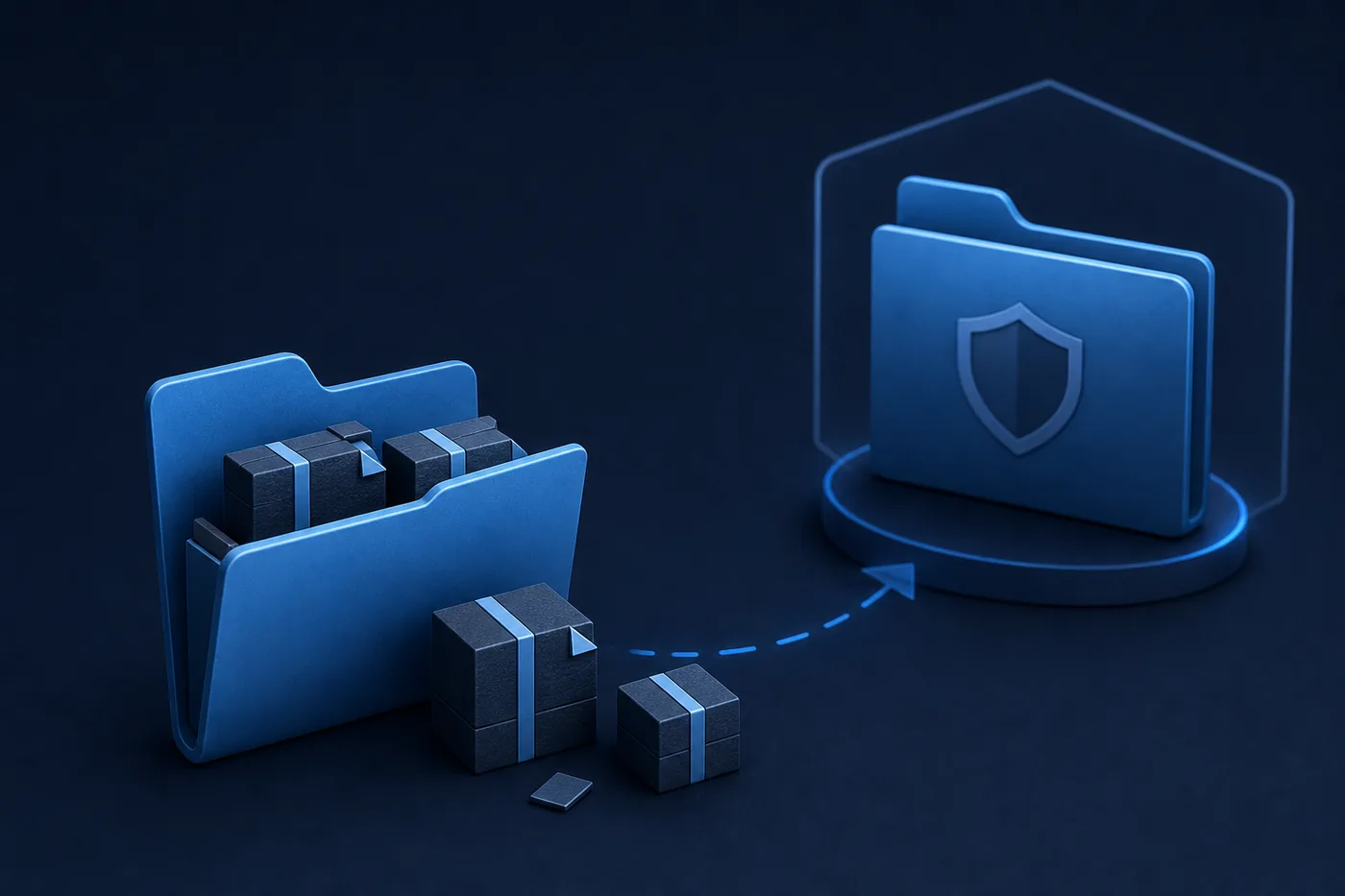
A pasta depotcache pode ocupar muito espaço porque o SteamPipe nem sempre coloca os dados diretamente na instalação jogável. Atualizações e pré-carregamentos criptografados podem esperar ali enquanto o cliente valida, descriptografa ou descompacta.
Esses dados normalmente podem ser baixados novamente, mas excluir não é sem custo: um pré-load enorme ou uma atualização pausada pode voltar ao início. Verifique Downloads, atividade do disco, datas dos arquivos e espaço livre.
Este guia diferencia depotcache de steamapps/common, appmanifest_<AppID>.acf, shadercache e da limpeza oficial. Renomear antes de apagar mantém a mudança reversível.
O que é a pasta depotcache do Steam?
O Steam distribui aplicativos em depots. Durante download ou pré-carregamento, o cliente pode guardar blocos comprimidos ou criptografados em depotcache. Eles ainda podem ser necessários para instalar, atualizar, verificar ou descompactar.
depotcache não é o local normal de um jogo finalizado. Jogos gerenciados ficam em steamapps/common; appmanifest_<AppID>.acf registra o estado local; e download_depot pode gravar separadamente em steamapps/content.
Uma pasta grande não prova corrupção. Um lançamento pré-carregado ou patch grande pode precisar do pacote e de espaço adicional para a instalação.
| Local | Conteúdo comum | Excluir sem conferir? |
|---|---|---|
| Steam/depotcache ou steamapps/depotcache | Dados de download/pré-load | Não; verifique tarefas ativas |
| steamapps/common/<Jogo> | Jogo instalado | Não |
| steamapps/appmanifest_<AppID>.acf | Estado da biblioteca | Não |
| steamapps/shadercache | Cache de shaders | Efeito diferente |
| steamapps/content | Saída de download_depot | Preserve se precisar |
Onde depotcache fica e como reconhecer
No Windows, C:\Program Files (x86)\Steam\depotcache é comum, mas uma biblioteca SteamLibrary\steamapps também pode conter depotcache. Linux, Steam Deck, macOS e bibliotecas personalizadas exigem conferir os caminhos reais configurados.
steamapps/common tem pastas reconhecíveis; appmanifest usa AppID no nome; depotcache costuma ter blocos numerados. Se houver executáveis, saves ou mods, pare e confirme o caminho.
Não apague toda pasta com cache no nome. appcache, htmlcache, shadercache e depotcache têm funções diferentes.
É seguro excluir a pasta depotcache?
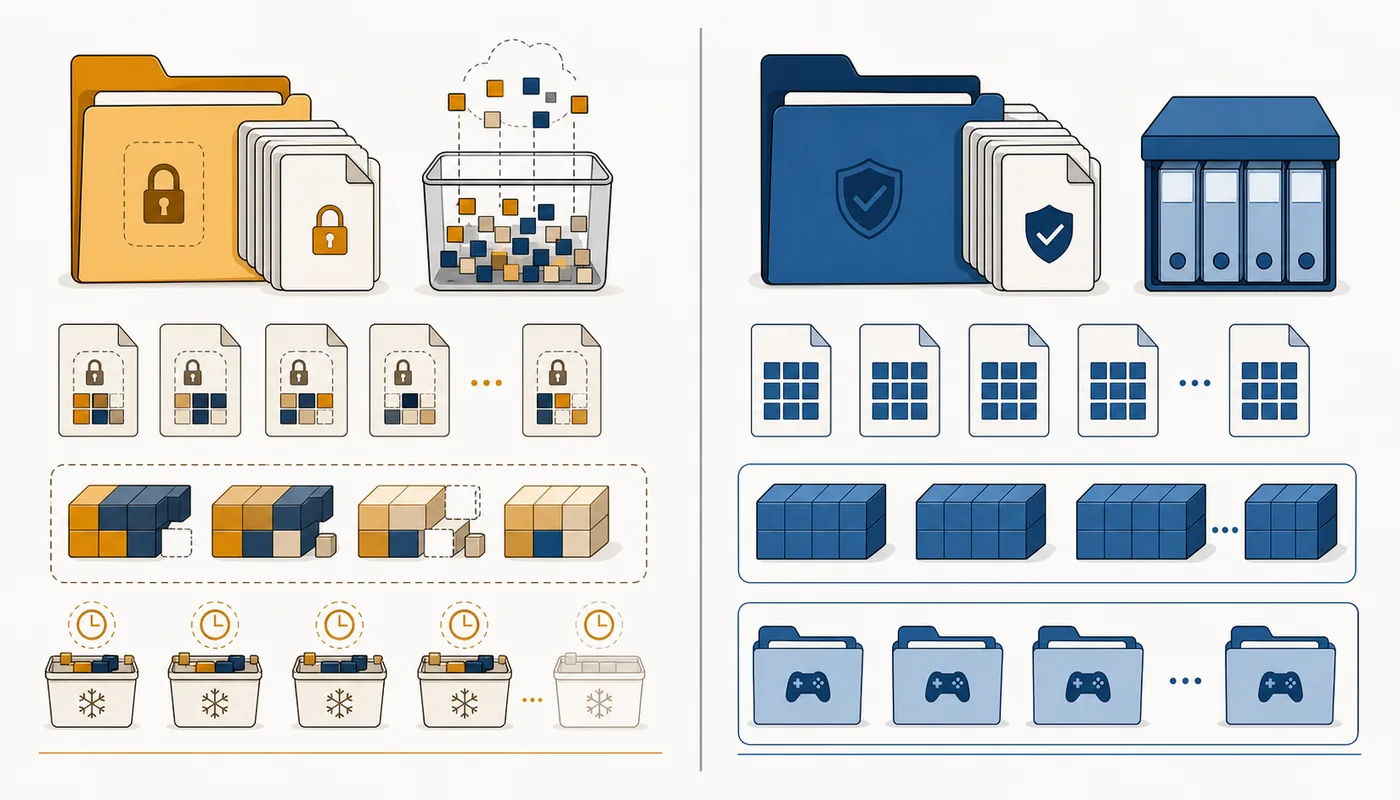
O Steam normalmente pode reconstruir o cache e isso não apaga jogos concluídos em steamapps/common. A documentação Steamworks até cita appcache e depotcache em um fluxo específico de solução de problemas.
Não limpe enquanto aparecer Baixando, Atualizando, Pré-carregando, Verificando, Aplicando patch ou Descompactando. Os blocos podem ser todo o trabalho já concluído.
Pré-carregamentos criptografados podem permanecer em depotcache até o lançamento. Excluí-los para liberar espaço normalmente exige baixar tudo novamente.
Se não houver urgência, espere. Se estiver realmente travado, use Steam > Configurações > Downloads > Limpar dados de download. A Valve informa que os jogos instalados não são afetados, mas será necessário entrar novamente.
Como limpar depotcache com menos risco
Anote AppID, progresso, tamanho, unidade e espaço livre. Tenha seus dados de login antes da limpeza oficial.
Use primeiro Limpar dados de download. Depois do reinício, aguarde a atividade do disco mesmo quando a rede estiver em zero.
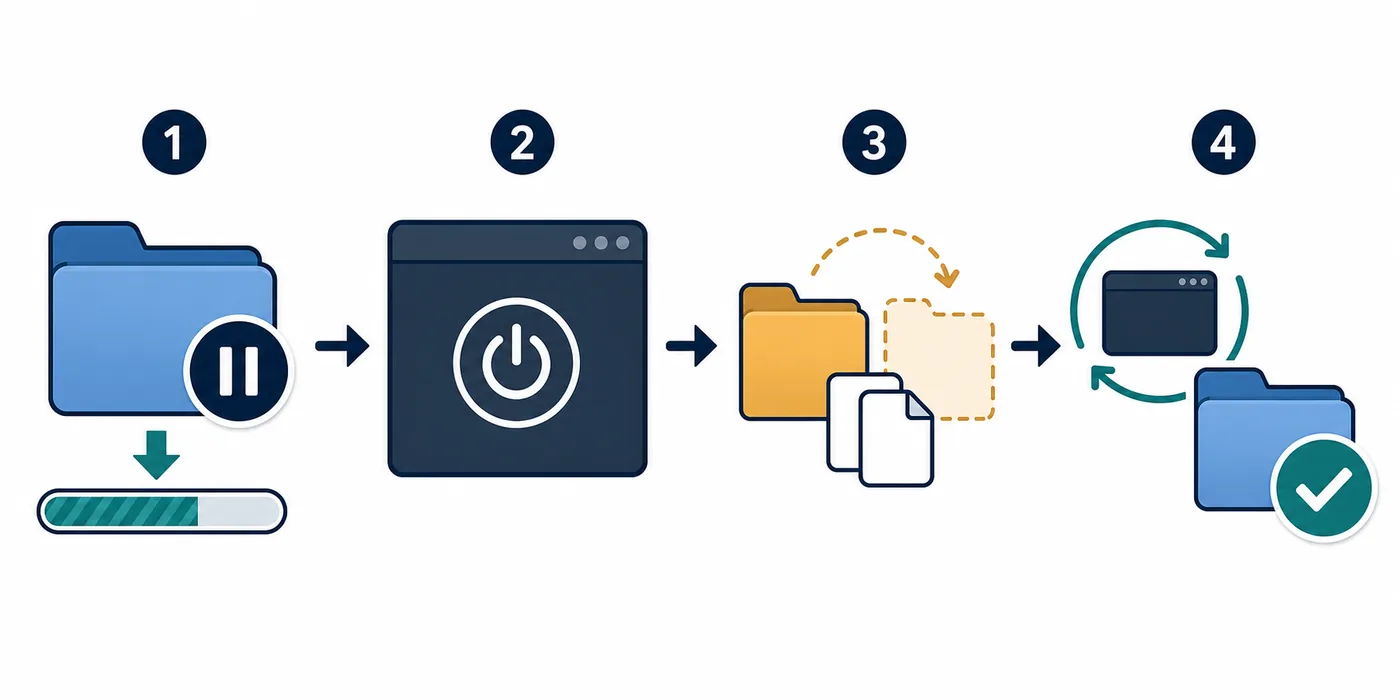
Se continuar travado, saia pelo ícone da bandeja e confirme que steam.exe não grava. Renomeie para depotcache-backup, teste uma tarefa e só apague o backup quando aceitar qualquer novo download.
- Pause e registre o progresso.
- Feche totalmente o Steam.
- Use primeiro a limpeza oficial.
- Renomeie ou copie depotcache.
- Reinicie e teste um download.
- Não inclua common nem appmanifest.
O que pode ser perdido ao excluir depotcache
O principal custo é tempo e banda: Steam pode repetir pré-load, atualização ou parte da transferência. Saves ficam em outros locais, mas pastas vizinhas não devem ser apagadas.
Outro risco é confundir caminhos. Uma saída download_depot que você queria guardar não é o cache operacional. Confira o caminho completo.
O Steam pode precisar do pacote comprimido e de espaço extra para instalar. Mover ou copiar temporariamente pode ser melhor do que excluir sob pressão de armazenamento.
Relatos comunitários divergem: alguns resolvem na hora; outros reiniciam dezenas de gigabytes. São experiências, não garantias.
| Situação | Ação prudente | Consequência |
|---|---|---|
| Cache antigo sem tarefa | Renomear, testar e excluir | Steam pode recriar |
| Atualização/descompactação ativa | Esperar e monitorar disco | Excluir reinicia trabalho |
| Pré-load antes do lançamento | Manter salvo urgência | Novo download |
| Download travado | Opção oficial primeiro | Novo login possível |
| Caminho incerto | Identificar common, content e appmanifest | Evita perda real |
O Steam gerencia depotcache automaticamente?
Sim. O Steam cria e reutiliza o cache conforme downloads, updates e pré-loads. A pasta é normal e não prova malware ou ferramenta externa.
Após falha, encerramento brusco ou falta de espaço, arquivos antigos podem ficar. Reinicie corretamente e compare datas com a tarefa afetada.
Não agende exclusão automática. Um limpador não sabe se há pré-load ativo. Crescimento recorrente pede investigação de downloads falhos, espaço e atualizações repetidas.
Download travado ou descompactação lenta
Um download aparentemente parado pode estar descompactando. A rede pode zerar enquanto disco e CPU trabalham. Espere antes de apagar, principalmente após um pré-load grande.
Garanta espaço para dados temporários e resultado instalado. Mover outro jogo pelo Armazenamento do Steam é mais seguro que adivinhar arquivos internos.
Sem progresso real, reinicie, limpe os dados de download oficialmente, confira a região e tente novamente. Limpeza manual vem só depois.
Se um jogo pronto sumir, não apague mais nada. Verifique steamapps/common e appmanifest_<AppID>.acf; o manifest faz o Steam reconhecer a instalação e depotcache não o substitui.
- Observe disco e CPU.
- Confirme espaço para cache e instalação.
- Reinicie e use a limpeza oficial.
- Verifique biblioteca, região e AppID.
- Renomeie depotcache por último.
- Se o jogo sumir, confira common e appmanifest.
Perguntas sobre Steam depotcache
É seguro excluir depotcache?
Geralmente é recuperável, mas o Steam deve estar fechado. Atualizações e pré-loads ativos podem reiniciar; faça backup quando o novo download custar muito.
Excluir depotcache desinstala jogos?
Jogos concluídos normalmente ficam em steamapps/common. Dados preparados de update ou pré-load podem ser perdidos.
Steam gerencia depotcache sozinho?
Sim. Evite limpeza agendada porque ela não diferencia cache velho de tarefa ativa.
Qual a diferença para Limpar dados de download?
A ação no cliente é o método suportado pela Valve. Excluir a pasta manualmente mexe diretamente no disco.
Por que a pasta cresce tanto?
Pré-loads, updates grandes, downloads interrompidos e blocos criptografados aumentam o tamanho.
Devo excluir durante a descompactação?
Não. Rede baixa é normal durante trabalho no disco; excluir pode zerar o progresso.
Fontes oficiais e comunitárias
- Suporte Steam — Limpar dados de download — Procedimento oficial e aviso de novo login.
- Steamworks — Enviando para o Steam — Documentação Valve com appcache/depotcache em diagnóstico específico.
- Steam Community — download travado — Experiências sobre correção e perda de progresso.
- Reddit — o que é depotcache — Casos que justificam cautela com pré-loads.
Continue com o caminho correto
depotcache é apenas um local. Use estes guias para saída de depots, DepotDownloader ou pacotes manifest.