Carpeta depotcache de Steam: qué es y cuándo borrarla
Guía prudente para distinguir la caché temporal de los juegos instalados y limpiar descargas atascadas sin perder trabajo innecesariamente.

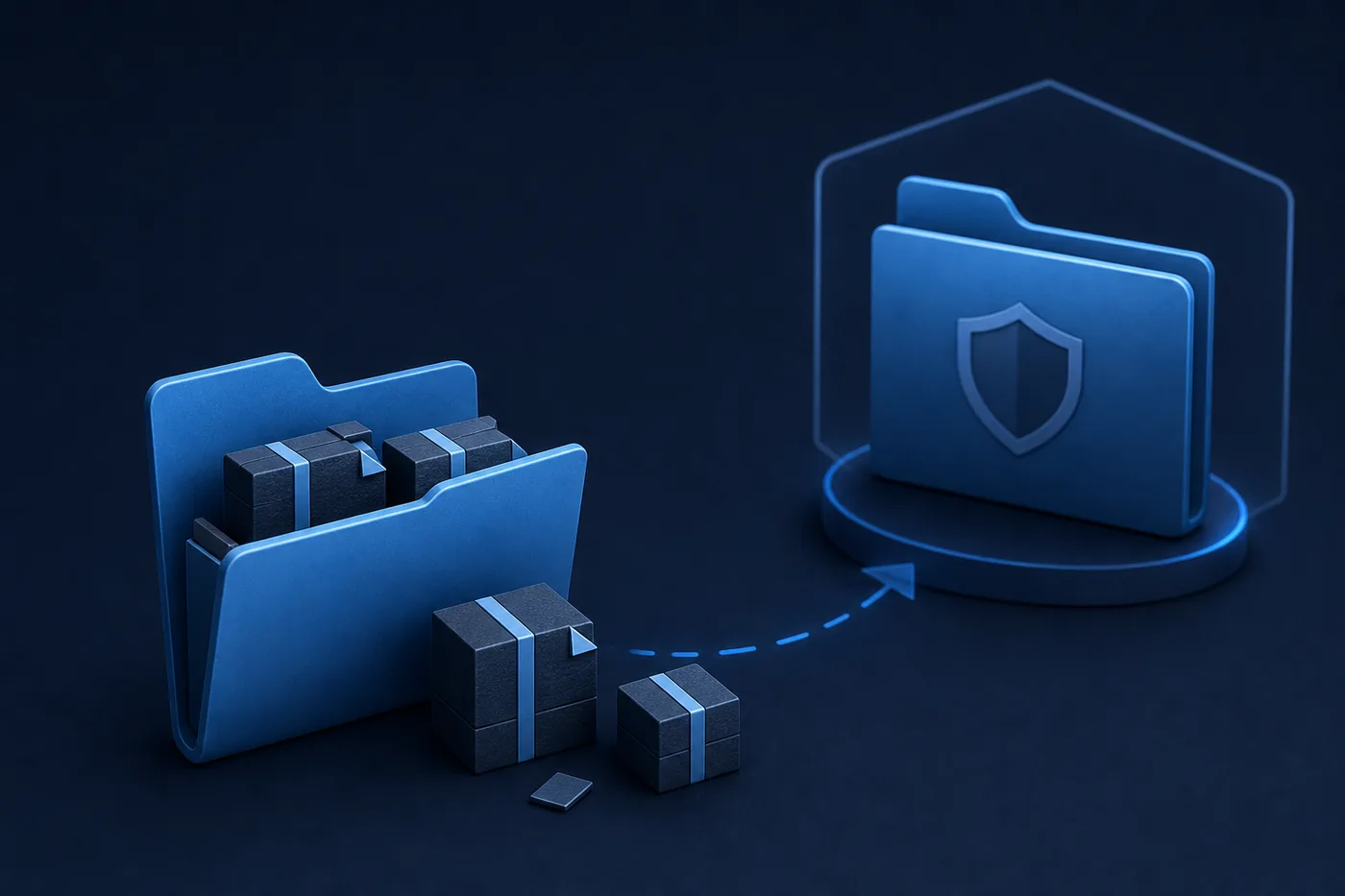
La carpeta depotcache de Steam puede crecer mucho porque SteamPipe no siempre coloca los datos descargados directamente en el directorio jugable. Una actualización o precarga puede permanecer allí mientras el cliente valida, descifra o descomprime los fragmentos.
Aunque esos datos suelen poder descargarse otra vez, borrarlos no es gratis: una precarga de decenas de gigabytes o una actualización pausada puede reiniciarse. Antes de limpiar, comprueba el estado en Descargas, la actividad del disco, las fechas de modificación y el espacio disponible.
Esta guía diferencia depotcache de steamapps/common, appmanifest_<AppID>.acf, shadercache y la opción oficial Borrar caché de descarga. También propone renombrar antes de eliminar para que el cambio sea reversible.
¿Qué es la carpeta depotcache de Steam?
Steam distribuye las aplicaciones en depots. Durante una descarga o precarga, el cliente puede guardar fragmentos comprimidos o cifrados y otros datos de trabajo en depotcache. Steam todavía puede necesitarlos para instalar, parchear, verificar o descomprimir.
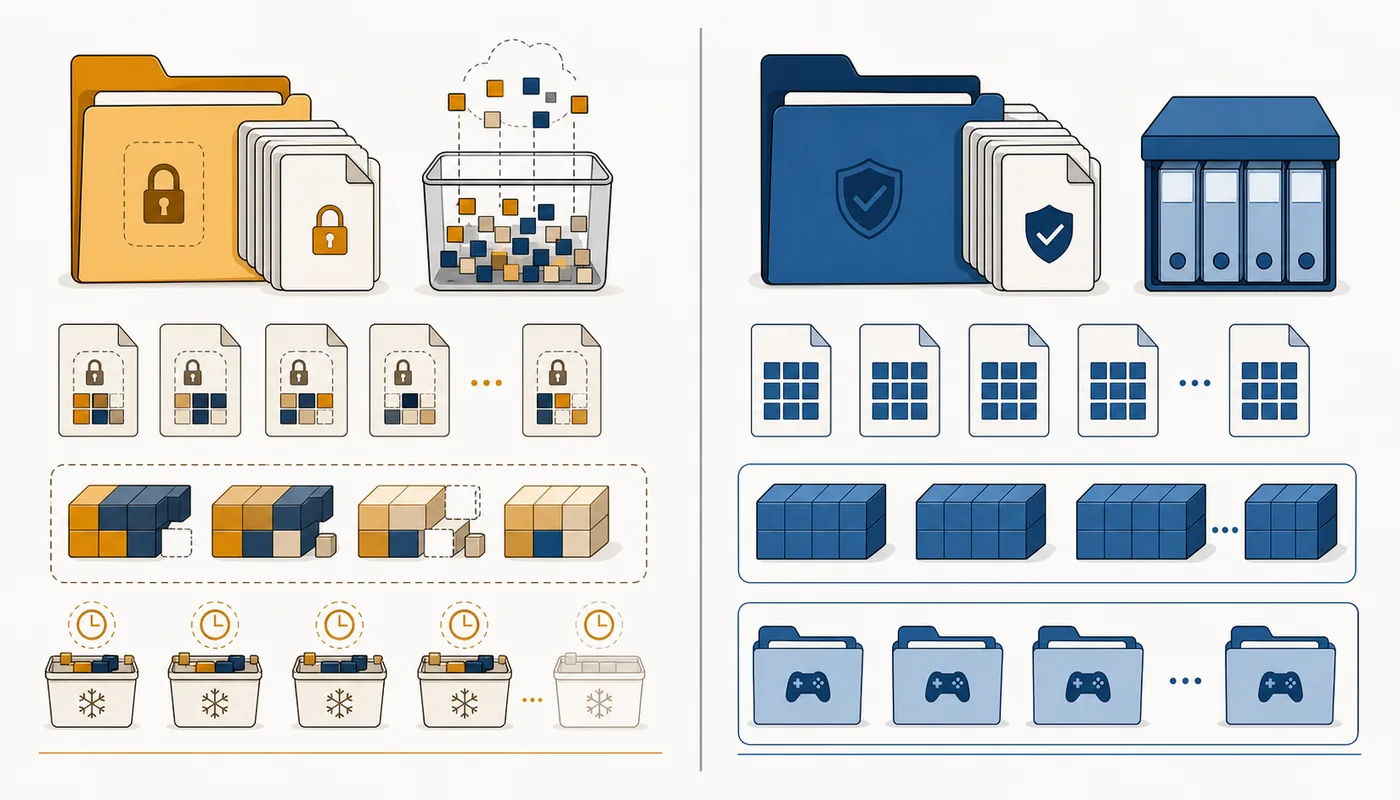
depotcache no es la ubicación normal de un juego terminado. Los juegos administrados suelen estar en steamapps/common; el archivo appmanifest_<AppID>.acf, situado en steamapps, registra el estado local; y download_depot puede crear una salida separada en steamapps/content.
El tamaño grande no demuestra corrupción. Una precarga reciente o un parche importante puede necesitar el paquete descargado y espacio adicional para desplegarlo.
| Ubicación | Contenido habitual | ¿Borrar sin revisar? |
|---|---|---|
| Steam/depotcache o steamapps/depotcache | Datos de trabajo descargados o precargados | No; revisa las tareas activas |
| steamapps/common/<Juego> | Juego instalado | No |
| steamapps/appmanifest_<AppID>.acf | Estado local de la biblioteca | No |
| steamapps/shadercache | Caché de shaders | Es otra caché |
| steamapps/content | Salida de download_depot | Conservar si necesitas esos archivos |
Dónde está depotcache y por qué no es steamapps/common
En Windows es frecuente C:\Program Files (x86)\Steam\depotcache, pero también puede aparecer dentro de una biblioteca SteamLibrary\steamapps. En Linux, Steam Deck, macOS o instalaciones personalizadas debes partir de la ubicación real de Steam y revisar cada biblioteca configurada.
steamapps/common contiene carpetas reconocibles de juegos; los appmanifest llevan el AppID en el nombre; depotcache suele contener fragmentos numerados. Si encuentras ejecutables normales, partidas o mods, detente y verifica la ruta.
No sigas consejos que mandan borrar toda carpeta que contenga la palabra cache. appcache, htmlcache, shadercache y depotcache cumplen funciones distintas.
¿Es seguro borrar la carpeta depotcache de Steam?
En general Steam puede reconstruir o volver a descargar esta caché, y borrarla no elimina los juegos terminados de steamapps/common. La propia documentación de Steamworks menciona borrar appcache y depotcache dentro de un procedimiento concreto de diagnóstico.
No la limpies cuando Steam muestre Descargando, Actualizando, Precargando, Verificando, Parcheando o Descomprimiendo. Los fragmentos pueden ser exactamente el trabajo ya completado y la eliminación puede llevar el progreso a cero.
Las precargas cifradas requieren especial cuidado: pueden permanecer en depotcache hasta el lanzamiento. Si las borras para liberar espacio, tendrás que descargarlas otra vez.
Si el espacio no urge, deja terminar el proceso. Si está realmente bloqueado, usa primero Steam > Configuración > Descargas > Borrar caché de descarga. Valve indica que no afecta a los juegos instalados, aunque obliga a iniciar sesión de nuevo.
Cómo limpiar depotcache con el menor riesgo
Anota el AppID, el progreso, el tamaño de la carpeta y la unidad de destino. Confirma que recuerdas tus datos de acceso antes de usar la opción oficial, porque Steam puede solicitar autenticación de nuevo.
Prueba primero Borrar caché de descarga. Tras reiniciar, deja tiempo para que termine la actividad intensa del disco aunque la red marque cero.
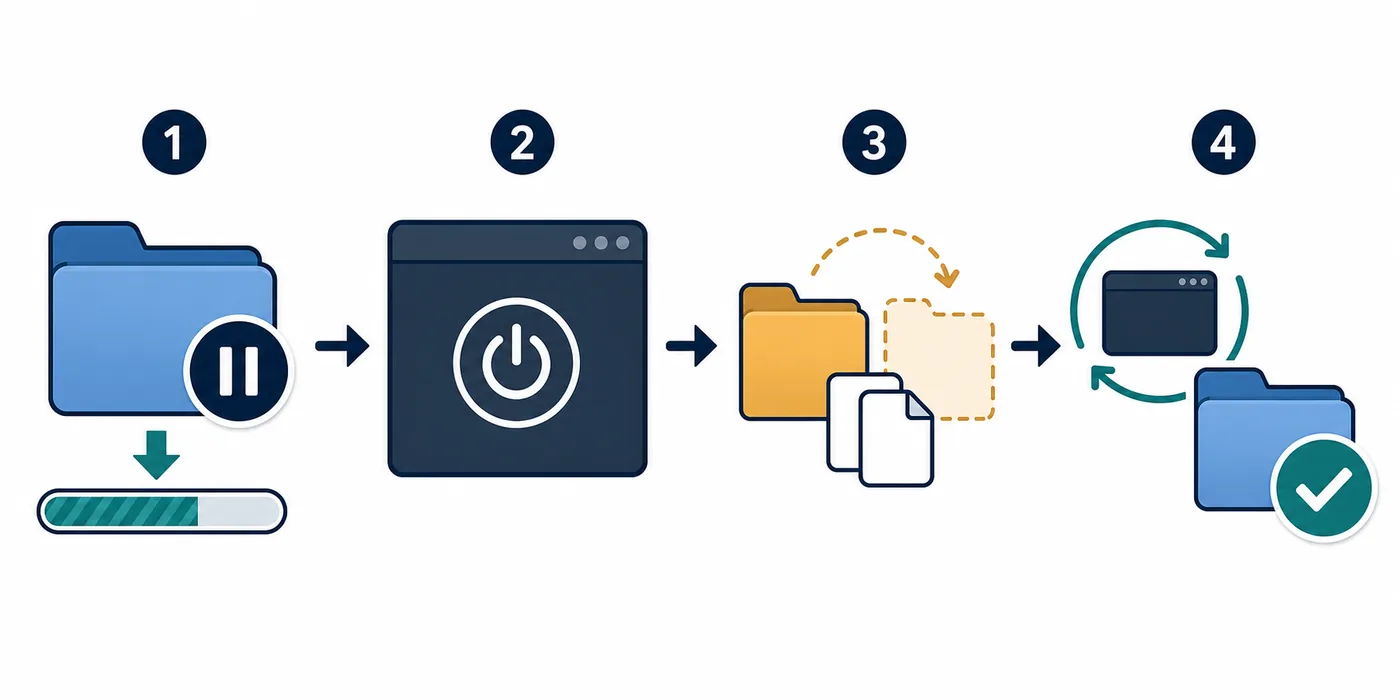
Si el fallo continúa, sal de Steam también desde la bandeja y comprueba que steam.exe no escriba. Renombra depotcache como depotcache-backup. Inicia Steam, prueba una sola tarea y elimina la copia únicamente cuando aceptes cualquier descarga necesaria.
- Pausa la descarga y registra progreso, AppID, unidad y espacio libre.
- Cierra Steam por completo.
- Usa primero Borrar caché de descarga.
- Renombra o copia depotcache antes de eliminar.
- Reinicia y prueba una sola descarga.
- No incluyas steamapps/common ni los archivos appmanifest en la limpieza.
Qué puedes perder al borrar depotcache
El coste principal suele ser tiempo y ancho de banda: Steam puede repetir una precarga, una actualización o parte de la transferencia. Las partidas guardadas están en otras ubicaciones, pero eso no autoriza a borrar directorios vecinos.
También existe riesgo de confundir rutas. Una salida de download_depot que buscabas conservar no es la caché operativa de Steam. Comprueba siempre la ruta completa.
Steam puede necesitar simultáneamente el paquete comprimido y espacio para instalarlo. Borrar libera espacio, pero destruye trabajo terminado; mover temporalmente la caché a otra unidad puede ser más prudente.
Los foros muestran resultados opuestos: a algunos usuarios les funciona y a otros les reinicia una descarga enorme. Trata esas experiencias como evidencia contextual, no como garantía.
| Situación | Acción prudente | Consecuencia probable |
|---|---|---|
| Caché antigua sin descarga activa | Renombrar, probar y luego borrar | Steam puede recrearla |
| Actualización o descompresión activa | Esperar y vigilar el disco | Borrar reinicia trabajo |
| Precarga antes del lanzamiento | Conservar salvo urgencia | Borrar obliga a descargar otra vez |
| Descarga bloqueada | Usar primero la opción oficial | Puede pedir inicio de sesión |
| Ruta dudosa | Identificar common, content y appmanifest | Evita borrar datos reales |
¿Steam administra depotcache automáticamente?
Sí. Steam crea y reutiliza la caché según las descargas, actualizaciones y precargas. Su presencia es normal y no demuestra que una herramienta externa o malware la haya creado.
La limpieza puede retrasarse tras un fallo, un cierre brusco o falta de espacio. Reinicia Steam de forma limpia y compara la hora de modificación con la tarea afectada antes de intervenir.
No programes una eliminación automática: un limpiador no sabe si Steam está preparando una precarga. Si la carpeta vuelve a crecer, investiga descargas fallidas, espacio insuficiente o una actualización que se repite.
Descarga atascada o descompresión lenta: comprobaciones
Una descarga que parece detenida puede estar descomprimiendo. La red puede bajar a cero mientras siguen activos el disco y la CPU. Espera antes de borrar, especialmente tras una precarga cifrada o un parche grande.
Comprueba que la unidad tenga espacio tanto para los datos preparados como para el resultado instalado. Mover otro juego desde Almacenamiento de Steam es más seguro que eliminar archivos internos al azar.
Si no hay progreso real, reinicia, borra la caché desde la opción oficial, revisa la región de descarga y vuelve a intentar. La limpieza manual debe venir después y con el riesgo de redescarga aceptado.
Si un juego terminado desaparece de la biblioteca, no borres más. Comprueba steamapps/common y appmanifest_<AppID>.acf: ese archivo registra la instalación y depotcache no lo sustituye.
- Vigila disco y CPU antes de declarar un bloqueo.
- Confirma espacio para descarga e instalación.
- Reinicia y usa la limpieza oficial.
- Verifica biblioteca, región y AppID.
- Renombra depotcache solo como último paso.
- Si el juego desaparece, revisa common y appmanifest.
Preguntas frecuentes sobre Steam depotcache
¿Es seguro borrar depotcache de Steam?
Suele ser recuperable, pero Steam debe estar completamente cerrado. Una actualización o precarga activa puede reiniciarse; renombra o respalda la carpeta cuando la redescarga sea costosa.
¿Borrar depotcache desinstala mis juegos?
Los juegos terminados suelen estar en steamapps/common. Sin embargo, puedes perder datos preparados de una actualización o precarga y tendrás que descargarlos otra vez.
¿Steam gestiona depotcache automáticamente?
Sí. No conviene borrarla de forma programada porque una tarea automática no distingue una caché vieja de una precarga activa.
¿En qué se diferencia de Borrar caché de descarga?
Borrar caché de descarga es la acción soportada por Valve dentro del cliente. Eliminar depotcache manualmente modifica el disco y debe ser un segundo paso.
¿Por qué depotcache ocupa tanto?
Las precargas, grandes actualizaciones, transferencias interrumpidas y fragmentos cifrados pueden aumentar su tamaño.
¿Debo borrarla mientras Steam descomprime?
No. El uso de red bajo durante la descompresión es normal y borrar la caché puede reiniciar el trabajo.
Fuentes oficiales y comunitarias
- Soporte de Steam — Borrar caché de descarga — Proceso oficial y aviso de nuevo inicio de sesión.
- Steamworks — Carga de datos en Steam — Documentación de Valve que menciona appcache y depotcache en un diagnóstico concreto.
- Steam Community — descarga atascada — Experiencias comunitarias sobre el arreglo y la pérdida de progreso.
- Reddit — qué es depotcache — Casos de precargas y actualizaciones que exigen una advertencia prudente.
Continúa con el flujo correcto
depotcache es solo una ubicación. Estas guías sirven para encontrar depots, instalar DepotDownloader o comprobar paquetes de manifest.