Dossier depotcache Steam : rôle et suppression sans risque
Un guide prudent pour distinguer le cache temporaire des jeux installés et résoudre un téléchargement bloqué sans recommencer inutilement.

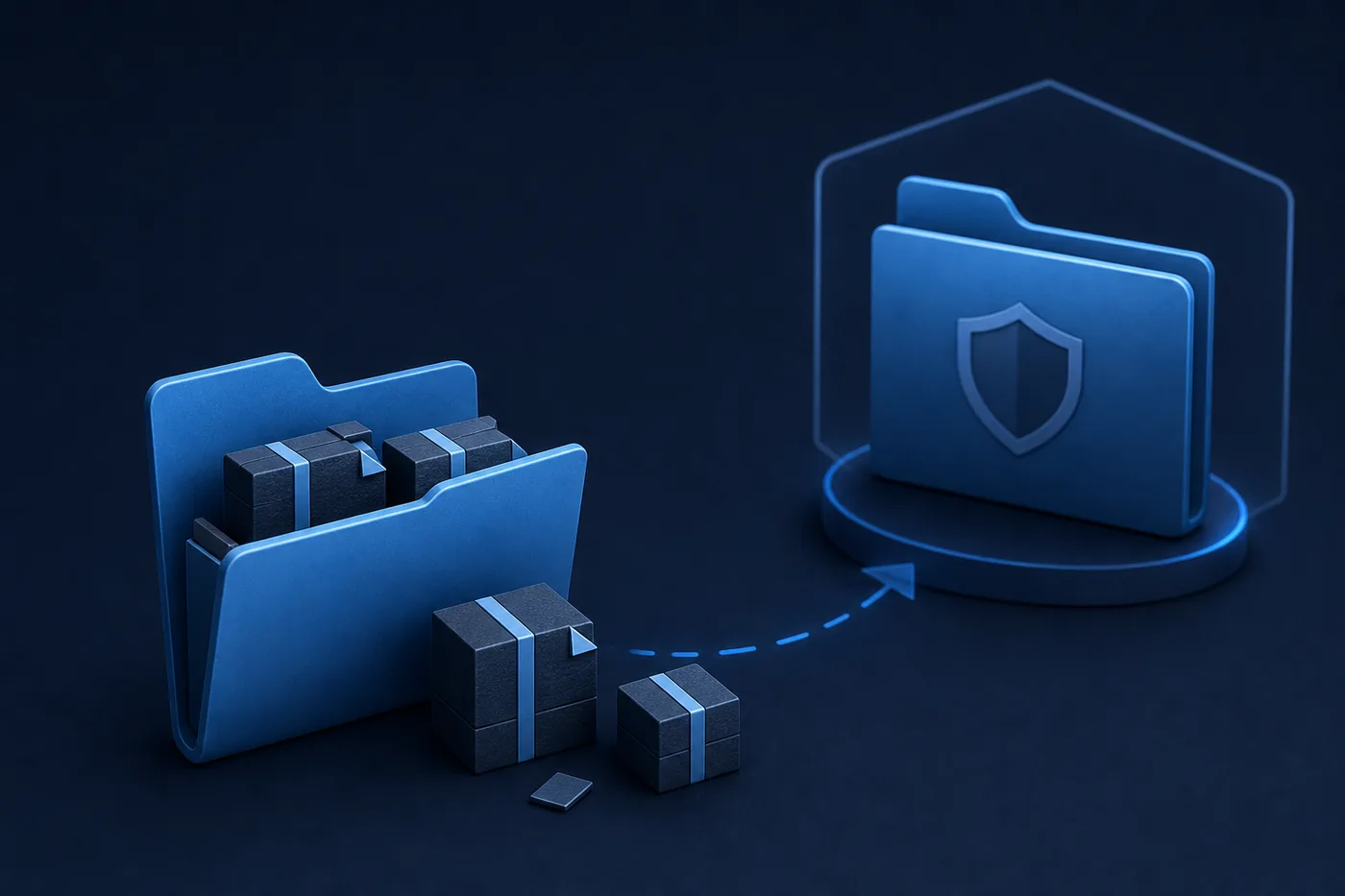
Le dossier depotcache Steam peut devenir volumineux parce que SteamPipe ne place pas toujours les données immédiatement dans le répertoire jouable. Une mise à jour ou un préchargement peut y rester pendant la validation, le déchiffrement ou la décompression.
Ces données sont souvent récupérables, mais leur suppression a un coût : un préchargement de plusieurs dizaines de gigaoctets ou une mise à jour en pause peut repartir de zéro. Contrôlez d'abord la page Téléchargements, l'activité du disque, les dates des fichiers et l'espace libre.
Ce guide distingue depotcache de steamapps/common, des fichiers appmanifest, de shadercache et de la commande officielle de nettoyage. Il privilégie aussi le renommage, réversible, à une suppression immédiate.
À quoi sert le dossier depotcache Steam ?
Steam distribue les applications sous forme de depots. Pendant un téléchargement ou un préchargement, le client peut stocker dans depotcache des fragments compressés ou chiffrés et des données nécessaires à l'installation, au patch, à la vérification ou à la décompression.
depotcache n'est pas le dossier normal d'un jeu terminé. Les installations gérées se trouvent généralement dans steamapps/common ; appmanifest_<AppID>.acf, placé dans steamapps, décrit l'état local ; et download_depot peut écrire séparément dans steamapps/content.
Un volume important n'est pas une preuve de corruption. Un préchargement ou un correctif majeur peut exiger à la fois les archives téléchargées et de l'espace supplémentaire pour les déployer.
| Emplacement | Contenu habituel | Suppression immédiate ? |
|---|---|---|
| Steam/depotcache ou steamapps/depotcache | Données téléchargées ou préchargées | Non, vérifier les tâches actives |
| steamapps/common/<Jeu> | Jeu installé | Non |
| steamapps/appmanifest_<AppID>.acf | État local de la bibliothèque | Non |
| steamapps/shadercache | Cache de shaders | Effet différent |
| steamapps/content | Sortie de download_depot | À conserver si elle est utile |
Où se trouve depotcache et comment le reconnaître
Sous Windows, C:\Program Files (x86)\Steam\depotcache est courant, mais une bibliothèque SteamLibrary\steamapps peut également en contenir un. Sous Linux, Steam Deck, macOS ou avec des bibliothèques personnalisées, partez des emplacements réellement configurés.
steamapps/common contient des dossiers de jeux reconnaissables. Les appmanifest portent un AppID. depotcache contient plutôt des fragments numérotés. Si vous voyez des exécutables, sauvegardes ou mods, arrêtez-vous et vérifiez le chemin complet.
Ne supprimez pas tous les dossiers comportant le mot cache. appcache, htmlcache, shadercache et depotcache ont des rôles distincts.
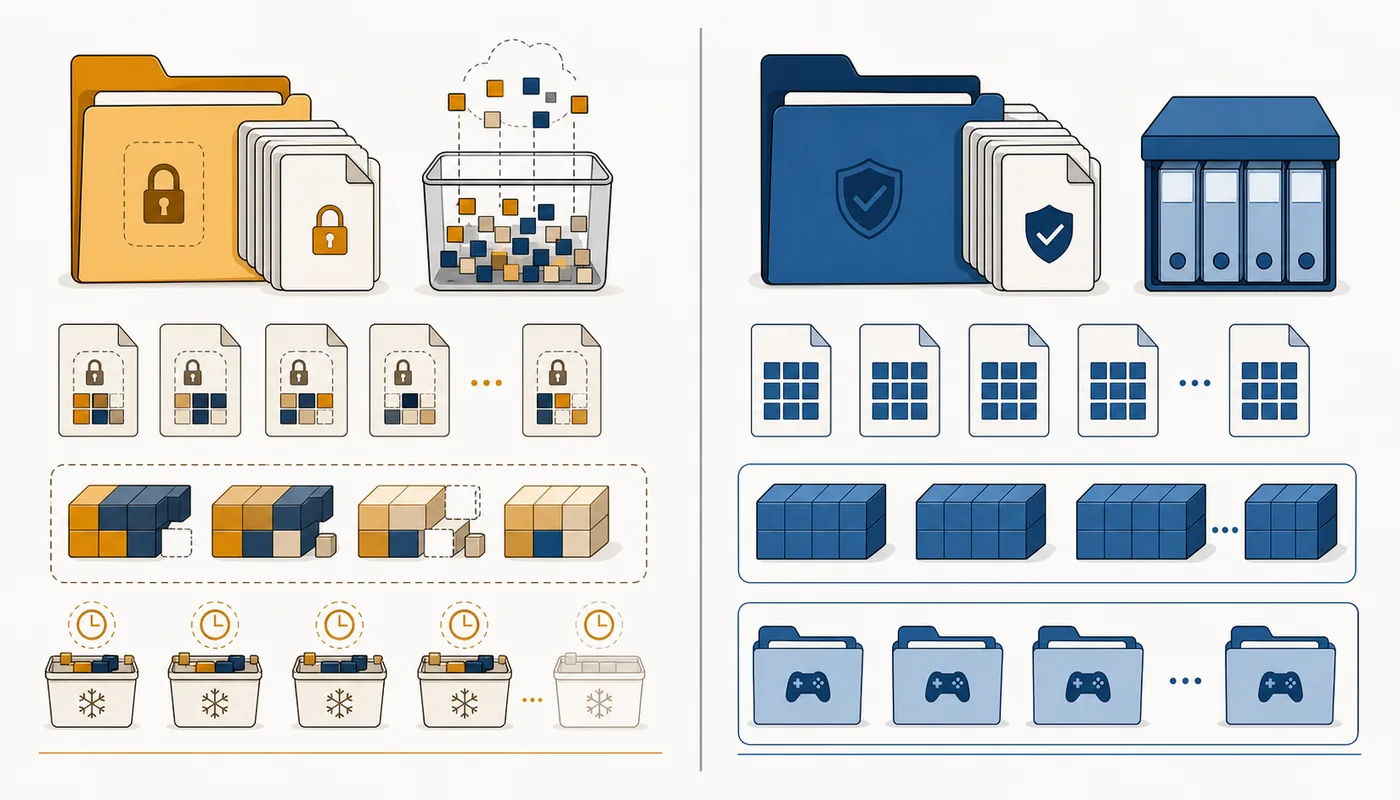
Peut-on supprimer depotcache sans perdre ses jeux ?
Steam peut généralement reconstruire ou retélécharger ce cache ; sa suppression n'efface donc pas normalement les jeux terminés dans steamapps/common. La documentation Steamworks cite même appcache et depotcache dans un dépannage précis destiné aux développeurs.
Ne le videz pas lorsque Steam indique Téléchargement, Mise à jour, Préchargement, Vérification, Application du correctif ou Décompression. Les fragments représentent peut-être tout le travail déjà effectué.
Les préchargements chiffrés sont particulièrement sensibles : ils peuvent rester dans depotcache jusqu'à la sortie. Les supprimer pour gagner de la place implique généralement de les télécharger de nouveau.
Si la situation n'est pas urgente, laissez Steam terminer. Pour un vrai blocage, utilisez d'abord Steam > Paramètres > Téléchargements > Vider le cache de téléchargement. Valve précise que les jeux installés ne sont pas touchés, mais une nouvelle connexion sera demandée.
Méthode la plus sûre pour vider depotcache
Notez l'AppID, la progression, la taille du dossier, le lecteur cible et l'espace libre. Vérifiez vos identifiants avant l'action officielle, car Steam pourra vous déconnecter.
Utilisez d'abord Vider le cache de téléchargement. Après le redémarrage, laissez la décompression travailler même si le réseau est inactif et que seul le disque reste sollicité.
Si le problème persiste, quittez Steam depuis la zone de notification et vérifiez que steam.exe n'écrit plus. Renommez depotcache en depotcache-backup. Testez une tâche, puis supprimez la sauvegarde seulement lorsque le client fonctionne normalement et que vous acceptez un éventuel retéléchargement.
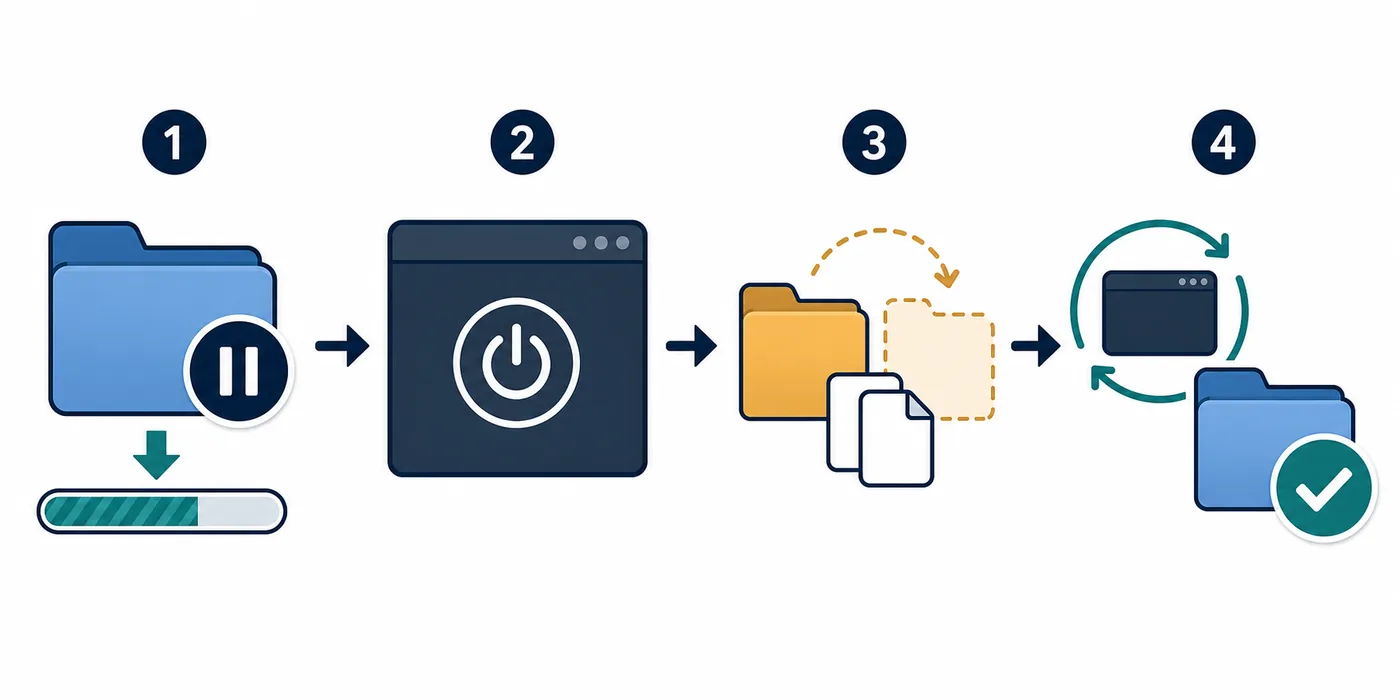
- Mettez le téléchargement en pause et notez sa progression.
- Fermez complètement Steam.
- Essayez le nettoyage officiel du cache.
- Renommez ou copiez depotcache avant toute suppression.
- Redémarrez et testez un seul téléchargement.
- Excluez steamapps/common et les appmanifest du nettoyage.
Les risques réels d'une suppression de depotcache
Le coût principal est le temps et la bande passante : Steam peut recommencer un préchargement, une mise à jour ou une partie du transfert. Les sauvegardes sont ailleurs, mais cela ne justifie pas la suppression de dossiers voisins.
Le second risque est une erreur de chemin. Une sortie download_depot voulue n'est pas le cache de travail du client. Vérifiez toujours le chemin absolu avant d'agir.
Steam peut avoir besoin des archives compressées et d'espace supplémentaire pour les installer. Effacer libère de la place mais détruit un téléchargement accompli ; déplacer provisoirement le cache peut être préférable.
Les solutions communautaires ont des résultats opposés. Elles sont utiles pour comprendre les cas réels, mais ne garantissent jamais que votre téléchargement ne repartira pas.
| Situation | Action prudente | Conséquence probable |
|---|---|---|
| Ancien cache, aucune tâche active | Renommer, tester, puis supprimer | Steam peut le recréer |
| Mise à jour ou décompression active | Attendre et surveiller le disque | La suppression recommence le travail |
| Préchargement avant sortie | Conserver sauf urgence | Nouveau téléchargement probable |
| Téléchargement bloqué | Action officielle d'abord | Reconnexion possible |
| Chemin incertain | Identifier common, content et appmanifest | Évite une suppression réelle |
Steam gère-t-il depotcache automatiquement ?
Oui. Steam crée et réutilise le cache selon les téléchargements, mises à jour et préchargements. Sa présence est normale et ne prouve ni malware ni installation par un outil tiers.
Le nettoyage peut rester incomplet après un crash, un téléchargement interrompu ou un manque d'espace. Redémarrez proprement et comparez les dates de modification avec la tâche concernée.
N'automatisez pas sa suppression. Un nettoyeur planifié ignore si Steam prépare une mise à jour active. Si la croissance revient, cherchez un téléchargement qui échoue, un espace insuffisant ou une mise à jour répétitive.
Téléchargement bloqué ou décompression lente : contrôles utiles
Un téléchargement apparemment bloqué peut être en décompression. Le réseau peut tomber à zéro tandis que le disque et le processeur travaillent. Attendez avant de vider le cache, surtout après un gros préchargement chiffré.
Vérifiez que le lecteur dispose d'espace pour les données préparées et pour le jeu installé. Déplacer un autre jeu depuis l'interface Stockage de Steam est plus sûr que supprimer des fichiers internes au hasard.
En l'absence réelle de progression, redémarrez Steam, utilisez Vider le cache de téléchargement, contrôlez la région de téléchargement et réessayez. Le nettoyage manuel ne vient qu'ensuite.
Si un jeu terminé disparaît de la bibliothèque, ne supprimez rien de plus. Vérifiez steamapps/common et appmanifest_<AppID>.acf : ce dernier permet à Steam de reconnaître l'installation, ce que depotcache ne remplace pas.
- Surveillez disque et processeur.
- Confirmez l'espace pour le cache et l'installation.
- Redémarrez et utilisez l'action officielle.
- Vérifiez bibliothèque, région et AppID.
- Renommez depotcache seulement en dernier recours.
- En cas de disparition, inspectez common et appmanifest.
FAQ sur depotcache Steam
La suppression de depotcache est-elle sûre ?
Elle est souvent récupérable, mais Steam doit être totalement fermé. Une mise à jour ou un préchargement actif peut recommencer ; renommez ou sauvegardez le dossier si le coût est élevé.
Vider depotcache désinstalle-t-il mes jeux ?
Les jeux terminés sont normalement dans steamapps/common. Vous pouvez toutefois perdre des données de mise à jour ou de préchargement et devoir les retélécharger.
Steam gère-t-il depotcache seul ?
Oui. Évitez une suppression planifiée, incapable de distinguer un cache ancien d'un préchargement actif.
Quelle différence avec Vider le cache de téléchargement ?
La commande dans Paramètres > Téléchargements est la méthode prise en charge par Valve. La suppression manuelle agit directement sur le disque et vient en second.
Pourquoi depotcache est-il si volumineux ?
Préchargements, grosses mises à jour, téléchargements interrompus et fragments chiffrés peuvent l'agrandir.
Faut-il le supprimer pendant la décompression ?
Non. Une activité réseau faible est normale pendant un travail intensif sur le disque ; supprimer peut remettre la progression à zéro.
Sources officielles et communautaires
- Support Steam — Vider le cache de téléchargement — Procédure Valve et avertissement de reconnexion.
- Steamworks — Mise en ligne sur Steam — Documentation Valve mentionnant appcache et depotcache dans un dépannage précis.
- Steam Community — téléchargement bloqué — Retours communautaires sur la solution et la perte de progression.
- Reddit — rôle de depotcache — Expériences qui justifient une prudence accrue pour les préchargements.
Poursuivre avec le bon emplacement Steam
depotcache n'est qu'un emplacement. Utilisez ces guides pour retrouver une sortie depot, installer DepotDownloader ou vérifier un paquet manifest.