Cartella depotcache di Steam: cos'è e quando eliminarla
Guida prudente per distinguere la cache temporanea dai giochi installati e risolvere download bloccati senza ricominciare inutilmente.

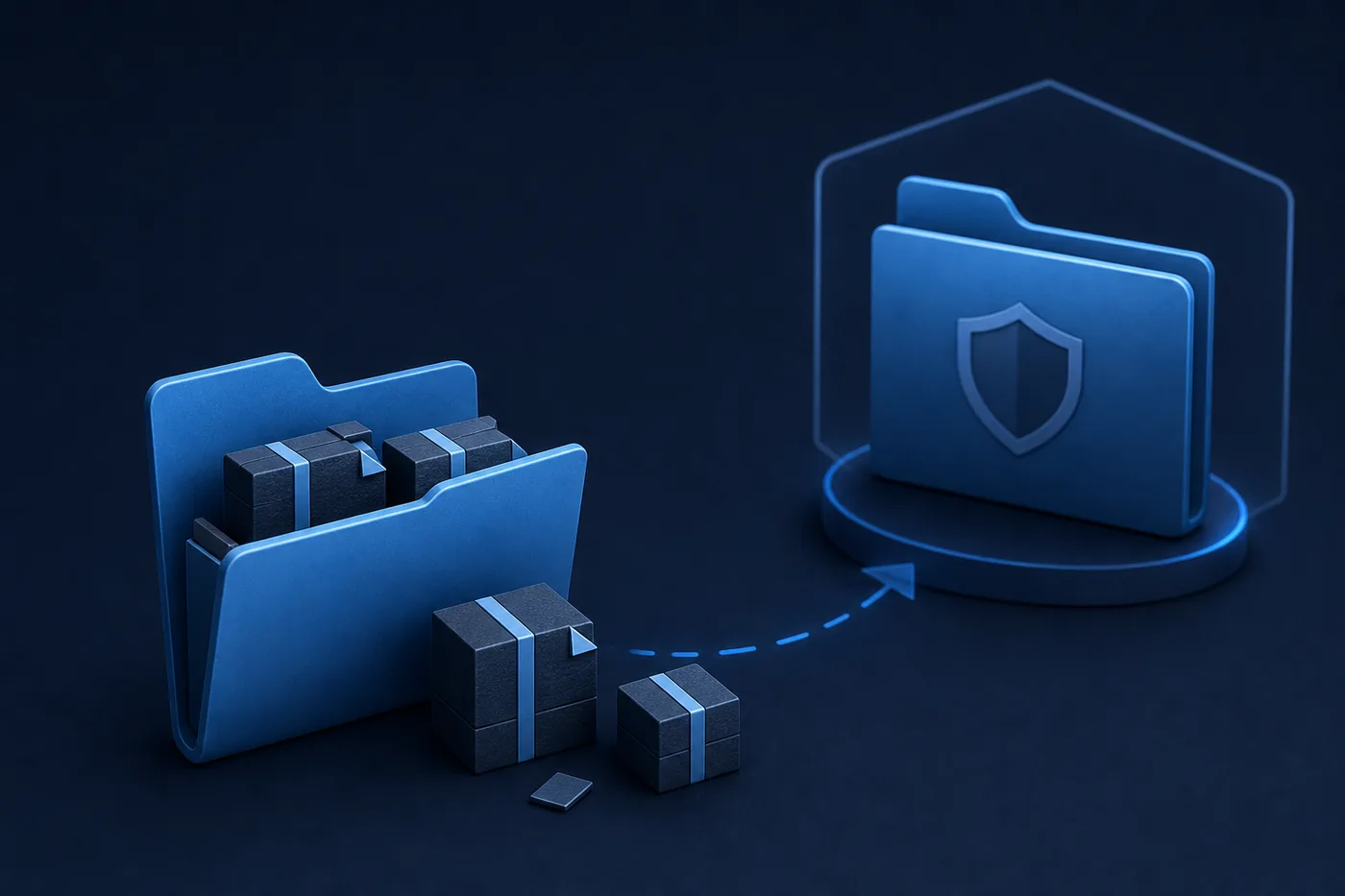
La cartella depotcache può diventare enorme perché SteamPipe non colloca sempre subito i dati nella directory giocabile. Aggiornamenti e precaricamenti cifrati possono attendere lì la verifica, la decifratura o la decompressione.
I dati sono spesso riscaricabili, ma eliminarli ha un costo: un preload di molti gigabyte o un aggiornamento sospeso può ripartire da zero. Controlla Download, attività del disco, date e spazio libero.
Questa guida distingue depotcache da steamapps/common, appmanifest_<AppID>.acf, shadercache e dalla funzione ufficiale. Rinominare prima di cancellare rende la prova reversibile.
Cos'è la cartella depotcache di Steam?
Steam distribuisce le applicazioni in depots. Durante download e precaricamenti può conservare in depotcache blocchi compressi o cifrati necessari a installazione, patch, verifica o decompressione.
depotcache non è la normale sede di un gioco completo. Le installazioni gestite stanno in steamapps/common; appmanifest_<AppID>.acf registra lo stato locale; download_depot può scrivere separatamente in steamapps/content.
Le dimensioni elevate non provano un errore. Un preload o una patch importante richiede spesso sia l'archivio scaricato sia altro spazio per installarlo.
| Percorso | Contenuto tipico | Eliminare senza controllo? |
|---|---|---|
| Steam/depotcache o steamapps/depotcache | Dati di download/preload | No, controlla attività |
| steamapps/common/<Gioco> | Gioco installato | No |
| steamapps/appmanifest_<AppID>.acf | Stato libreria | No |
| steamapps/shadercache | Cache shader | Effetto diverso |
| steamapps/content | Output download_depot | Conservare se serve |
Dove si trova depotcache e come riconoscerla
Su Windows è comune C:\Program Files (x86)\Steam\depotcache, ma può esistere anche sotto SteamLibrary\steamapps. Su Linux, Steam Deck, macOS o librerie personalizzate verifica i percorsi realmente configurati.
steamapps/common ha cartelle di giochi riconoscibili; appmanifest usa l'AppID nel nome; depotcache contiene spesso blocchi numerati. Se vedi eseguibili, salvataggi o mod, fermati e controlla il percorso.
Non cancellare indiscriminatamente ogni cartella con cache nel nome: appcache, htmlcache, shadercache e depotcache hanno ruoli diversi.
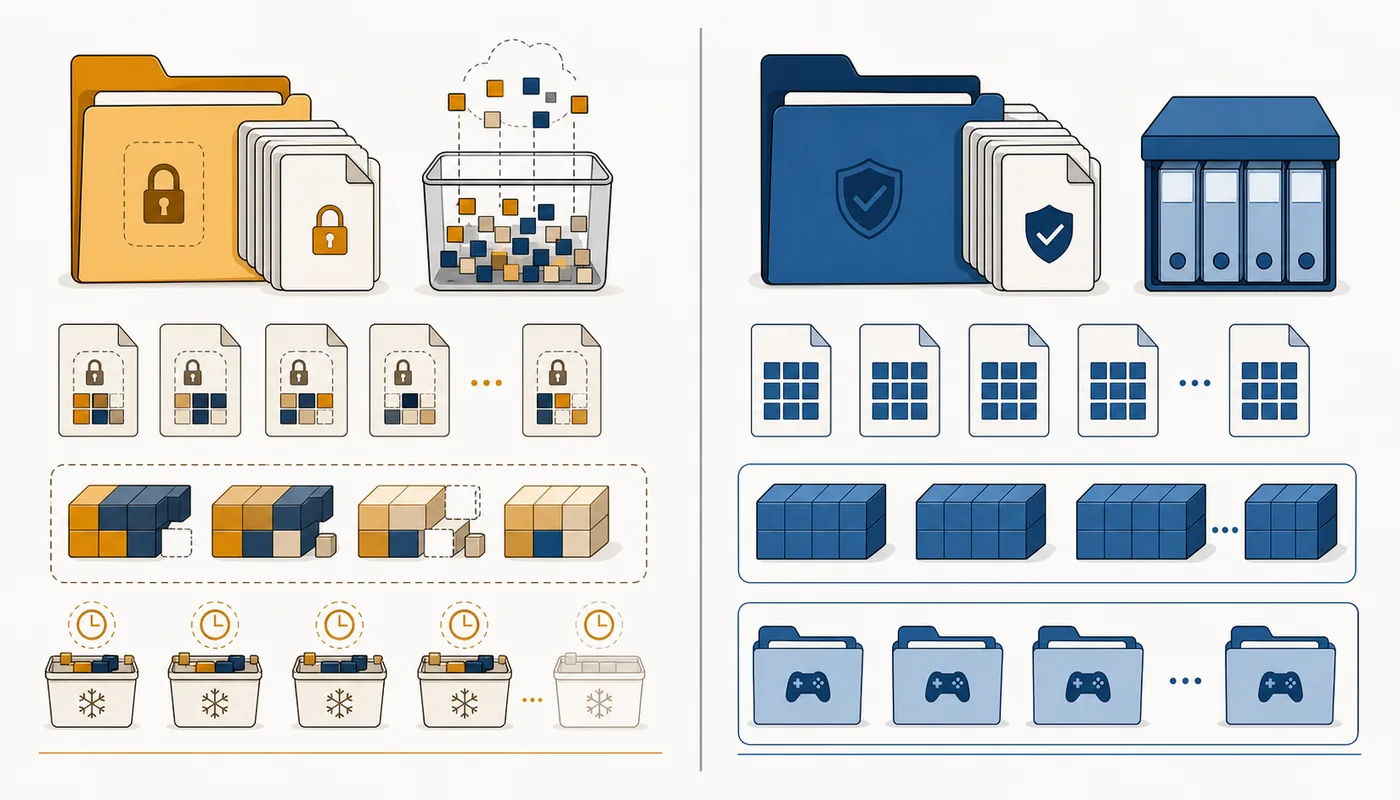
È sicuro eliminare depotcache?
Steam può normalmente ricreare questa cache e i giochi completi in steamapps/common non vengono disinstallati. Anche Steamworks cita appcache e depotcache in una specifica procedura di diagnostica.
Non pulire mentre Steam mostra Download, Aggiornamento, Precaricamento, Verifica, Patch o Decompressione. Quei blocchi possono essere il lavoro già svolto.
I preload cifrati possono restare qui fino al lancio. Se li cancelli per liberare spazio, dovrai generalmente scaricarli di nuovo.
In caso di blocco usa prima Steam > Impostazioni > Download > Pulisci la cache dei download. Valve afferma che i giochi installati non sono interessati, ma dovrai accedere di nuovo.
Come pulire depotcache con il minimo rischio
Annota AppID, progresso, dimensione, unità e spazio libero. Tieni disponibili le credenziali prima della pulizia ufficiale.
Usa per prima la funzione del client. Dopo il riavvio attendi la decompressione anche se la rete è ferma e lavora solo il disco.
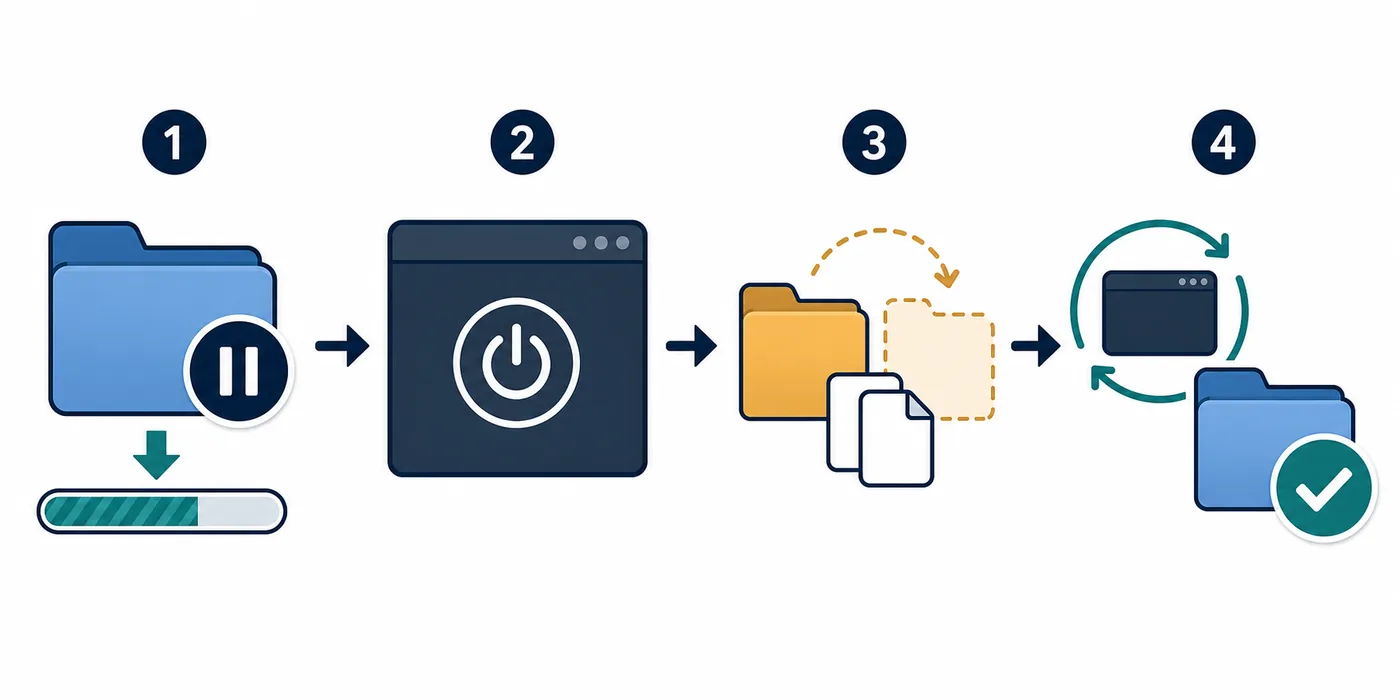
Se il problema continua, esci da Steam nell'area di notifica e verifica che steam.exe non scriva. Rinomina in depotcache-backup, prova una singola attività e rimuovi la copia solo quando accetti un eventuale nuovo download.
- Metti in pausa e annota il progresso.
- Chiudi completamente Steam.
- Usa prima la pulizia ufficiale.
- Rinomina o copia depotcache.
- Riavvia e prova un download.
- Escludi common e appmanifest.
Cosa puoi perdere eliminando depotcache
Il costo principale è tempo e banda: Steam può ripetere un preload, un update o parte del trasferimento. I salvataggi sono altrove, ma le directory vicine non vanno cancellate.
Un altro rischio è confondere i percorsi. Un output download_depot che vuoi conservare non è la cache operativa; controlla il percorso completo.
Steam può richiedere contemporaneamente pacchetto compresso e spazio di installazione. Spostare temporaneamente la cache può essere più prudente della cancellazione.
I forum mostrano esiti opposti: soluzione immediata per alcuni, nuovo download enorme per altri. Sono esperienze, non garanzie.
| Situazione | Azione prudente | Conseguenza |
|---|---|---|
| Cache vecchia, nessuna attività | Rinominare, provare, poi eliminare | Steam può ricrearla |
| Update/decompressione attivi | Attendere e monitorare disco | Cancellare riavvia il lavoro |
| Preload prima del lancio | Conservare salvo urgenza | Nuovo download |
| Download bloccato | Funzione ufficiale prima | Possibile nuovo accesso |
| Percorso incerto | Identificare common, content e appmanifest | Evita perdita reale |
Steam gestisce depotcache automaticamente?
Sì. Steam crea e riusa la cache per download, aggiornamenti e preload. La sua presenza è normale e non prova malware o software esterno.
Dopo crash, interruzioni o spazio insufficiente possono rimanere dati vecchi. Riavvia correttamente e confronta le date con l'attività interessata.
Non pianificare cancellazioni automatiche: un pulitore non riconosce un preload attivo. Se ricresce continuamente, cerca download falliti, spazio insufficiente o update ripetuti.
Download fermo o decompressione lenta
Un download apparentemente fermo può stare decomprimendo. La rete scende a zero mentre disco e CPU lavorano. Attendi prima di cancellare, soprattutto dopo un preload grande.
Verifica spazio sufficiente per dati temporanei e installazione finale. Spostare un altro gioco dall'interfaccia Archiviazione di Steam è più sicuro che cancellare file interni.
Se non c'è vero progresso, riavvia, pulisci ufficialmente la cache, controlla la regione e riprova. La pulizia manuale viene dopo.
Se un gioco completo scompare, non cancellare altro. Controlla steamapps/common e appmanifest_<AppID>.acf: il manifest consente il riconoscimento locale e depotcache non lo sostituisce.
- Controlla disco e CPU.
- Conferma spazio per cache e installazione.
- Riavvia e usa la pulizia ufficiale.
- Verifica libreria, regione e AppID.
- Rinomina depotcache solo alla fine.
- Se il gioco scompare, controlla common e appmanifest.
FAQ su Steam depotcache
È sicuro eliminare depotcache?
Di solito è recuperabile, ma Steam deve essere chiuso. Update e preload attivi possono ripartire; salva la cartella se riscaricare costa molto.
Eliminare depotcache disinstalla i giochi?
I giochi completi stanno normalmente in steamapps/common. I dati preparati per update e preload possono andare persi.
Steam gestisce depotcache da solo?
Sì. Evita pulizie programmate perché non distinguono cache vecchia e attività attiva.
Differenza con Pulisci la cache dei download?
La funzione del client è supportata da Valve. La cancellazione manuale agisce sul disco ed è il secondo passo.
Perché depotcache è enorme?
Preload, grandi update, download interrotti e blocchi cifrati possono aumentarla.
Cancellarla durante la decompressione?
No. Una rete inattiva è normale mentre lavora il disco; cancellare può azzerare il progresso.
Fonti ufficiali e della community
- Assistenza Steam — Pulire la cache dei download — Procedura ufficiale e avviso sul nuovo accesso.
- Steamworks — Invio a Steam — Documentazione Valve con appcache/depotcache in una diagnosi specifica.
- Steam Community — download bloccato — Esperienze sulla correzione e la perdita di progresso.
- Reddit — cos'è depotcache — Casi che richiedono cautela con preload e update.
Continua con il percorso Steam corretto
depotcache è solo una posizione. Usa queste guide per output depot, DepotDownloader o pacchetti manifest.