SteamTools not working? 안전한 문제 해결 가이드
파일을 삭제하거나 다른 패키지를 급하게 받기 전에 릴리스, AppID, 라이브러리, 권한과 네트워크를 순서대로 확인하세요.

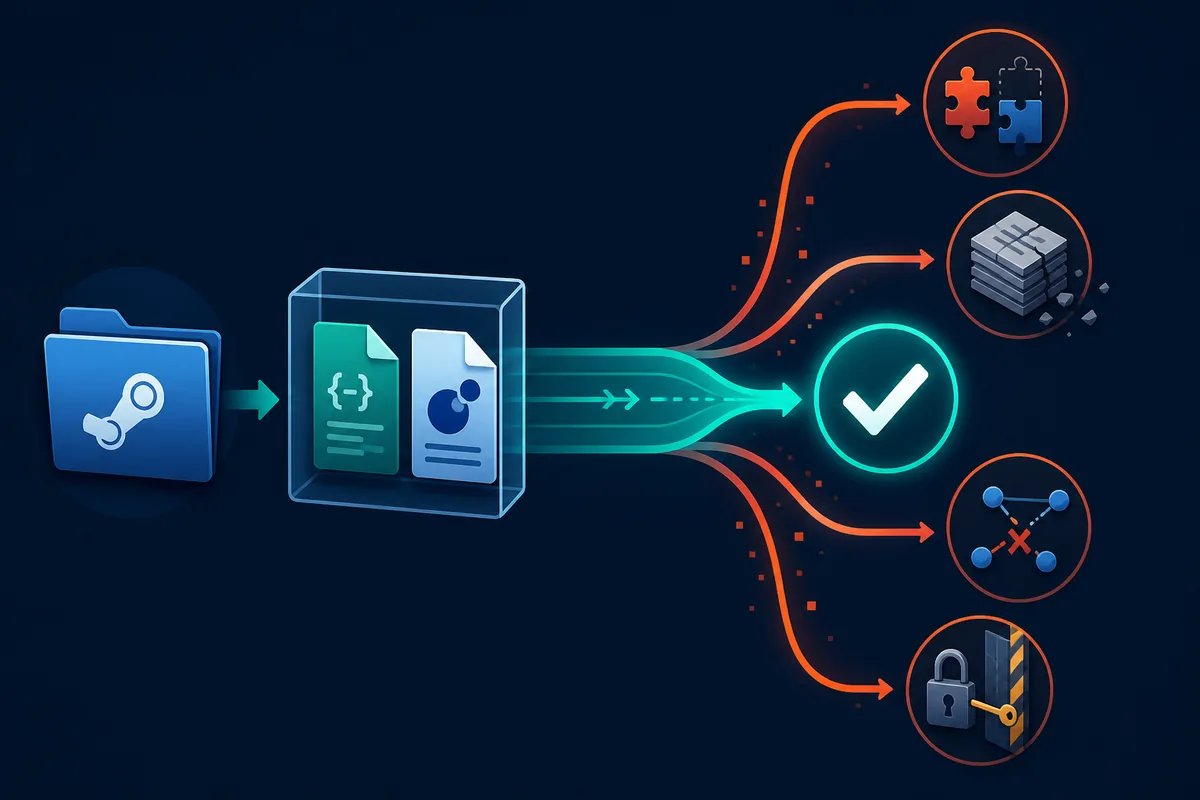
steamtools not working이라는 검색어는 여러 상황을 포함합니다. 앱은 열리지만 게임이 보이지 않거나, import가 아무 반응도 하지 않거나, steamtools network error가 나타나거나, 파일을 옮긴 뒤에도 Steam이 Install로 표시할 수 있습니다. 겉보기는 비슷하지만 첫 점검 지점은 다릅니다.
이 글은 합법적인 로컬 문제 해결과 파일 일관성 확인을 다룹니다. Steam 소유권, 라이선스, 계정 보안이나 플랫폼 보호 기능을 우회하지 않습니다. 파일을 보존하면서 원인이 출처, 패키지, Steam 라이브러리, 클라이언트, 권한 또는 네트워크 중 어디에 있는지 나누는 것이 목표입니다.
1. SteamTools 릴리스와 출처부터 확인하세요
manifest를 수정하거나 클라이언트를 의심하기 전에 공식 릴리스 페이지를 확인합니다. 2026년 8월 6일에 확인한 BeyondDimension/SteamTools의 공식 릴리스 메타데이터는 2026년 3월 11일 공개된 3.1.0입니다. Windows x64, macOS, Linux용 자산이 따로 있으므로 현재 플랫폼에 맞는 파일을 선택하세요. 이는 확인 시점의 기준이며 모든 오래된 애드온이나 패키지의 호환성을 보장하지 않습니다.
검색 결과에서 이름을 바꾼 아카이브를 받은 뒤 실패 원인을 SteamTools 버그라고 판단하는 것은 위험합니다. 발행자, 릴리스 태그, 플랫폼, 파일명과 아카이브 내용을 비교하세요. 더 새로운 빌드라고 주장하면서 추적 가능한 공식 릴리스 기록을 제시하지 않는 페이지는 latest version으로 부르지 말고 다음 점검의 근거로도 사용하지 마세요.
이 페이지는 SteamTools 다운로드 버튼을 추가하지 않습니다. 미러, 임시 CDN URL, 추측한 해시나 안전성 결과를 만들지 않고 공식 릴리스 페이지를 확인용 링크로 제공합니다. 설치된 빌드가 오래되었다면 공식 절차로 업데이트하고 클라이언트를 재시작한 뒤 가장 작은 재현 사례를 다시 테스트하세요.
| 보이는 증상 | 첫 번째 확인 | 확인하는 이유 |
|---|---|---|
| SteamTools는 열리지만 아무것도 import되지 않음 | 설치된 버전과 공식 릴리스 비교 | 오래된 버전은 새 패키지를 잘못 읽을 수 있음 |
| 검색 페이지가 더 최신 버전을 주장함 | 공식 릴리스에서 같은 태그 찾기 | 검색 결과 문구는 릴리스 증거가 아님 |
| Windows, macOS, Linux 파일을 섞음 | 현재 플랫폼의 자산 선택 | 패키지와 실행 환경이 맞아야 함 |
| 업데이트 후 문제가 시작됨 | 이전 패키지와 날짜 저장 | 파일 손상이 아니라 버전 차이일 수 있음 |
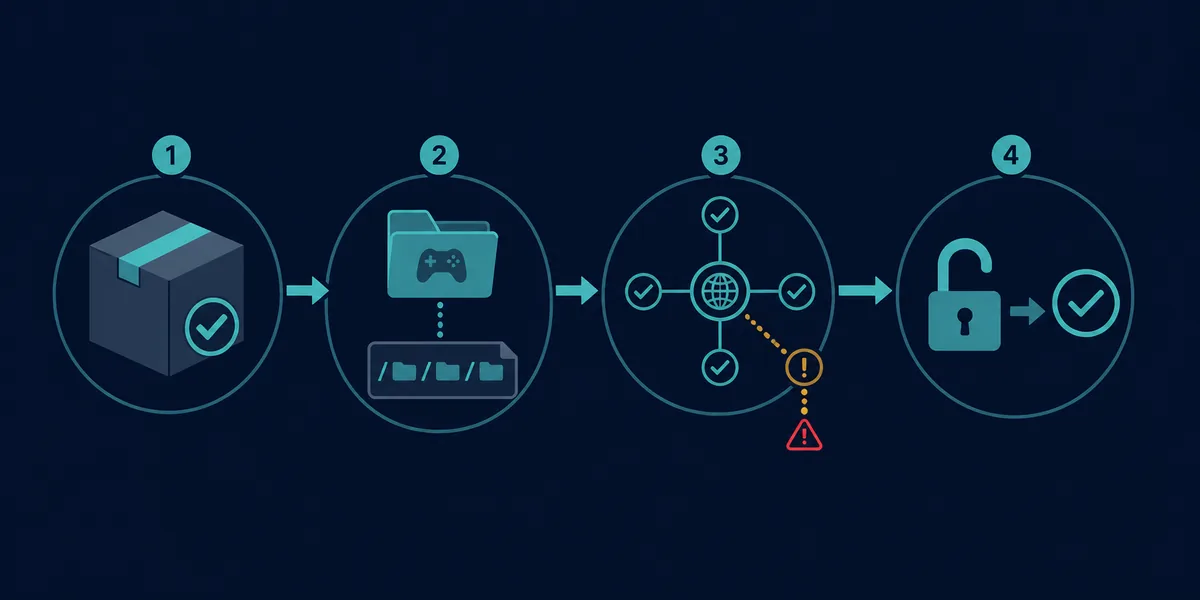
릴리스 원칙
로컬 파일을 바꾸기 전에 출처와 플랫폼을 확인하세요. 공식 페이지는 릴리스의 존재를 확인하지만 임의의 패키지 안전성까지 보증하지 않습니다.
2. AppID, manifest, Lua, JSON과 키 정보를 맞추세요
SteamTools는 실행되지만 게임이 보이지 않는다면 패키지가 다음 의심 대상입니다. 먼저 정확한 Steam AppID를 확인하세요. 본편, 에디션, 데모, DLC, 사운드트랙, 테스트 앱과 지역별 항목은 이름이 비슷해도 서로 다른 ID를 사용할 수 있습니다.
설치 프로그램을 실행하지 말고 아카이브 내용을 살펴보세요. Lua, manifest 파일, JSON 메타데이터, VDF 또는 키 데이터가 같은 AppID와 호환되는 릴리스 맥락을 설명해야 합니다. 파일명이 비슷하다는 이유만으로 한 출처의 Lua와 다른 출처의 manifest를 섞지 마세요.
서로 다른 업데이트의 파일을 섞으면 import 오류, depot 누락 또는 Steam의 예상하지 못한 상태가 발생할 수 있습니다. 문제가 생기면 더 많은 파일을 추가하기보다 일관된 백업으로 돌아가세요.
| 파일 또는 신호 | 비교할 항목 | 멈추고 다시 확인할 때 |
|---|---|---|
| AppID | Steam URL, 파일명, Lua, JSON | 다른 게임이나 에디션을 가리킴 |
| Manifest 파일 | depot과 build 맥락 | 설명할 수 없는 depot이 포함됨 |
| Lua 스크립트 | AppID와 패키지 관계 | 다른 아카이브에서 온 것처럼 보임 |
| JSON / VDF / 키 | 같은 대상과 버전 | ID나 날짜가 일치하지 않음 |
| VDF / 키 존재 여부 | 패키지가 실제로 필요한 경우에만 확인 | 비밀번호 아카이브나 강제 실행 파일이 내용을 숨김 |
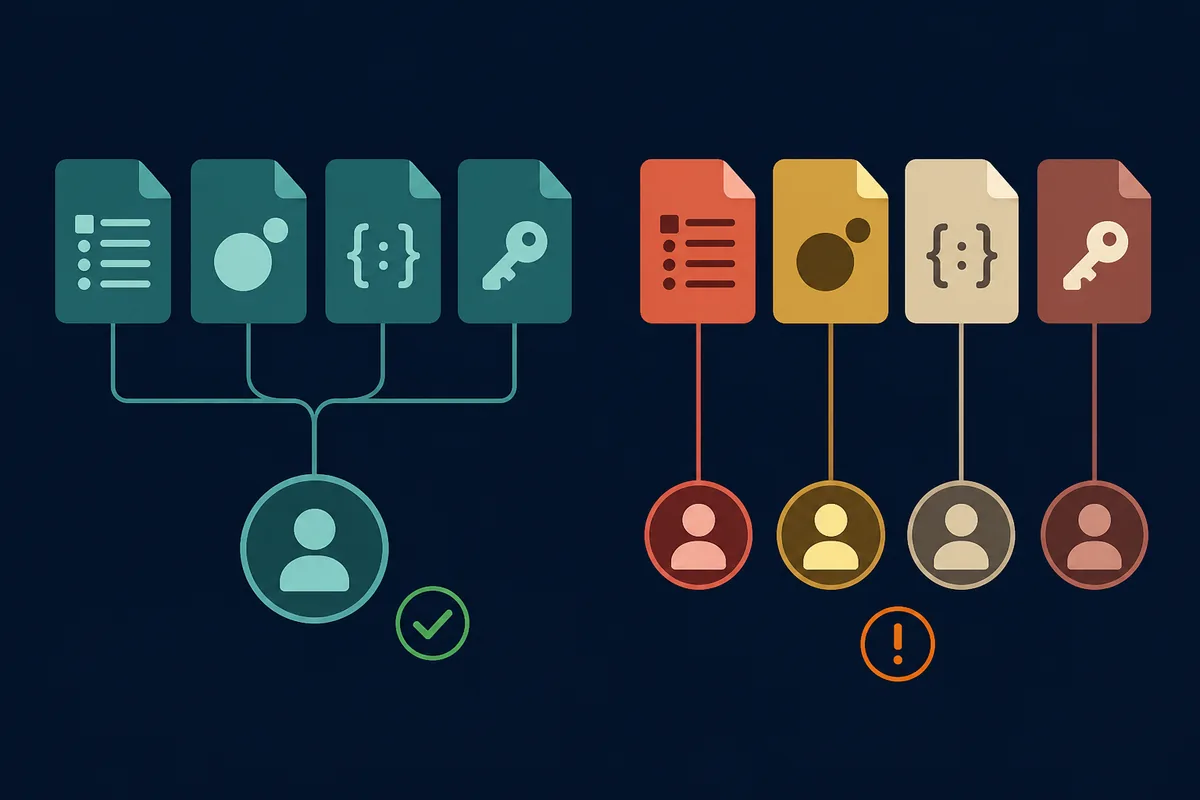
일관성 원칙
실제 파일이라도 선택한 AppID나 버전에 맞지 않을 수 있습니다. 패키지 전체가 같은 맥락을 가져야 합니다.
3. 증상과 예상 원인을 연결하세요
원인을 나누려면 오류 메시지만 보지 말고 재현 조건을 기록하세요. SteamTools가 실행되는지, 게임 하나만 빠졌는지 전체 목록이 비었는지, Steam 자체도 Install로 표시하는지를 적어 두면 확인 범위를 줄일 수 있습니다.
시도할 때마다 여러 설정을 동시에 바꾸지 마세요. 아래 표에서 가장 가까운 증상을 선택하고, 다음 단계로 가기 전에 한 가지 되돌릴 수 있는 테스트만 진행하세요.
| 증상 | 우선 확인할 영역 | 다음 작은 테스트 |
|---|---|---|
| 앱이 실행되지 않음 | 공식 릴리스, OS, 권한과 보안 로그 | 릴리스를 비교하고 모르는 실행 파일을 추가하지 않기 |
| 게임이 하나도 보이지 않음 | 클라이언트 상태, 경로와 패키지 AppID | 알려진 일관된 패키지 하나만 테스트 |
| 게임 하나만 보이지 않음 | AppID, 에디션, manifest와 Lua | 같은 대상의 파일 비교 |
| steamtools network error | 연결, VPN, proxy, DNS와 firewall | 공식 페이지 접속과 SteamTools 작업을 분리해 테스트 |
| Steam이 Install로 표시함 | 올바른 라이브러리와 appmanifest 관계 | Steam을 닫고 경로를 백업과 비교 |
| 아카이브에 예상하지 못한 EXE가 있음 | 신뢰할 수 없는 wrapper 또는 mirror | 실행하지 말고 투명한 텍스트 파일만 분리해 보관 |
진단 원칙
문제의 범위를 관찰한 다음 SteamTools 또는 특정 manifest 하나에 원인을 단정하세요.
4. Steam 라이브러리와 로컬 파일을 확인하세요
파일이 올바르더라도 잘못된 Steam 라이브러리에 있으면 인식되지 않습니다. 라이브러리, steamapps 폴더, common 폴더, AppID, 실제 게임 폴더와 해당 appmanifest 파일을 하나의 관계로 확인하세요.
이동이나 복구 전에 Steam과 SteamTools를 종료하고 현재 상태를 백업하세요. appmanifest 파일명, AppID, installdir와 게임 경로를 기록한 뒤, ACF 필드를 추측하기보다 Steam의 일반적인 검색과 검증 기능을 먼저 사용합니다.
생성된 AppManifest 파일은 소유권, 현재 depot 상태 또는 정상 설치를 증명하지 않습니다. 사이트 generator를 사용하더라도 읽을 수 있는 로컬 starter file로만 취급하고 실제 라이브러리 상태는 Steam이 검증하게 하세요.
- 활성 작업 중지
로컬 파일을 바꾸기 전에 다운로드, preload, 검증 작업을 멈춥니다.
- 두 클라이언트 종료
Steam의 종료 기능을 사용하고 SteamTools도 닫아 백업이 덮어쓰이지 않게 합니다.
- 라이브러리 기록
드라이브, steamapps 경로, common 폴더, AppID와 중요한 파일 크기를 적습니다.
- 관계 비교
appmanifest 파일명, AppID, installdir와 실제 게임 폴더를 비교합니다.
- Steam에 검증 맡기기
추측으로 필드를 만들기 전에 일반적인 라이브러리 검색과 파일 검증을 사용합니다.
경로 원칙
올바른 파일도 Steam 라이브러리를 잘못 선택하면 작동하지 않습니다. appmanifest, 라이브러리 루트와 common 폴더를 한 단위로 보세요.
5. 네트워크, 권한과 클라이언트 상태를 테스트하세요
steamtools network error가 나오면 연결 문제와 패키지 문제를 분리합니다. 먼저 일반 브라우저로 공식 릴리스 페이지를 열어 접근 가능한지 확인한 다음 SteamTools에서 가장 작은 지원 작업을 테스트하세요. 한 출처만 실패한다면 로컬 설치가 아니라 출처나 패키지 문제일 수 있습니다.
VPN, proxy, DNS 필터, 백신과 회사 firewall이 간섭하는지 확인하세요. 권한이 있는 경우 신뢰할 수 있는 네트워크에서 짧고 되돌릴 수 있는 비교를 할 수 있지만, 테스트 후 원래 설정으로 되돌립니다. 보안 기능을 영구적으로 끄거나 모르는 실행 파일을 무조건 허용하지 마세요.
활성 작업을 끝낸 뒤 SteamTools와 Steam을 재시작하세요. 보호된 폴더에는 운영체제의 일반 권한 절차를 사용합니다. 관리자 권한 실행은 만능 해결책이 아니며 잘못된 경로를 숨기거나 검증되지 않은 패키지의 위험을 키울 수 있습니다.
| 확인 | 낮은 위험의 테스트 | 단정하면 안 되는 것 |
|---|---|---|
| 공식 릴리스 페이지 | 태그와 플랫폼 비교 | 페이지가 열려도 모든 미러가 올바른 것은 아님 |
| 네트워크 | 신뢰할 수 있는 연결 또는 짧은 proxy 비교 | timeout이 manifest 오류를 증명하지 않음 |
| 권한 | 예정된 앱이 폴더에 쓸 수 있는지 확인 | 관리자 권한이 모든 문제를 해결하지 않음 |
| 클라이언트 상태 | 닫고 재시작한 뒤 알려진 패키지 하나 테스트 | 재시작으로 잘못된 AppID가 고쳐지지 않음 |
| 보안 도구 | 차단 로그 확인 | 모르는 파일을 맹목적으로 허용하지 않음 |
네트워크 원칙
되돌릴 수 있는 비교를 사용하고 보안 설정은 유지하세요. 연결 테스트는 검증되지 않은 설치 파일을 실행할 이유가 아닙니다.
6. Steam 또는 게임 업데이트 후 할 일
Steam 클라이언트나 게임 업데이트 후 로컬 파일이 삭제되지 않았는데도 패키지가 작동하지 않을 수 있습니다. depot 맥락이 바뀌었거나 이전 Lua가 더 이상 같은 build를 설명하지 않을 수 있습니다. 파일을 교체하기 전에 업데이트 날짜를 기록하세요.
이전 패키지를 백업하고 추적 가능한 출처에서 새 파일을 받아 import 전에 비교합니다. 새 릴리스에 현재 플랫폼용 자산이 없다면 다른 운영체제용 아카이브를 억지로 사용하지 마세요.
Steam 라이브러리 인식이 문제라면 AppManifest 가이드와 일반적인 Steam 검증을 사용합니다. 패키지 정체성이 문제라면 AppID Finder나 기존 manifest generator 가이드에서 시작 ID를 다시 확인하세요.
- 변경 기록
Steam 또는 게임 업데이트 날짜와 마지막으로 작동한 패키지를 저장합니다.
- 출처 확인
공식 릴리스 기록과 현재 운영체제용 자산을 맞춥니다.
- 정체성 재확인
AppID, manifest 이름, Lua 메타데이터와 depot 맥락을 비교합니다.
- 패키지 하나 테스트
이전 버전과 새 버전의 파일을 섞지 않습니다.
- 필요하면 복원
상태가 나빠지면 클라이언트를 닫고 증거를 지우지 않은 채 백업을 복원합니다.
업데이트 원칙
버전의 최신 여부와 패키지 일관성은 별도의 확인입니다. 하나가 맞아도 다른 하나를 보장하지 않습니다.
7. 이 사이트에서 맞는 페이지를 선택하세요
SteamTools 관련 질문이라고 항상 새 다운로드가 필요한 것은 아닙니다. 실제 작업에 맞는 기존 도구나 가이드를 선택하고, 이 글은 원인을 분리하는 지도로 사용하세요.
steamtools manifest를 찾는다면 기존 generator 가이드부터 시작합니다. AppID가 필요하면 AppID Finder를, Steam이 설치된 게임을 잊었다면 AppManifest 가이드를, depot 또는 cache 경로가 문제라면 해당 폴더 가이드를 사용하세요.
검색 의도 경계
여기서 문제를 분리한 뒤 원인을 알게 되면 generator, finder 또는 AppManifest 가이드 중 가장 좁은 목적의 페이지로 이동하세요.
SteamTools not working FAQ
공식 참고 자료와 추가 읽을거리
- SteamTools 3.1.0 릴리스 페이지 — 2026년 8월 6일 확인한 공식 릴리스 기록으로 태그와 플랫폼 자산을 확인합니다.
- SteamTools 소스 저장소 — SteamTools 프로젝트의 공식 소스와 이슈 맥락입니다.
- Steam Subscriber Agreement — Steam 계정, 서비스와 플랫폼에 대한 공식 약관입니다.
- Steamworks Documentation — Applications and depots — Steam 애플리케이션, depot과 콘텐츠 구성에 대한 공식 문서입니다.
맞는 가이드로 계속하기
원인을 분리했다면 다음 작업에 가장 가까운 기존 페이지로 이동하세요. generator, finder와 로컬 AppManifest 복구는 서로 다른 작업입니다.
최종 업데이트: 2026년 8월 6일
공식 릴리스 페이지 열기