SteamTools not working?安全なトラブルシューティングガイド
ファイルを削除したり別のパッケージを急いで探したりする前に、リリース、AppID、ライブラリ、権限、ネットワークを順番に確認します。

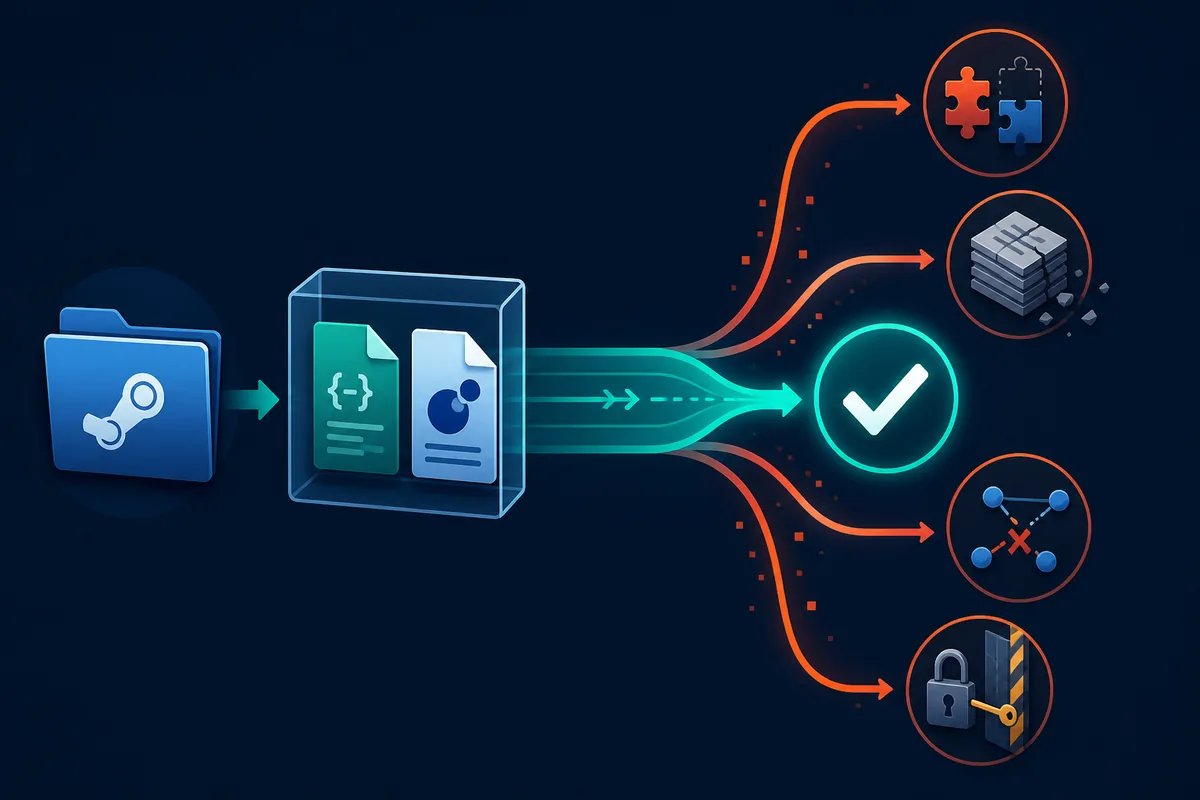
steamtools not working という検索語には、アプリは起動するがゲームが表示されない、インポートしても反応しない、steamtools network error が出る、ファイルを移動しても Steam がインストールを求める、といった複数の症状が含まれます。見た目が似ていても、最初に確認すべき場所は異なります。
このページは正規のローカルトラブルシューティングとファイル整合性の確認を扱います。Steam の所有権、ライセンス、アカウント保護、プラットフォームの制限を回避するものではありません。目的は、ファイルを守りながら、原因がパッケージ、Steam ライブラリ、クライアント、権限、ネットワークのどこにあるかを分けることです。
1. SteamTools のリリースと入手元を先に確認する
manifest を編集したりクライアントを疑ったりする前に、公式のリリースページを確認します。2026年8月6日に確認した BeyondDimension/SteamTools の公式リリース情報は 3.1.0 で、2026年3月11日に公開されています。Windows x64、macOS、Linux 向けの別アセットがあるため、OS に合うものを選びます。これは確認時点の情報であり、すべてのアドオンの互換性を保証するものではありません。
検索結果から名前を変えたアーカイブを取得し、その失敗を SteamTools のバグだと判断するのは危険です。発行元、タグ、プラットフォーム、ファイル名、アーカイブの中身を比較してください。新しい版を主張していても、追跡できる公式リリース記録がなければ latest version と扱わず、次の調査に使わないでください。
この記事は SteamTools のダウンロードボタンを置かず、公式 release ページを確認先として示しています。ミラー、期限付き CDN URL、推測した checksum、安全性の断定は行いません。インストール済みの版が古い場合は、公式の手順で更新し、クライアントを再起動してから小さな再現ケースを試します。
| 見えている症状 | 最初に確認すること | 確認する理由 |
|---|---|---|
| SteamTools は開くが何も import されない | インストール済みの版と公式 release を比較する | 古い版は新しいパッケージを正しく読めないことがある |
| 検索結果が新しい版をうたっている | 対応する公式リリースタグを探す | 検索スニペットはリリースの証拠ではない |
| Windows、macOS、Linux のファイルを混ぜている | 現在の OS のアセットを選ぶ | パッケージと実行環境が一致している必要がある |
| 更新後に問題が始まった | 旧パッケージと更新日を保存する | 破損ではなくバージョン差分かもしれない |
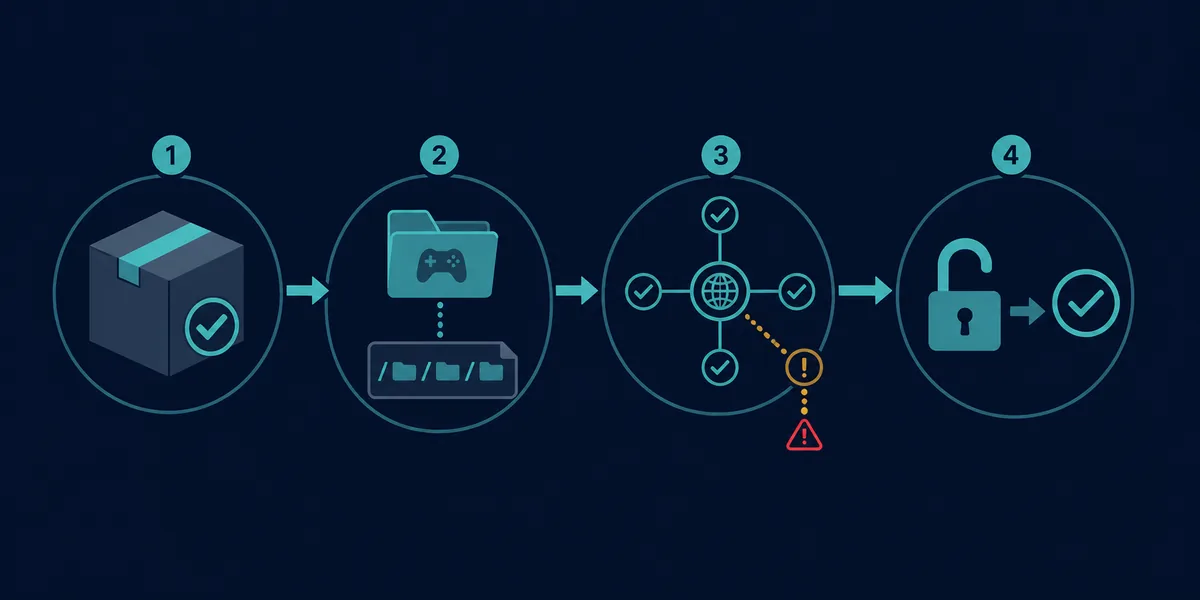
リリースの原則
ローカルファイルを編集する前に発行元とプラットフォームを確認します。公式ページは存在するリリースを示せますが、任意のミラーやパッケージの安全性までは証明しません。
2. AppID、manifest、Lua、JSON、キー情報を一致させる
SteamTools は起動するのにゲームが表示されないなら、次にパッケージを疑います。まず正確な Steam AppID を確認してください。通常版、デモ、DLC、サウンドトラック、テストアプリ、地域別エントリは、名前が似ていても ID が違うことがあります。
次に、アーカイブを実行せずに内容を確認します。Lua、manifest、JSON、VDF またはキー情報が同じ AppID と対応するリリースを示していれば、パッケージの説明は一貫しています。別の場所から取得した Lua と manifest を、名前が似ているからという理由だけで混ぜないでください。
異なる更新時点のファイルを混ぜると、import エラー、depots の欠落、Steam 側で想定外の状態になる原因になります。問題が出たら、混ぜたファイルをさらに増やす前に、最後に動作した一貫したバックアップへ戻します。
| ファイルまたは信号 | 比較するもの | 停止して再確認する条件 |
|---|---|---|
| AppID | Steam URL、ファイル名、Lua、JSON | 別のゲームやエディションを指している |
| manifest | Depot と build の文脈 | 関係が説明できない depot が含まれる |
| Lua | AppID とパッケージの関係 | 別のアーカイブのスクリプトに見える |
| JSON / VDF / key | 同じ版と対象を示すメタデータ | 日付や ID が他のファイルと食い違う |
| VDF / key の存在 | パッケージが必要とする場合だけ確認する | パスワード付き archive や強制 executable で中身が隠れている |
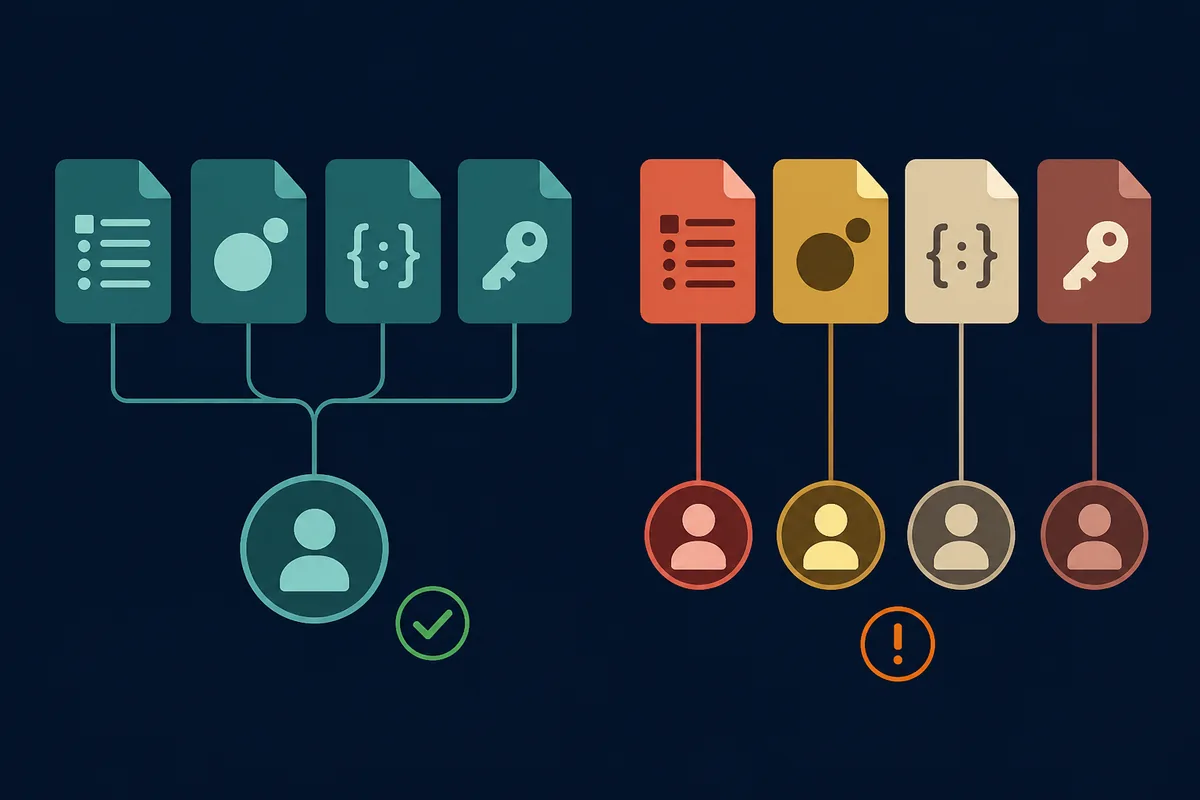
一致の原則
正しい名前のファイルでも、別の AppID や別の更新時点のものなら正しいパッケージではありません。
3. 症状を原因の候補に対応させる
原因を切り分けるには、エラーメッセージよりも再現条件を記録すると役立ちます。SteamTools は起動するか、対象ゲームだけがないのか、すべてのゲームがないのか、Steam 自体がインストール済みとして認識しているのかを書き留めてください。
同じ操作を何度も繰り返して設定を変えると、何が直したのか分からなくなります。下の表から最も近い症状を選び、一度に一つの可逆的な確認だけを行います。
| 症状 | 優先して確認する場所 | 次の小さなテスト |
|---|---|---|
| アプリが起動しない | 公式の版、OS、権限、セキュリティログ | 公式ページと版を確認し、未知の実行ファイルを追加しない |
| ゲーム一覧に何も出ない | クライアント状態、パス、パッケージの AppID | 既知の一貫したパッケージを一つだけ確認する |
| 一つのゲームだけ出ない | AppID、エディション、manifest と Lua | 同じ対象のファイルを再確認する |
| steamtools network error | 接続、VPN、proxy、DNS、firewall | 公式ページへの接続と対象操作を分離して試す |
| Steam が Install と表示する | 正しいライブラリと appmanifest の関係 | Steam を閉じ、パスと AppID をバックアップと比較する |
| archive に予想外の EXE がある | 信頼できない wrapper や mirror | 実行せず、透明なテキストファイルだけを分けて保管する |
切り分けの原則
症状を一つの原因に決めつけず、対象、パス、クライアント、接続の順に観察します。
4. Steam ライブラリとローカルファイルを確認する
ファイルが正しくても、別の Steam ライブラリに置けば認識されません。Steam のライブラリ一覧、steamapps フォルダー、common フォルダー、対象の AppID、実際のゲームフォルダーを一つの対応関係として確認します。
修復や移動の前に Steam と SteamTools を終了し、現在のファイルをバックアップします。appmanifest の名前、AppID、installdir、ファイルの場所が一致しているかを記録し、Steam が提供する通常の検出・検証を優先してください。
生成した AppManifest は所有権、現在の depot 状態、正常なインストールを証明しません。サイトの generator を使う場合も、読みやすいローカル用の starter file として扱い、実際のライブラリ状態は Steam に確認させます。
- 作業を止める
ダウンロード、preload、検証ジョブを止めてからローカルファイルを変更します。
- 両方のクライアントを終了する
Steam の終了操作を使い、SteamTools も閉じてバックアップが上書きされないようにします。
- ライブラリを記録する
ドライブ、steamapps、common、AppID、フォルダー名、主要ファイルのサイズを書き留めます。
- 関係を比較する
appmanifest のファイル名、AppID、インストールディレクトリ、実ゲームフォルダーを比べます。
- Steam に検証させる
推測で ACF の項目を増やす前に、通常のライブラリ検出とファイル検証を使います。
パスの原則
正しいファイルでも Steam ライブラリを間違えれば正しく動きません。appmanifest、ライブラリルート、common フォルダーを一つの単位として確認します。
5. ネットワーク、権限、クライアント状態を確認する
steamtools network error が出たら、接続障害とパッケージの不一致を分けます。まず通常のブラウザーで公式 release ページを開き、サービスに到達できるか確認します。その後、SteamTools で最小の対応操作を試します。一つのソースだけが失敗するなら、ローカルのインストールではなくソース側やパッケージ側の問題かもしれません。
VPN、proxy、DNS フィルター、ウイルス対策、企業 firewall が干渉していないかを確認します。テストする場合も短時間で可逆的に行い、終わったら元の設定へ戻してください。保護機能を恒久的に無効にしたり、未知の実行ファイルを無条件で許可したりしないでください。
最後に SteamTools と Steam を完全に終了して再起動します。保護されたフォルダーへのアクセスが必要でも、まず OS の通常の権限手順を使います。管理者実行はパスの問題を隠し、信頼できないファイルの危険を大きくすることがあります。
| 確認対象 | 低リスクのテスト | 決めつけてはいけないこと |
|---|---|---|
| 公式 release ページ | 公式タグとプラットフォームを比較する | ページが開いてもすべてのミラーが正しいとは限らない |
| ネットワーク | 信頼できる接続や一時的な proxy 比較を使う | timeout だけで manifest 不良とは言えない |
| 権限 | 対象フォルダーが意図したアプリから書き込めるか確認する | 管理者モードは万能な修正ではない |
| クライアント状態 | 閉じて再起動し、既知のパッケージを一つだけ試す | 再起動で ID 不一致は直らない |
| セキュリティツール | ログに記録された block を確認する | 未知の実行ファイルを無条件に whitelist しない |
ネットワークの原則
可逆的な比較を行い、セキュリティ設定を元に戻します。接続テストを、未検証のインストーラーを実行する理由に変えないでください。
6. Steam やゲームの更新後に行うこと
Steam クライアントやゲームの更新後に動かなくなっても、ローカルファイルが削除されたとは限りません。manifest や depot の文脈が変わり、以前の Lua が同じリリースを指さなくなることがあります。ファイルを置き換える前に更新日を記録してください。
以前のパッケージをバックアップし、追跡できるソースから新しいファイルを取得します。新しい release に現在のプラットフォームのアセットがなければ、別 OS のアーカイブを無理に使わず、対応版を待ちます。
Steam のライブラリ認識が問題なら AppManifest ガイドと通常の Steam 検証を使います。対象の ID やパッケージが問題なら AppID Finder や既存の manifest generator ガイドで起点を再確認します。
- 変更を記録する
Steam またはゲームの更新日と、最後に動いたパッケージを保存します。
- 入手元を確認する
公式 release 記録と現在の OS 用アセットを照合します。
- ID を再確認する
AppID、manifest 名、Lua メタデータ、depot の文脈を比較します。
- 一つのパッケージを試す
旧版と新版のファイルを混ぜず、一貫したパッケージだけでテストします。
- 必要なら戻す
悪化したら証拠を削除せず、クライアントを閉じてバックアップを復元します。
更新の原則
バージョンの新しさとパッケージの整合性は別の確認です。一方が通っても、もう一方が正しいとは限りません。
7. このサイトの適切なページを選ぶ
SteamTools の質問すべてに新しいダウンロードが必要なわけではありません。実際の作業に合う既存のガイドやツールを選び、このページは原因を切り分ける地図として使います。
steamtools manifest を探しているなら既存の generator ガイドから始めます。AppID を探すなら AppID Finder、Steam がインストール済みゲームを忘れたなら AppManifest ガイド、depot の出力先や cache が問題なら対応するフォルダーガイドを使います。
検索意図の境界
ここではトラブルを切り分けます。原因が分かってから、generator、finder、AppManifest のうち最も狭い目的のページへ進みます。
SteamTools not working FAQ
公式リファレンスと関連資料
- SteamTools 3.1.0 release ページ — 2026年8月6日に確認した公式リリース記録。プラットフォームのアセットとタグを確認するために使います。
- SteamTools source repository — SteamTools プロジェクトの公式ソースと issue 情報です。
- Steam Subscriber Agreement — Steam の公式アカウント、サービス、プラットフォーム規約です。
- Steamworks Documentation — Applications and depots — Steam の application、depot、コンテンツ構成の公式背景資料です。
目的に合うガイドへ進む
原因を切り分けたら、次の操作に最も近い既存ページへ進みます。generator、finder、ローカル AppManifest の修復を同じ作業として扱わないでください。
最終更新: 2026年8月6日
公式 release ページを開く