SteamTools not working? Guia seguro de solução de problemas
Confira a release, os arquivos do pacote, a biblioteca Steam, as permissões e a conexão antes de substituir qualquer coisa.

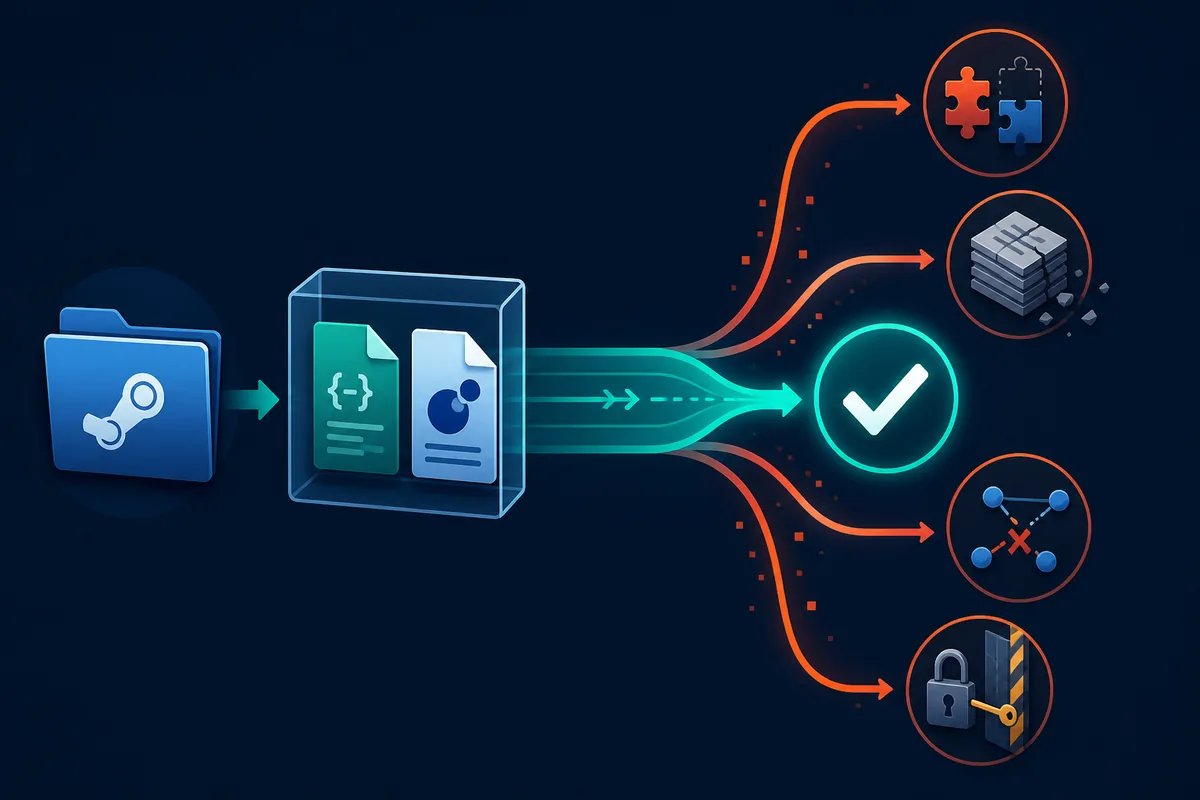
A busca steamtools not working pode significar problemas diferentes: o aplicativo abre, mas nenhum jogo aparece; o import não faz nada; surge um steamtools network error; ou a Steam continua mostrando Install depois que os arquivos foram movidos. Os sintomas parecem iguais, mas o primeiro teste muda.
Este guia trata de diagnóstico local legítimo e consistência de arquivos. Ele não contorna propriedade, licenças, segurança da conta ou proteções da plataforma Steam. A meta é preservar os arquivos e separar problema de fonte, pacote, biblioteca, cliente, permissões ou rede.
1. Verifique primeiro a release e a fonte do SteamTools
Antes de editar um manifest ou culpar o cliente, consulte a página de release oficial. Os metadados first-party do BeyondDimension/SteamTools verificados em 6 de agosto de 2026 indicam a versão 3.1.0, publicada em 11 de março de 2026. Há assets separados para Windows x64, macOS e Linux; escolha o da sua plataforma. Isso é um ponto de verificação, não uma promessa de compatibilidade para todo pacote antigo.
Baixar um arquivo renomeado de um resultado de busca e chamar a falha de bug do SteamTools é arriscado. Compare publicador, tag da release, plataforma, nome do arquivo e conteúdo do arquivo compactado. Se uma página promete uma versão mais nova sem um registro first-party rastreável, não a trate como latest version nem a use como base do diagnóstico.
Este artigo não adiciona um botão de download do SteamTools. Ele aponta para a release oficial como local de verificação e não inventa mirror, URL CDN temporária, hash ou resultado de segurança. Se a instalação estiver antiga, atualize pelo fluxo oficial, reinicie os clientes e teste o menor caso reproduzível.
| O que você vê | Primeiro teste | Por que importa |
|---|---|---|
| SteamTools abre, mas nada é importado | Compare a versão instalada com a release oficial | Uma versão antiga pode interpretar mal um pacote recente |
| Uma página afirma ter uma versão nova | Procure a tag equivalente na release oficial | Um trecho de busca não prova uma release |
| Arquivos de Windows, macOS e Linux foram misturados | Use o asset da plataforma atual | O pacote e o ambiente precisam combinar |
| O problema começou depois de uma atualização | Guarde o pacote antigo e a data | Pode ser diferença de versão, não arquivo danificado |
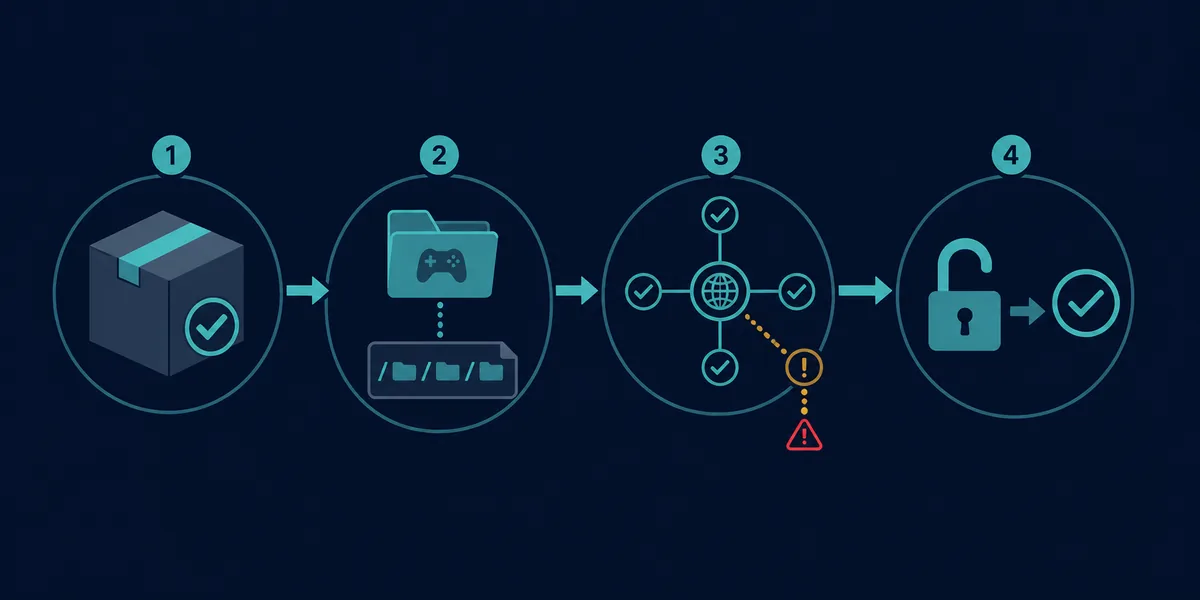
Regra da release
Verifique fonte e plataforma antes de alterar arquivos locais. A página oficial confirma uma release, mas não valida a segurança de todo pacote ou mirror.
2. Combine AppID, manifest, Lua, JSON e chaves
Se o SteamTools abre, mas o jogo não aparece, o pacote é o próximo suspeito. Confirme o AppID exato da Steam. Jogo base, edição, demo, DLC, trilha sonora, app de teste e entrada regional podem ter IDs diferentes mesmo com nomes parecidos.
Inspecione o arquivo compactado sem executar um instalador. Lua, manifests, metadados JSON e dados VDF ou de chaves devem contar a mesma história: mesmo AppID, mesmo destino e contexto de release compatível. Não misture um Lua de uma fonte com manifests de outra apenas porque os nomes dos arquivos parecem iguais.
Misturar atualizações costuma causar erros de import, depots ausentes ou um estado inesperado na Steam. Se o teste falhar, volte para um backup coerente em vez de acrescentar mais arquivos ao conjunto.
| Arquivo ou sinal | Compare | Pare e confira de novo quando |
|---|---|---|
| AppID | URL da Steam, nome do arquivo, Lua e JSON | Um item aponta para outro jogo ou edição |
| Manifest files | Contexto de depot e build | Existem depots que você não consegue explicar |
| Script Lua | Relação entre AppID e pacote | O script parece vir de outro arquivo compactado |
| JSON / VDF / chaves | Mesmo alvo e mesma versão | IDs ou datas não coincidem |
| Presença de VDF / chaves | Confirme se o pacote realmente precisa deles | Um arquivo protegido por senha ou executável forçado esconde o conteúdo |
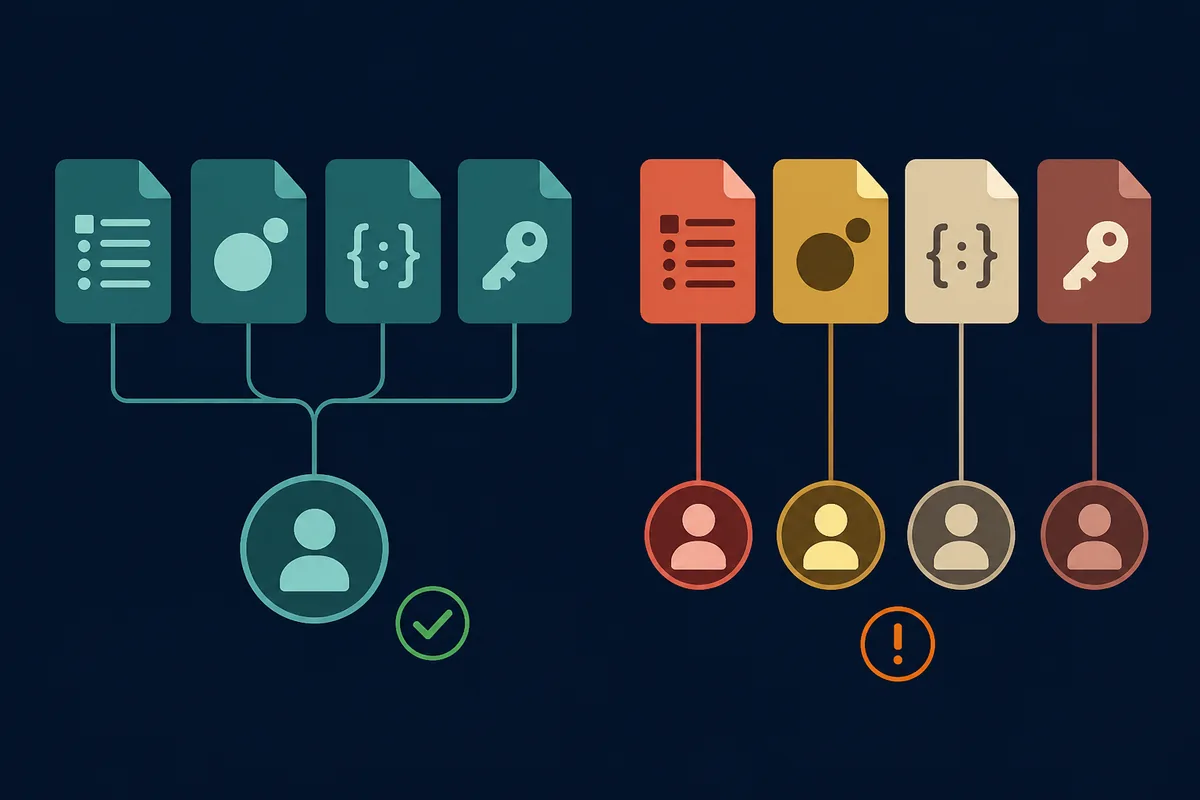
Regra de consistência
Um arquivo pode ser real e ainda estar errado para o AppID ou a versão escolhida. O contexto do pacote precisa ser coerente.
3. Relacione o sintoma à causa provável
Para separar as causas, registre as condições de reprodução, não apenas a mensagem de erro. O SteamTools inicia? Falta um jogo ou a lista inteira? A própria Steam também mostra Install? Essas observações reduzem as possibilidades.
Não mude várias configurações entre tentativas. Escolha o sintoma mais próximo na tabela e faça apenas um teste reversível antes de seguir.
| Sintoma | Área prioritária | Próximo teste pequeno |
|---|---|---|
| O aplicativo não inicia | Release oficial, sistema, permissões e log de segurança | Compare a release e não adicione executáveis desconhecidos |
| Nenhum jogo aparece | Estado do cliente, caminho e AppID do pacote | Teste um pacote conhecido e coerente |
| Só um jogo não aparece | AppID, edição, manifest e Lua | Compare arquivos do mesmo alvo |
| steamtools network error | Conexão, VPN, proxy, DNS e firewall | Separe o acesso à página oficial da ação no SteamTools |
| Steam mostra Install | Biblioteca correta e relação com appmanifest | Feche a Steam e compare o caminho com o backup |
| O arquivo compactado contém uma EXE inesperada | Wrapper ou mirror não confiável | Não execute; separe os arquivos de texto transparentes |
Regra de diagnóstico
Observe o alcance do problema antes de atribuí-lo ao SteamTools ou a um único manifest.
4. Confira a biblioteca Steam e os arquivos locais
Mesmo um arquivo correto falha quando está na biblioteca errada. Confira biblioteca Steam, pasta steamapps, pasta common, AppID, pasta real do jogo e o arquivo appmanifest correspondente como uma única relação.
Antes de mover ou reparar, feche Steam e SteamTools e faça backup do estado atual. Anote o nome do appmanifest, o AppID, installdir e o caminho do jogo. Depois prefira a detecção e a verificação normais da Steam em vez de adivinhar campos ACF.
Um AppManifest gerado não prova propriedade, estado atual dos depots ou uma instalação saudável. Se usar o gerador do site, trate a saída como um arquivo local legível e deixe a Steam verificar o estado real da biblioteca.
- Pare as tarefas ativas
Interrompa downloads, preloads ou verificações antes de mudar um arquivo local.
- Feche os dois clientes
Use Steam > Sair e feche o SteamTools para evitar que o backup seja sobrescrito.
- Registre a biblioteca
Anote unidade, caminho steamapps, pasta common, AppID e tamanhos importantes.
- Compare as relações
Compare nome do appmanifest, AppID, installdir e a pasta real do jogo.
- Deixe a Steam verificar
Use a detecção e a verificação padrão antes de inventar campos.
Regra do caminho
Um arquivo correto na biblioteca errada continua errado. Trate appmanifest, raiz da biblioteca e pasta common como uma unidade.
5. Teste rede, permissões e estado do cliente
Quando aparece steamtools network error, separe conectividade de validade do pacote. Abra primeiro a página de release oficial em um navegador normal e confirme o acesso. Depois teste a menor ação compatível no SteamTools. Se apenas uma fonte falhar, o problema pode estar na fonte ou no pacote, não na instalação local.
Verifique VPN, proxy, filtro DNS, antivírus e firewall. Uma comparação curta em uma conexão confiável pode ajudar quando você tiver autorização para testar, mas restaure as configurações depois. Não desative a proteção permanentemente nem permita um executável desconhecido sem entender o bloqueio.
Por fim, feche as tarefas e reinicie SteamTools e Steam. Para uma pasta protegida, use o fluxo normal de permissões do sistema operacional. Executar como administrador não é uma correção universal: pode esconder um caminho errado e aumentar o risco de um pacote não verificado.
| Verificação | Teste de baixo risco | O que não concluir |
|---|---|---|
| Página oficial | Compare tag e plataforma | Uma página acessível não valida todos os mirrors |
| Rede | Teste uma conexão confiável ou uma comparação curta de proxy | Timeout não prova manifest inválido |
| Permissões | Confirme que o aplicativo previsto pode gravar na pasta | Administrador não resolve tudo |
| Estado do cliente | Feche, reinicie e teste um pacote conhecido | Reiniciar não corrige AppID errado |
| Segurança | Leia o log de um bloqueio | Não coloque um executável desconhecido na whitelist às cegas |
Regra de rede
Use comparações reversíveis e mantenha as proteções. Um teste de conexão não autoriza executar um instalador não verificado.
6. O que fazer depois de uma atualização da Steam ou do jogo
Um pacote pode parar de funcionar depois de uma atualização do cliente Steam ou do jogo mesmo sem nenhum arquivo local ter sido apagado. O contexto de depot pode mudar, e um Lua antigo pode deixar de descrever a mesma build. Registre a data da atualização antes de substituir arquivos.
Guarde o pacote antigo em um backup, use uma fonte rastreável e compare o novo arquivo compactado antes do import. Se a nova release não tiver asset para sua plataforma, não force um arquivo de outro sistema.
Se o problema for reconhecimento da biblioteca, use o guia AppManifest e a verificação normal da Steam. Se for identidade do pacote, revise o AppID inicial com o AppID Finder ou o guia de manifest existente.
- Registre a mudança
Anote a data da atualização e preserve o pacote que funcionava.
- Verifique a fonte
Combine o registro da release oficial com o asset do seu sistema.
- Revise a identidade
Compare AppID, nomes de manifest, metadados Lua e contexto de depot.
- Teste um pacote
Não misture arquivos da versão antiga e da nova.
- Restaure se necessário
Se piorar, feche os clientes e restaure o backup sem apagar as evidências.
Regra de atualização
Atualidade da versão e consistência do pacote são verificações diferentes.
7. Escolha a página certa neste site
Nem toda dúvida sobre SteamTools exige um novo download. Use o guia ou a ferramenta existente que corresponde à tarefa real e mantenha este artigo como mapa de diagnóstico.
Para steamtools manifest, comece pelo guia do generator existente. Para encontrar um AppID, use o AppID Finder. Se a Steam esqueceu um jogo instalado, use o guia AppManifest. Para pastas de depot ou cache, escolha o guia de pasta correspondente.
Limite de intenção
Faça o diagnóstico aqui; quando souber a causa, siga para o generator, finder ou guia AppManifest mais específico.
FAQ SteamTools not working
Referências first-party e leitura adicional
- Página da release SteamTools 3.1.0 — Registro first-party verificado em 6 de agosto de 2026 para conferir tags e assets de plataforma.
- Repositório-fonte do SteamTools — Fonte oficial e contexto de issues do projeto SteamTools.
- Steam Subscriber Agreement — Acordo oficial da Steam sobre conta, serviço e plataforma.
- Steamworks Documentation — Applications and depots — Material oficial sobre aplicações, depots e organização de conteúdo na Steam.
Continue com o guia adequado
Depois de isolar a causa, vá para a página existente mais específica para o próximo passo. Generator, finder e reparo local de AppManifest são tarefas diferentes.
Última atualização: 6 de agosto de 2026
Abrir a release oficial