Steam Manifest Fehler: 7 sichere Prüfungen
Finde heraus, ob der Steam-Client, eine AppID-Suche oder die Erkennung einer lokalen Bibliothek betroffen ist.


Die Suche nach „Steam Manifest Fehler“ kann drei unterschiedliche Probleme meinen. Prüfe zuerst, wo die Meldung erscheint: in Steam während eines Downloads, in einem Generator nach Eingabe einer AppID oder neben Installieren, obwohl die Dateien noch auf dem Laufwerk liegen.
Dieser Leitfaden ordnet jedem Symptom eine risikoarme Prüfung zu. Er verspricht kein verfügbares Paket, empfiehlt nicht, Schutzfunktionen abzuschalten, und verwechselt die lokale Bibliothek nicht mit einem entfernten Manifest.
Steam Manifest Fehler: Ursache erkennen
Bei einem „Steam Manifest Fehler“ zählt der genaue Bildschirm: Meldung im Client während Download oder Update, leeres Ergebnis nach einer AppID-Suche oder Installieren-Schaltfläche trotz vorhandener Dateien. Notiere den Wortlaut, bevor du etwas änderst.
Der Client ruft Inhalte ab, der Generator fragt seine Quelle ab, und Installieren bei vorhandenen Dateien deutet meist auf eine nicht erkannte Bibliothek. Beginne mit der passenden Zeile.
| Anzeige | Wahrscheinlicher Bereich | Erste Prüfung |
|---|---|---|
| Manifest Unavailable in Steam | Client-Download oder Update | Ein Spiel mit anderen Downloads vergleichen |
| Generator findet kein Paket | AppID, Edition oder Quellenabdeckung | App und Verfügbarkeitsmeldung prüfen |
| Steam zeigt Installieren; Dateien vorhanden | Lokale Bibliothekserkennung | Registrierten Bibliothekspfad bestätigen |
Fehlerzweige getrennt halten
Ein Clientfehler beweist kein Paket bei einer anderen Quelle; ein Suchergebnis diagnostiziert nicht den Steam-Dienst.
AppID, Edition und Zugriff prüfen
Prüfe die numerische AppID auf der Steam-Seite oder mit dem AppID-Finder. Ähnliche Namen können Hauptspiel, Demo, Soundtrack, Server oder DLC bezeichnen und unterschiedliche App-IDs haben.
Bestätige Edition oder Zweig und den Zugriff des regulären Kontos. Ändere immer nur eine Eingabe: Ist die ID korrekt und das Ergebnis leer, fehlt der Quelle möglicherweise der passende Eintrag.
| Prüfung | Warum sie wichtig ist | Vorsichtiger Schritt |
|---|---|---|
| Edition | Ähnliche Namen können verschiedene App-IDs haben | Steam-Eintrag prüfen |
| AppID | Eine falsche Ziffer verweist auf eine andere App | Nummer aus Steam übernehmen |
| Zugriff und Quelle | Eine Suche vergibt keine Rechte und garantiert keine Abdeckung | Verfügbarkeitsnotiz lesen |
App-Identität bestätigen
Der Titel allein reicht nicht, wenn Steam Demo, DLC oder andere Apps separat führt.
Wenn ein Steam-Manifestgenerator kein Ergebnis liefert
Ein leeres Ergebnis bedeutet, dass diese Anfrage zu diesem Zeitpunkt kein passendes Paket in dieser Quelle fand. Die Abdeckung variiert; daraus folgt weder, ob Steam normal herunterladen kann, noch ob eine andere Website eine Datei hat.
Lies den genauen Status: ungültige AppID, nicht unterstützte App, nicht verfügbarer Eintrag und temporärer Fehler brauchen unterschiedliche Schritte. Teile niemals Passwort, Steam-Guard-Code, Sitzungscookie oder API-Zugangsdaten mit einer Seite ohne nachvollziehbare Begründung.
Wenn ein Paket angezeigt wird, müssen App-Identität und zugehörige Dateien zusammenpassen. Der Vergleich unten zeigt, wie eine falsche Zuordnung wie ein Downloadfehler wirken kann.
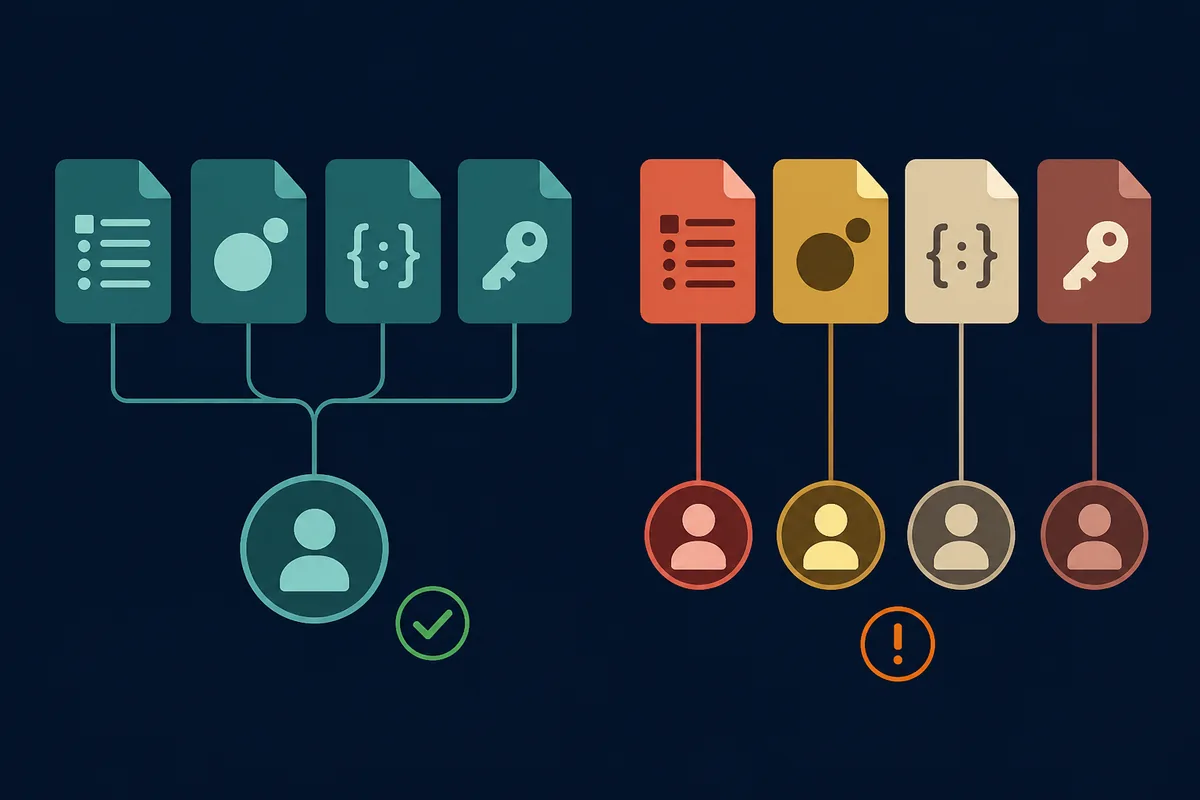
Kein Ergebnis ist keine Dateizusage
Orientiere dich an der Verfügbarkeitsmeldung; ein Spiegel oder eine andere AppID ist kein belegter Ersatz.
Wenn Steam Manifest Unavailable anzeigt
Manifest Unavailable erscheint beim Steam-Download oder Update, nicht bei einer erfolglosen Suche eines Drittanbieters. Notiere Spiel, Installation oder Update, genauen Wortlaut und Zeitpunkt.
Vergleiche andere Downloads. Fallen mehrere Titel aus, spricht das für eine gemeinsame Client-, Netzwerk- oder Dienstbedingung; betrifft es nur einen Titel, prüfe dessen App oder Zweig. Ändere nicht mehrere Einstellungen zugleich.
| Muster | Mögliche Ursache | Vergleich |
|---|---|---|
| Mehrere Spiele betroffen | Gemeinsamer Client, Netzwerk oder Dienst | Ein anderer zugänglicher Download |
| Ein Spiel oder Zweig betroffen | Titelspezifische Bedingung | App, Zweig und weitere Inhalte |
| Dateien vorhanden; Steam zeigt Installieren | Bibliothekserkennung | Registrierter Bibliothekspfad |
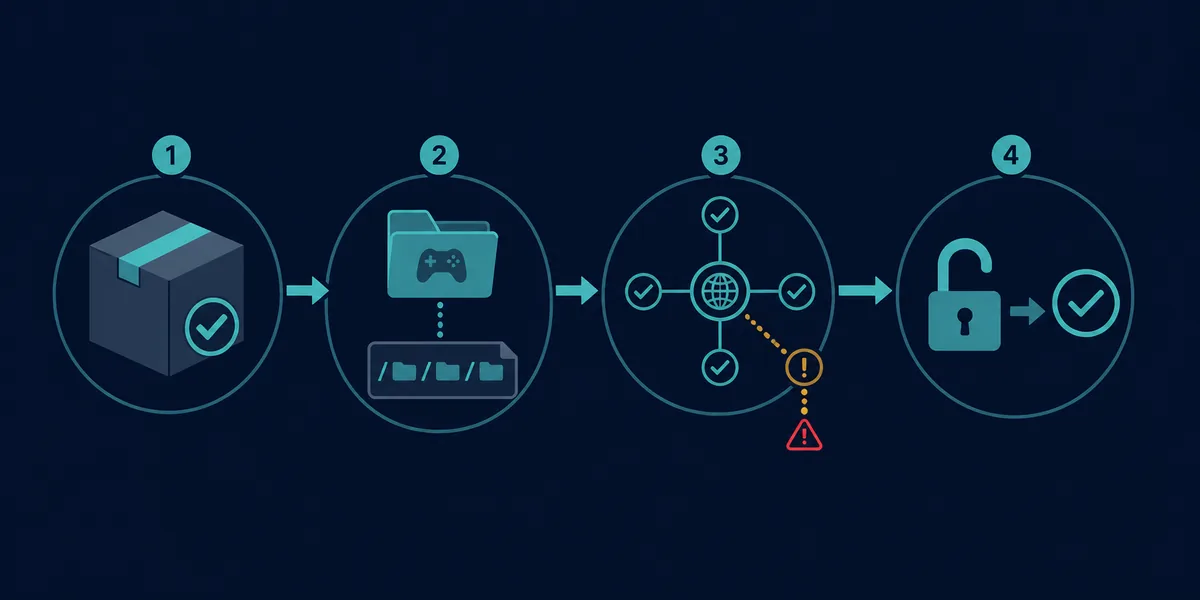
Symptommuster beachten
Ein einzelner Titel und mehrere betroffene Titel erfordern unterschiedliche Prüfungen.
Sichere Steam-Client-Prüfungen durchführen
Diese Schritte helfen bei einem Download- oder Updatefehler des Clients, nicht bei fehlenden Quelldaten eines Generators. Beende die Prüfung, sobald etwas funktioniert, und setze wirkungslose temporäre Änderungen zurück.
- Steam normal neu starten
Pausiere den Vorgang, wähle in Steam Beenden, öffne den Client erneut und versuche es einmal.
- Anderen Download vergleichen
Teste ein kleines Update, auf das dein Konto Zugriff hat, und notiere, ob mehrere Titel scheitern.
- Downloadregion prüfen
Teste einmal eine nahe Region und stelle die übliche Auswahl wieder her, wenn sich nichts ändert.
- Hinweis zum Downloadcache lesen
Nutze Steams Cache-Steuerung nur, wenn du dich danach regulär anmelden kannst.
- Speicher und Bibliothek prüfen
Bestätige freien Speicher und die registrierte Bibliothek. Verschiebe steamapps nicht während eines Downloads.
- Vertrauenswürdiges Netzwerk vergleichen
Teste, falls erlaubt, einmal und stelle Proxy oder VPN zurück. Firewall und Virenschutz bleiben aktiv.
Nur eine Änderung auf einmal
Eine reversible Prüfung macht das Ergebnis leichter nachvollziehbar.
Wenn nur ein Spiel scheitert: Zweig und Bibliothek prüfen
Funktionieren andere Downloads, prüfe Zweig und Inhalt des betroffenen Spiels. Beta, DLC, Soundtrack, Workshop-Element oder Runtime können sich vom Hauptspiel unterscheiden.
Sind Dateien vorhanden, Steam zeigt aber Installieren, bestätige die Bibliothek und nutze Steams Erkennen- oder Prüfen-Funktion. Lösche appmanifest nicht zum Erzwingen eines Scans und sichere lokale Dateien vor einer Untersuchung.
Installiert heißt nicht herunterladbar
Ein lokales Bibliotheksproblem und ein fehlgeschlagener Download brauchen getrennte Diagnosen.
Riskante Lösungen und falsche Schlüsse vermeiden
Lass Firewall, Virenschutz und Geräteschutz eingeschaltet. Vermutest du eine Sperre, nutze eine genehmigte Ausnahmeregel oder frage die zuständige Administration.
Führe keine Forenbefehle aus, ohne ihre Wirkung zu kennen. Lösche steamapps oder appmanifest nicht als ersten Schritt und gib Zugangsdaten niemals an eine Manifest-Seite weiter.
Ein geleerter Cache korrigiert keine falsche AppID und erzeugt keine fehlenden Quelldaten. Manifest-Tools erteilen keine Steam-Rechte; nutze bei Zugriffsproblemen offizielle Wege.
Konto und Bibliothek schützen
Nutze reversible Prüfungen und offiziellen Support, statt Schutzfunktionen abzuschalten oder lokale Einträge zu löschen.
Den passenden nächsten Schritt wählen
Wenn du wegen „Steam Manifest Fehler“ hier bist, richte dich nach dem Bildschirm mit der Meldung. Bei einem Clientfehler helfen die Schritte oben und der offizielle Support; bei einem leeren Ergebnis prüfst du AppID und Verfügbarkeit.
Der AppID-Finder identifiziert das Spiel, der Manifest-Finder prüft die Verfügbarkeit und der Downloader öffnet den Paketablauf der Website. Für SteamTools-Importprobleme gibt es einen eigenen Leitfaden.
Dem passenden Zweig folgen
Der nächste Schritt hängt davon ab, ob Steam, der Generator oder die lokale Bibliothek den Fehler zeigt.
Häufige Fragen zu Steam-Manifestfehlern
Offizielle Quellen
- Steam-Support — Offizieller Einstieg für Hilfe zu Client, Downloads und Konto.
- Steamworks: Anwendungen und Depots — Entwicklerdokumentation zur App- und Depotstruktur, keine Freigabe für Nutzerdownloads.
Mit dem passenden Leitfaden oder Tool fortfahren
Identifiziere die App, prüfe die Verfügbarkeit oder öffne den Downloader. Client- und Bibliotheksfehler bleiben getrennte Fälle.
Zuletzt aktualisiert: 23. Oktober 2026
Offiziellen Steam-Support öffnen