Erreur de manifeste Steam : 7 vérifications sûres
Déterminez si le client échoue au téléchargement, si une recherche AppID ne trouve rien ou si la bibliothèque locale n’est pas reconnue.

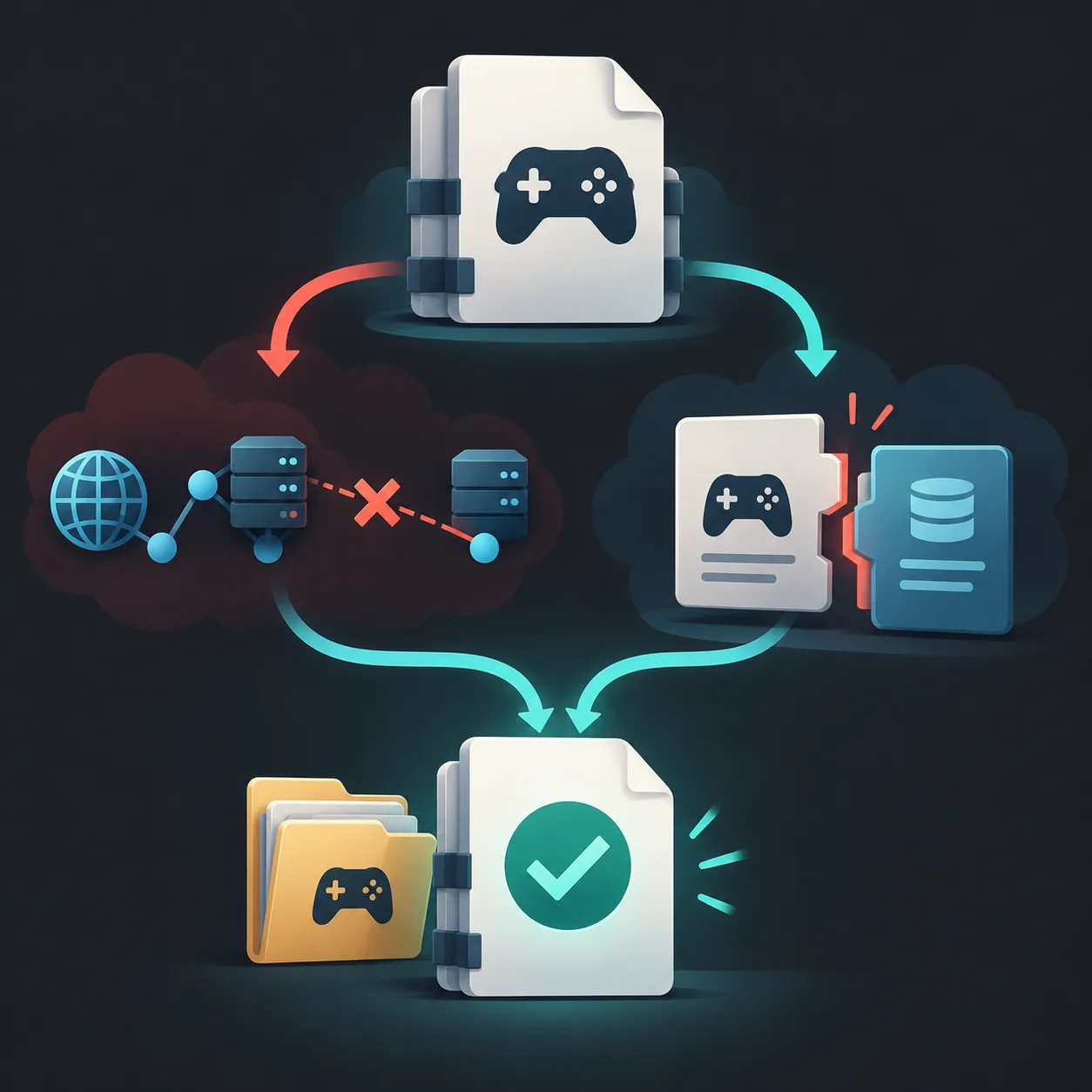
La recherche « erreur de manifeste Steam » peut désigner trois problèmes différents. Repérez d’abord le message : dans Steam pendant un téléchargement, sur un générateur après saisie d’un AppID, ou à côté d’Installer alors que les fichiers restent sur le disque.
Ce guide associe chaque symptôme à une vérification à faible risque. Il ne garantit pas qu’un paquet existe, ne conseille pas de désactiver la protection et distingue la bibliothèque locale d’un manifeste distant.
Erreur de manifeste Steam : repérer le problème
Face à une « erreur de manifeste Steam », identifiez l’écran exact : message du client pendant un téléchargement ou une mise à jour, résultat vide après saisie d’un AppID, ou bouton Installer malgré des fichiers présents. Notez le texte avant toute modification.
Le client récupère du contenu ; le générateur interroge sa source ; Installer avec des fichiers présents indique souvent que Steam ne reconnaît pas la bibliothèque. Commencez par la ligne correspondante.
| Ce que vous voyez | Origine probable | Premier contrôle |
|---|---|---|
| Manifest Unavailable dans Steam | Téléchargement ou mise à jour du client | Comparer un jeu aux autres téléchargements |
| Le générateur ne trouve aucun paquet | AppID, édition ou couverture de la source | Vérifier l’application et le message |
| Steam affiche Installer ; fichiers présents | Reconnaissance de la bibliothèque | Confirmer le chemin enregistré |
Séparer les cas
Une erreur du client ne prouve pas qu’une autre source possède le paquet ; un résultat de recherche ne diagnostique pas le service Steam.
Vérifier l’AppID, l’édition et l’accès
Vérifiez l’AppID numérique sur la page Steam ou avec le Finder d’AppID. Des noms proches peuvent désigner le jeu de base, une démo, une bande-son, un serveur ou un DLC, avec des identifiants différents.
Confirmez l’édition ou la branche et l’accès du compte normal. Ne modifiez qu’une entrée à la fois : si l’ID est correct mais que rien ne sort, la source peut ne pas avoir ce paquet.
| Contrôle | Pourquoi | Action prudente |
|---|---|---|
| Édition | Des noms proches peuvent avoir des AppID distincts | Vérifier la fiche Steam |
| AppID | Un chiffre erroné pointe vers une autre application | Copier le numéro depuis Steam |
| Accès et source | Une recherche ne donne pas de droits et ne garantit pas la couverture | Lire l’avis de disponibilité |
Confirmer l’identité
Le titre ne suffit pas lorsque Steam répertorie séparément une démo, un DLC ou une autre application.
Quand un générateur de manifestes Steam ne renvoie rien
Un résultat vide signifie que cette requête n’a trouvé aucun paquet correspondant dans cette source à cet instant. La couverture varie ; cela ne dit rien sur le téléchargement normal de Steam ni sur les fichiers d’un autre site.
Lisez l’état exact : AppID invalide, application non prise en charge, enregistrement indisponible et erreur temporaire n’appellent pas la même réponse. Ne transmettez jamais mot de passe, code Steam Guard, cookie de session ou identifiant API à une page qui ne justifie pas sa demande.
Si un paquet apparaît, vérifiez que l’identité de l’application et les fichiers associés concordent. La comparaison ci-dessous illustre comment un décalage peut ressembler à un échec de téléchargement.
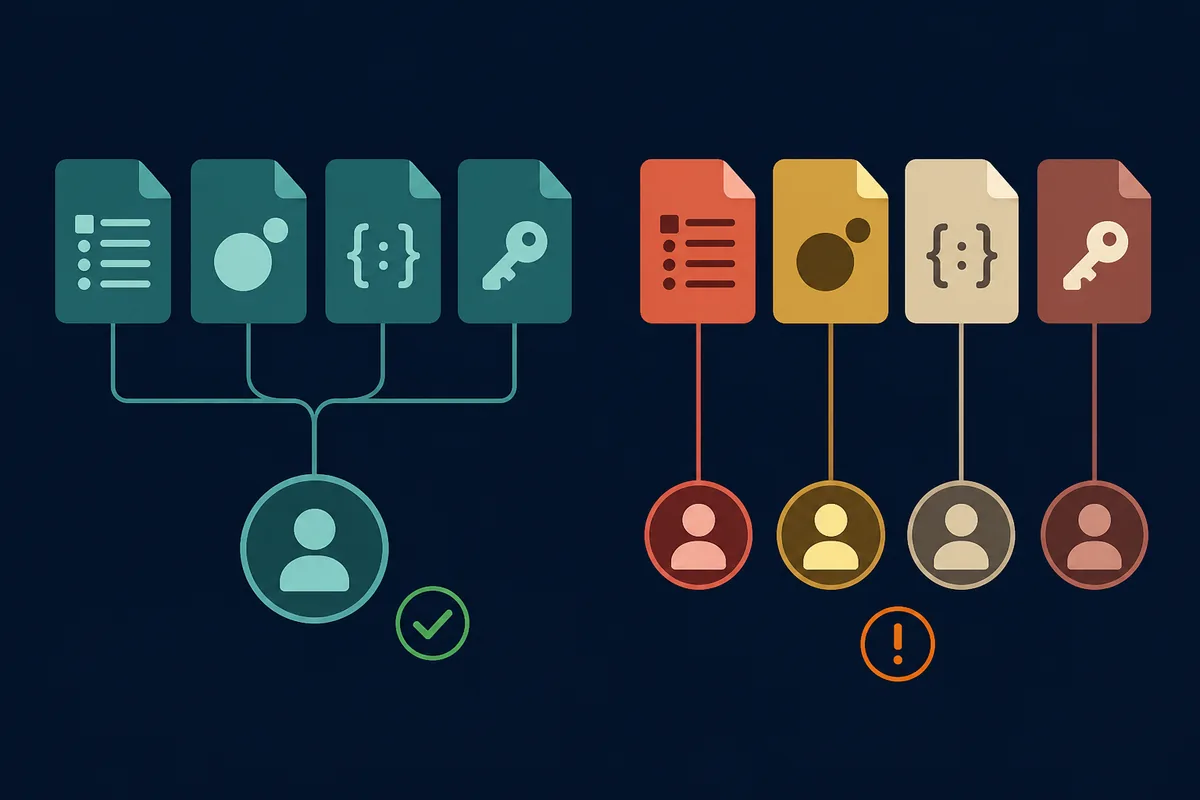
Un résultat absent ne garantit aucun fichier
Fiez-vous au message de disponibilité de la source ; ne supposez pas qu’un miroir ou un autre AppID soit un remplacement valable.
Quand Steam affiche Manifest Unavailable
Manifest Unavailable apparaît pendant le téléchargement ou la mise à jour de Steam, pas lorsqu’une recherche tierce ne trouve aucun enregistrement. Notez le jeu, installation ou mise à jour, le texte exact et l’heure.
Comparez les autres téléchargements. Plusieurs jeux en échec suggèrent une condition partagée du client, du réseau ou du service ; un seul jeu oriente vers son application ou sa branche. Évitez de changer plusieurs réglages à la fois.
| Symptôme | Ce que cela suggère | À comparer |
|---|---|---|
| Plusieurs jeux échouent | Client, réseau ou service partagé | Un autre téléchargement autorisé |
| Un jeu ou une branche échoue | Condition propre au titre | Application, branche et autres contenus |
| Fichiers présents ; Steam affiche Installer | Reconnaissance de bibliothèque | Chemin de bibliothèque enregistré |
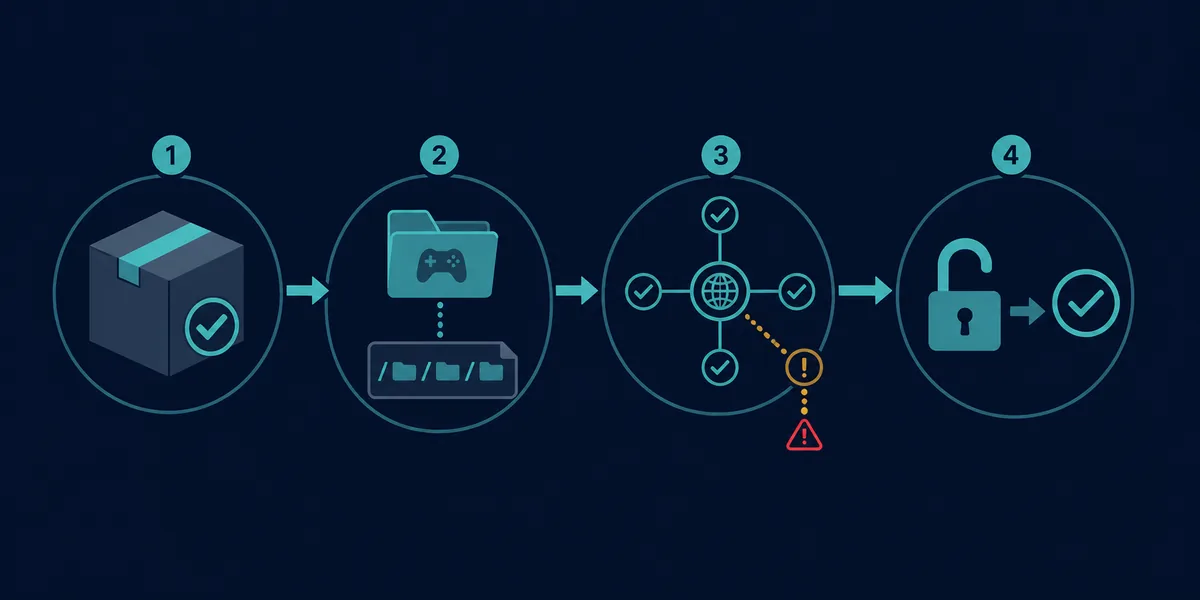
Tenir compte du motif
Un seul titre et plusieurs titres en échec demandent des vérifications différentes.
Essayer des contrôles sûrs du client Steam
Ces contrôles concernent une erreur de téléchargement ou de mise à jour du client, pas des données manquantes dans un générateur. Arrêtez-vous dès qu’un contrôle fonctionne et annulez les réglages temporaires inutiles.
- Redémarrer Steam normalement
Mettez l’élément en pause, choisissez Quitter dans Steam, rouvrez le client et réessayez une fois.
- Comparer un autre téléchargement
Testez une petite mise à jour accessible à votre compte et notez si plusieurs titres échouent.
- Vérifier la région de téléchargement
Essayez une région proche une fois, puis rétablissez votre choix habituel si rien ne change.
- Lire l’avertissement du cache
Utilisez la commande de cache de Steam seulement si vous pouvez vous reconnecter et valider votre compte.
- Vérifier l’espace et la bibliothèque
Confirmez l’espace libre et la bibliothèque enregistrée. Ne déplacez pas steamapps pendant un téléchargement.
- Comparer un réseau de confiance
Si c’est autorisé, testez une fois puis restaurez proxy ou VPN. Gardez pare-feu et antivirus actifs.
Changer un seul paramètre à la fois
Un contrôle réversible facilite l’interprétation du résultat.
Si un seul jeu échoue, vérifier sa branche et sa bibliothèque
Si les autres téléchargements fonctionnent, vérifiez la branche et le type de contenu concernés. Une bêta, un DLC, une bande-son, un élément Workshop ou un runtime peut différer du jeu de base.
Si les fichiers sont présents mais que Steam affiche Installer, confirmez la bibliothèque et utilisez l’analyse ou la vérification de Steam. Ne supprimez pas appmanifest pour forcer une analyse ; sauvegardez avant d’inspecter les fichiers locaux.
Installé ne signifie pas téléchargeable
Un problème de bibliothèque locale et un échec de téléchargement doivent être diagnostiqués séparément.
Éviter les solutions risquées et les fausses conclusions
Laissez le pare-feu, l’antivirus et la protection du poste actifs. Si vous soupçonnez un blocage, utilisez une liste d’autorisation approuvée ou contactez l’administrateur.
N’exécutez pas de commandes de forum sans comprendre leur effet, ne supprimez pas steamapps ou appmanifest en premier et ne partagez pas vos identifiants avec un site de manifestes.
Vider le cache ne corrige pas un AppID erroné et ne crée pas des données absentes. Les outils de manifestes ne donnent pas de droits Steam ; utilisez les options officielles pour les problèmes d’accès.
Protéger le compte et la bibliothèque
Privilégiez des contrôles réversibles et l’assistance officielle ; ne réduisez pas la sécurité et ne supprimez pas les fichiers locaux.
Choisir la bonne suite
Si vous êtes arrivé par une recherche « erreur de manifeste Steam », choisissez selon l’écran qui affiche le message. Pour une erreur du client, essayez les contrôles ci-dessus et l’assistance officielle ; pour un résultat vide, vérifiez l’AppID et la disponibilité.
Le Finder d’AppID identifie le jeu, le Finder de manifestes vérifie la disponibilité et le téléchargeur ouvre le parcours de paquet du site. Les problèmes d’import SteamTools ont leur guide dédié.
Suivre la bonne branche
La suite dépend de l’origine du message : Steam, le générateur ou la bibliothèque locale.
FAQ sur les erreurs de manifeste Steam
Sources officielles
- Assistance Steam — Portail officiel pour l’aide sur le client, les téléchargements et le compte.
- Steamworks : applications et depots — Documentation développeur sur les applications et depots ; elle ne donne pas accès aux téléchargements utilisateur.
Continuer avec le guide ou l’outil adapté
Identifiez le jeu, vérifiez la disponibilité ou ouvrez le téléchargeur selon le besoin. Gardez les erreurs du client et de la bibliothèque locale séparées.
Dernière mise à jour: 23 octobre 2026
Ouvrir l’assistance officielle Steam