Generador de Lua y manifest para SteamTools: comprueba el paquete
Cómo encajan AppID, depots, manifest, Lua, metadatos y fechas de actualización en un flujo transparente de SteamTools.

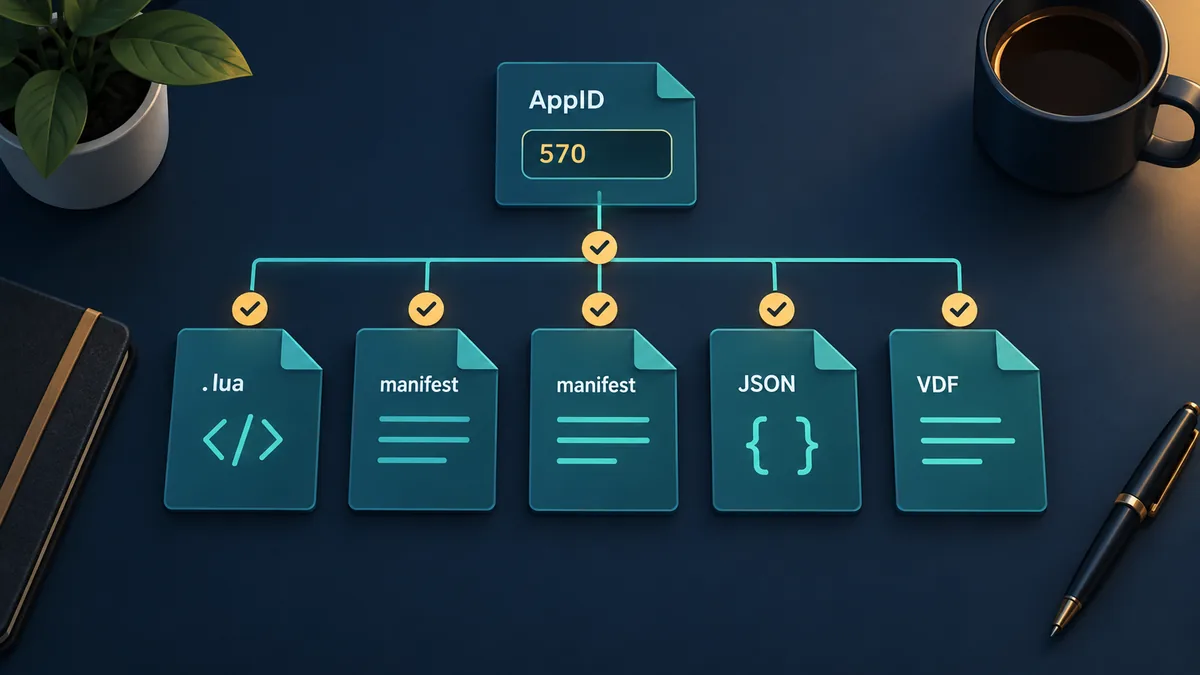
Un generador de Lua y manifest para SteamTools aparece cuando una tarea usa varios nombres de archivo. Puede que conozcas el juego pero no el AppID, tengas Lua sin saber qué manifest necesita o encuentres un ZIP sin explicar si todo pertenece al mismo paquete.
Trata el resultado como un conjunto relacionado, no como un archivo mágico: una aplicación de Steam puede usar varios depots para idiomas, DLC o plataformas.
Esta guía explica el papel de cada archivo, una verificación repetible y la diferencia entre finder, generator, downloader y una página centrada en Lua. No ofrece instrucciones para eludir propiedad, crackear juegos ni saltarse el modo sin conexión.
Qué contiene un generador de Lua y manifest para SteamTools
La expresión generador de Lua y manifest para SteamTools describe un flujo de trabajo, no una función oficial de Steam. Suele reunir varios archivos legibles que deben apuntar al mismo AppID y a un estado compatible.
Un manifest describe contenido de un depot y Lua aporta una capa de datos para SteamTools. JSON puede mostrar título, depots, fechas o fuente; VDF y claves pueden añadir configuración. El nombre no demuestra que el paquete esté completo.
Un paquete transparente permite revisar el contenido antes de importarlo. Una lista oculta o un ejecutable sin explicación merecen cautela, sobre todo si no muestran el AppID.
AppID
La referencia estable de la aplicación. Separa el juego base de una demo, DLC, banda sonora u otra edición.
Manifest de depots
Referencias a contenido versionado. Una aplicación puede usar depots distintos para archivos, idiomas, DLC o plataformas.
Lua
La capa de script o datos que usa el flujo de SteamTools. Debe corresponder con la aplicación y el paquete.
Metadatos y claves
JSON, VDF o claves pueden facilitar la revisión y ser necesarios para el flujo concreto.
Principio inicial
No juzgues un paquete solo porque contiene un archivo .lua. El AppID y los manifest que lo acompañan son los que le dan sentido.
Relaciona AppID, DepotID, ManifestID y Lua
Empieza por el AppID, no por el nombre del juego. Steam puede separar edición, demo, banda sonora, aplicación de prueba o DLC. Usa la URL de la tienda o un buscador fiable, no el nombre del archivo.
Distingue los identificadores: AppID es la aplicación, DepotID un grupo de contenido y ManifestID un estado del depot. Lua puede mencionarlos, pero no sustituye revisar los manifest.
Usa la tabla como modelo. Si la fuente omite contexto, comprueba los datos antes de considerar completo el paquete.
| Identificador o archivo | Pregunta | Señal de conflicto |
|---|---|---|
| AppID | ¿Qué aplicación exacta es? | El número corresponde a una demo, DLC u otra edición. |
| DepotID | ¿Qué grupo de contenido representa? | Falta el depot de idioma, plataforma o DLC esperado. |
| ManifestID | ¿Qué estado del depot describe? | El manifest es anterior a la actualización o difiere en otro archivo. |
| Archivo Lua | ¿Identifica el mismo AppID y paquete? | El script menciona otra aplicación o metadatos ajenos. |
| JSON/VDF/claves | ¿Los datos de apoyo coinciden? | El título, la lista de depots o la fecha no concuerdan. |
Por qué importa
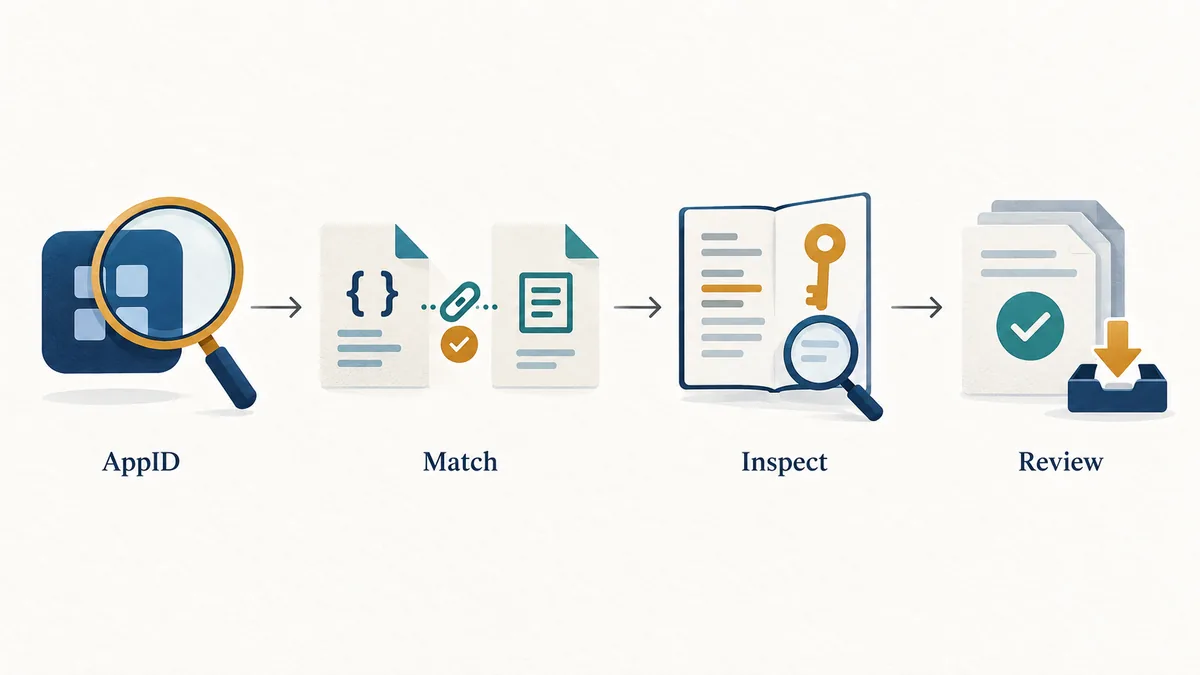
La mejor comprobación es la concordancia: AppID, depots, manifest, Lua y metadatos deben contar una sola historia.
Siete comprobaciones antes de importar un paquete
Antes de importar Lua, revisa el paquete como una pequeña versión de software. Una actualización, otra edición o un depot ausente pueden volver incompatibles los datos antiguos.
Si faltan tipos de archivo esperados, investiga la causa en vez de completar el conjunto con archivos de otra fuente.
-
1. Confirma el AppID
Compáralo con la URL de Steam o una base de datos reconocida. No lo deduzcas solo del nombre abreviado.
-
2. Identifica la edición
Comprueba si es el juego base, una demo, DLC, banda sonora, rama de prueba u otra entrada.
-
3. Lista el archivo comprimido
Busca .manifest, .lua, .json y, cuando corresponda, .vdf o claves. Una lista visible es una buena señal.
-
4. Compara identificadores
Revisa AppID y referencias de depot en Lua, metadatos y nombres de manifest. Un número diferente requiere una pausa.
-
5. Revisa las fechas
Compara la fecha de la fuente o sus notas con las actualizaciones del juego. No llames permanentemente actual a un paquete sin pruebas.
-
6. Prefiere archivos revisables
No ejecutes un programa desconocido para desempaquetar archivos de texto pequeños. Mantén el archivo en una carpeta temporal.
-
7. Importa el conjunto coincidente
Usa Lua con los manifest y datos para los que fue creado. No mezcles AppID ni archivos de fuentes distintas.
Regla práctica
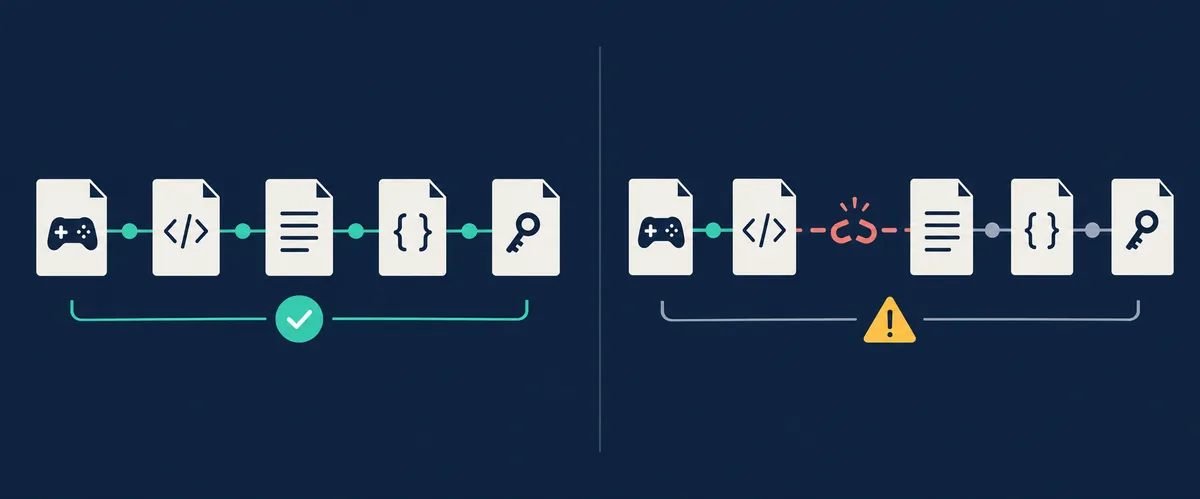
AppID primero, revisión del paquete después e importación al final. Ningún ajuste puede arreglar identificadores incompatibles.
Corrige errores de coincidencia entre Lua y manifest
Un paquete puede descargarse y aun así fallar al importarlo porque un archivo pertenece a otra aplicación, depot, edición o versión. Revisar los identificadores suele ser más rápido que cambiar ajustes.
Si dejó de funcionar tras una actualización, renueva el conjunto coincidente antes de diagnosticar otros problemas.
| Síntoma | Explicación probable | Primera respuesta |
|---|---|---|
| No se encuentra el manifest | AppID incorrecto o no hay paquete compatible | Verifica la entrada y vuelve a comprobar la disponibilidad. |
| Lua se importa pero no cambia nada | Lua y manifest no pertenecen al mismo conjunto | Genera u obtén un paquete completo y coincidente. |
| Dejó de funcionar tras una actualización | El estado del depot está desactualizado | Compara fechas y actualiza el paquete. |
| Falta un DLC o idioma | No se incluyó un depot opcional | Identifica la edición y el depot antes de buscar archivos. |
Orden de diagnóstico
Verifica AppID, compara el contenido, renueva los datos antiguos y solo después investiga ajustes o errores de red.
Elige la página correcta para tu búsqueda
SteamTools manifest generator, manifest Lua generator Steam Tools, SteamTools Lua y SteamTools manifest files son búsquedas relacionadas, pero no expresan la misma necesidad.
Usa el generador principal para un paquete combinado, el finder para disponibilidad, el downloader para obtener uno disponible y el generador de Lua para empezar desde un AppID.
| Tu situación | Página recomendada | Motivo |
|---|---|---|
| Conozco el AppID y necesito el paquete | Manifest & Lua Generator | Es el flujo más directo para combinar los archivos. |
| Quiero saber si existe un paquete | Steam Manifest Finder | Responde primero a la pregunta de disponibilidad. |
| Quiero obtener un manifest disponible | Steam Manifest Downloader | Se centra en el paso de descarga. |
| Solo conozco el nombre del juego | AppID Finder | Reduce errores de edición o DLC. |
| Necesito entender los archivos | Esta guía y la guía de archivos manifest | Explican las relaciones antes de actuar. |
Mantén clara la intención
La guía explica el flujo, el finder comprueba disponibilidad y el generador o downloader resuelve el siguiente paso.
Mantén transparente el flujo de SteamTools
La terminología oficial de aplicaciones y depots ayuda a entender los archivos, pero las utilidades comunitarias de SteamTools son de terceros. Evalúa por separado fuente, fecha y manejo de archivos.
Un buen flujo responde qué AppID, depots y estado de manifest contiene, si Lua pertenece al conjunto y qué cambió desde la última actualización. Si no está claro, detente antes de importar.
En resumen
Un buen generador de Lua y manifest para SteamTools es transparente: resuelve el AppID, revisa el paquete, alinea los identificadores y actualiza después de los parches.
Preguntas frecuentes
Referencias y lecturas relacionadas
- Documentación de Steamworks — aplicaciones y depots — Información oficial sobre la organización de aplicaciones y depots.
- SteamDB — sistema de descargas de Steam — Contexto técnico sobre depots, manifest y distribución de contenido.
- PCGamingWiki — Steam — Referencia comunitaria para archivos y problemas técnicos de Steam.
Continúa con la herramienta adecuada
Elige según tu siguiente paso: identificar el AppID, comprobar disponibilidad, generar un paquete o solucionar una discrepancia.
Última actualización: 13 de septiembre de 2026