Errore di accesso DepotDownloader: correzioni sicure
Un percorso pratico per password rifiutate, AccessDenied, risposte 403, problemi di rete e limiti di account o branch.

In questa pagina
Risposta rapida: classifica prima l’errore
Per un errore di accesso DepotDownloader, leggi la riga esatta del terminale prima di cambiare il comando. Un messaggio di password errata può dipendere da nome utente, prompt della password, virgolette della shell o stato dell’account. AccessDenied o 403 può riguardare sessione, licenza, branch, depot cifrato o una regola della richiesta. Una connessione che fallisce ripetutamente rimanda a DNS, TLS, firewall, proxy o a un problema temporaneo di Steam. Parti dal README ufficiale SteamRE, prova il comando minimo in una cartella separata e non inserire la password in un servizio sconosciuto. Un login riuscito non dimostra che AppID, DepotID o ManifestID siano accessibili all’account.
Un errore di accesso DepotDownloader può comparire in più punti dello stesso comando. Il terminale può mostrare password errata anche quando Steam la accetta, segnalare AccessDenied dopo una sessione salvata o riprovare la connessione prima di controllare il depot. Sono indizi diversi. La prima operazione è registrare il punto preciso in cui il processo si ferma.
Il progetto ufficiale SteamRE descrive DepotDownloader come un programma da console. Il README documenta installazione, forma del comando con AppID e depot e parametri di autenticazione. I casi della community aiutano a riconoscere i sintomi, ma non provano l’accesso dell’account né la validità di una release attuale. Per decidere, torna al repository ufficiale e al tuo log.
Questa guida tratta solo procedure autorizzate. Non spiega come aggirare proprietà, restrizioni di branch, cifratura, limiti di tentativi o controlli di sicurezza di Steam. Un login corretto è solo l’inizio: l’account deve poter usare app e depot e gli ID devono corrispondere al contenuto richiesto.
1. Errore di accesso DepotDownloader: classifica il primo fallimento
Copia la riga completa dell’errore e le opzioni vicine in una nota privata. Non pubblicare nome utente, password, token di sessione, codice QR o log con identificativi dell’account. Indica se il problema avviene prima del prompt della password, subito dopo le credenziali, durante il login Steam3 o solo dopo aver richiesto AppID e DepotID. Il momento è spesso più utile di una correzione trovata casualmente.
Usa la tabella come percorso di triage. Non pretende di conoscere la decisione interna di Steam; indica il primo controllo meno rischioso. Se compaiono più messaggi, correggi quello che appare per primo e ripeti una sola prova controllata.
| Sintomo nel terminale | Primo livello | Non presumere |
|---|---|---|
| password o credenziali errate | Nome, prompt, virgolette, account | Che la password sia sicuramente sbagliata |
| AccessDenied o HTTP 403 | Sessione, licenza, branch, depot cifrato | Che un altro ManifestID conceda accesso |
| Connection to Steam failed | DNS, TLS, firewall, proxy, servizio | Che account o depot non esistano |
| Login riuscito ma download rifiutato | AppID, DepotID, ManifestID, branch | Che autenticarsi provi il permesso |
| Fallisce solo il login salvato | Stato locale e metodo di accesso | Che un token usato una volta sia ancora valido |
Inizia dal primo errore
Un errore di credenziali non è un errore di DepotID. Separare i livelli evita modifiche senza direzione.
2. Controlla fonte ufficiale e input di accesso
Prima di correggere un errore di accesso DepotDownloader, verifica che binario e sintassi provengano dal progetto SteamRE. Il README spiega l’esecuzione da console e l’installazione tramite release GitHub, winget o Homebrew. Mostra anche un comando con AppID e parametri opzionali per utente e password. Un eseguibile ripacchettizzato può aggiungere interfaccia o campo password non presenti nel progetto; i suoi messaggi quindi non hanno necessariamente lo stesso significato.
Confronta i nomi delle opzioni nel README corrente con la tua versione locale. Se un vecchio post usa `-user` e la documentazione usa `-username`, controlla prima la release installata. Quando disponibile, preferisci il prompt interattivo: cronologia della shell, elenco processi, log CI e screenshot possono conservare una password passata nella riga di comando.

Repository prima
Usa SteamRE/DepotDownloader e le note di release per binari e opzioni.
Prova del terminale
Conserva versione, comando e primo errore senza dati segreti.
Prompt interattivo
Non scrivere la password come argomento quando esiste il prompt documentato.
Cartella separata
Esegui i test fuori dalla libreria Steam attiva.
- Controlla il binario
Confrontalo con una release GitHub o un gestore affidabile ed evita wrapper con installazioni aggiuntive.
- Segna la versione
Annota la versione mostrata e leggi il README corrispondente prima di copiare un comando vecchio.
- Confronta le opzioni
Usa la forma corrente di username, password, app, depot, manifest, branch e dir.
- Pulisci la shell
Esegui in un terminale pulito e non condividere comandi con credenziali.
Una fonte chiara produce prove chiare
Con wrapper o sintassi datata, anche la classificazione degli errori diventa incerta.
3. Correggere il messaggio di password errata
Un errore di accesso DepotDownloader con invalid password non dimostra che il testo sia sbagliato. Un nome utente scambiato con SteamID, uno spazio copiato, l’escaping della shell o un passaggio di sicurezza possono produrre lo stesso messaggio. Riscrivi il nome, verifica l’account sulle schermate ufficiali di Steam e lascia che il prompt documentato chieda la password. Non inserire la password in un sito che si presenta soltanto come assistente DepotDownloader.
I caratteri speciali vanno testati in modo controllato. Virgolette, barre, percentuali, punti esclamativi e variabili sono interpretati diversamente dalle shell. Se un argomento è davvero documentato, segui la sintassi della tua shell e non conservarlo in una cronologia condivisa. La controprova più sicura è togliere l’argomento password e confrontare il prompt interattivo.
| Controllo | Perché sembra un errore di password | Azione sicura |
|---|---|---|
| Nome utente | Un cambio di lettere resta una stringa valida | Riscriverlo in privato |
| Prompt interattivo | Le virgolette cambiano il valore dell’argomento | Rimuovere la password dal comando |
| Spazio invisibile | Il copia e incolla aggiunge un carattere | Digitare una volta a mano |
| Steam Guard | Serve una conferma attuale | Confermare nell’interfaccia ufficiale |
| Limite temporaneo | Molti tentativi restituiscono un messaggio generico | Fermarsi e aspettare |
- Fermare i tentativi ripetuti
Conserva il primo messaggio e fai una pausa per non aumentare un blocco.
- Verificare l’account separatamente
Conferma nome, password e Guard su Steam, mai su un mirror.
- Usare il prompt
Testa il comando minimo senza password come argomento.
- Cambiare una variabile
Aggiungi AppID solo quando l’autenticazione è stabile.
Non trasformare il test in un download
Il login va isolato dal depot e dalla libreria attiva.
4. Diagnosticare AccessDenied, 403 e limiti di permesso
Un errore di accesso DepotDownloader che termina con AccessDenied o 403 richiede di solito una verifica dei permessi, non altre varianti della password. L’account potrebbe non possedere l’app, il branch potrebbe essere privato, il depot potrebbe essere cifrato oppure una sessione vecchia potrebbe essere rifiutata. Un ManifestID copiato da una discussione non cambia queste regole. Conferma prodotto e branch su Steam e confronta licenza, AppID e DepotID.
Considera il 403 una frontiera. Puoi verificare versione del repository, catena degli ID, opzione branch e accesso ufficiale. Non aggirare licenze, non copiare cookie di sessione e non usare wrapper di sblocco. Se l’accesso è autorizzato ma l’errore continua, conserva un log senza segreti e consulta issue del progetto o supporto Steam.
| Stato | Confrontare | Fermarsi quando |
|---|---|---|
| Gioco base o DLC errato | Pagina store, AppID, edizione | Non sostituire con ID di DLC o demo |
| Branch beta limitato | Nome, password, accesso | Non indovinare la password |
| Depot cifrato | Se l’account può ricevere la chiave | ManifestID non sostituisce una chiave |
| Sessione vecchia | Nuovo login ufficiale | Pulire una volta e confrontare |
| Politica o limite | Orario e tentativi | Aspettare invece di cambiare account |
I permessi hanno un confine reale
Se Steam rifiuta sessione o depot, la soluzione è un accesso autorizzato, non un bypass.
5. Separare problemi di rete e autenticazione
«Connection to Steam failed. Trying again» può comparire prima del login o quando si apre la connessione al contenuto. Se si ripete senza mostrare il prompt della password, controlla DNS, orologio di sistema, ispezione TLS, firewall, proxy e rete usata. Un problema temporaneo di Steam può produrre lo stesso testo: annota l’ora, interrompi il loop e prova una sola volta più tardi su una rete autorizzata.
Non disabilitare definitivamente antivirus o sicurezza. Se un proxy aziendale ispeziona TLS, chiedi all’amministratore l’eccezione approvata. Un browser funzionante non prova che il processo console raggiunga lo stesso host, porta o certificato. Allo stesso modo, una connessione fallita non dimostra che account o depot siano invalidi.
| Osservazione | Livello probabile | Controllo successivo |
|---|---|---|
| Nessun prompt | DNS, TLS, firewall, proxy, raggiungibilità | Controllare rete e orologio e provare una volta |
| Prompt corretto ma Steam3 fallisce | Sessione o account | Usare un login ufficiale nuovo |
| Fallisce una sola rete | Politica locale | Confrontare con rete autorizzata |
| Loop di retry | Incidente o endpoint bloccato | Fermarsi e salvare il primo errore |
| Download interrotto | Permesso, chiave o ID | Tornare ad AppID, DepotID, ManifestID |
La connessione è un test diverso
Dimostra prima che la console raggiunga Steam; cambiare password non risolve DNS o TLS.
6. Eliminare una sessione salvata e confrontare una volta
Un login salvato può funzionare due volte e poi restituire AccessDenied. Il token può essere scaduto, la password può essere cambiata o lo stato locale può non coincidere con Steam Guard. Chiudi il processo, leggi il comportamento documentato della tua release e rimuovi solo lo stato locale che comprendi. Fai una copia privata della configurazione e non pubblicare token o log completi.
Usa un login interattivo nuovo come confronto. Se funziona solo quello, il problema è la sessione, non l’AppID. Se falliscono entrambi, torna a account, rete e permessi. Se il nuovo login funziona ma un depot autorizzato restituisce 403, verifica branch e licenza invece di cancellare cache in modo ripetuto.
- Chiudere il processo
Non modificare un file di sessione mentre il programma è attivo; conserva primo errore e versione.
- Fare un backup
Copia configurazione o login salvato in un luogo privato prima di rimuovere una voce.
- Usare un prompt nuovo
Esegui il login minimo senza grande download o nuovo branch.
- Confrontare
Successo nuovo indica sessione vecchia; errore nuovo riporta a account, rete o permessi.
Un confronto vale più di dieci retry
Una sessione nuova offre prove senza moltiplicare limiti o segreti esposti.
7. Proteggere credenziali, log e cartelle di output
La diagnosi produce spesso più dati sensibili del comando: cronologia shell, log di debug, screenshot, testo copiato e file di sessione. Oscura nomi, e-mail, ID, token e percorsi locali prima di chiedere aiuto. Non inviare password, codici Steam Guard, cookie di sessione o chiavi API a un sito che promette di riparare un errore di accesso DepotDownloader. Un wrapper non diventa sicuro solo perché usa lo stesso nome del progetto.
Usa una nuova cartella di output fuori dalla libreria Steam. Un login riuscito può comunque puntare al depot sbagliato, produrre file parziali o usare un branch inatteso. Conserva comando, versione, ID, orario e primo messaggio in una nota privata. Non avviare un eseguibile solo perché un archivio contiene un file `.manifest` o `.lua`.
Oscurare i log
Rimuovi utenti, ID, token, e-mail e percorsi locali.
Controllare la cronologia
Shell e CI possono conservare una password temporanea.
Isolare i download
Controlla una cartella nuova prima di toccare Steam.
Rispettare l’accesso
Non aggirare proprietà, cifratura, branch o account.
La sicurezza fa parte del risultato
Un metodo che espone una password o modifica la libreria attiva non è una buona soluzione.
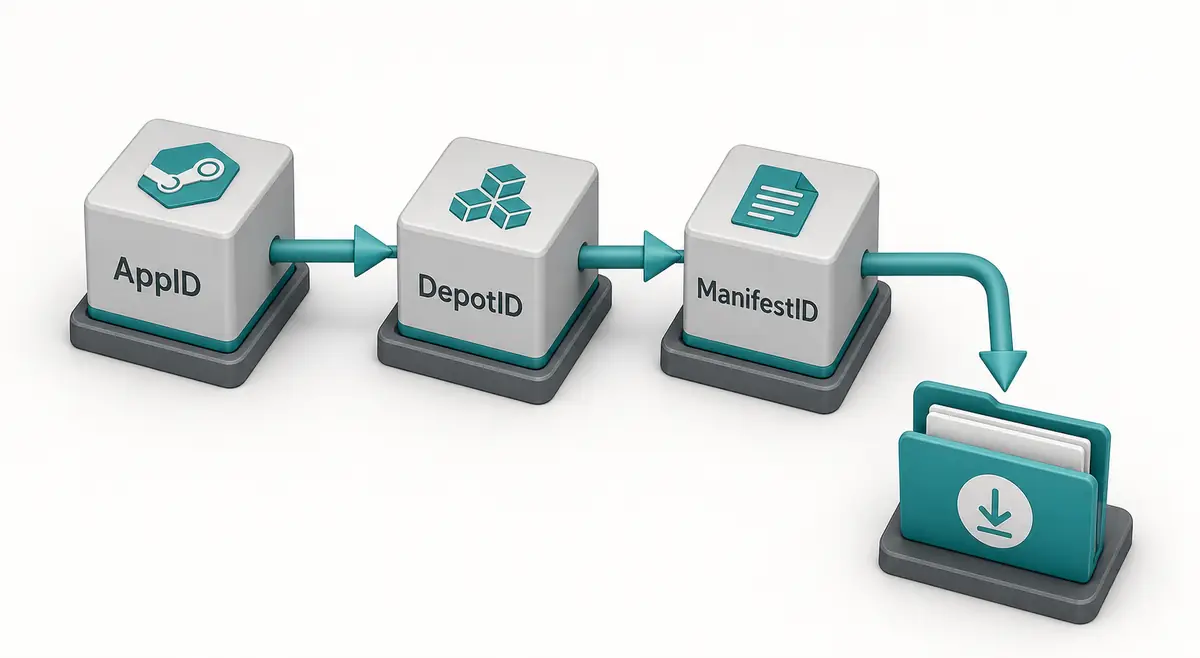
8. Verificare AppID, DepotID e ManifestID dopo il login
Dopo un’autenticazione riuscita, fermati e verifica la richiesta prima di scaricare altro. Confronta AppID con la pagina Steam esatta e controlla che DepotID corrisponda a piattaforma, lingua, DLC o contenuto condiviso. Usa ManifestID solo per uno snapshot preciso e assicurati che appartenga al depot e al branch scelti. Risolvere il login non corregge un ID sbagliato.
Ispeziona il risultato nella cartella isolata. Un gioco con molti depots può produrre solo una parte dei file; un depot errato può sembrare completo ma non essere quello previsto. Se ti serve un pacchetto manifest e Lua per SteamTools, non trattare l’output DepotDownloader come ACF o pacchetto pronto: usa il finder o il generatore appropriato.
| Verifica | Domanda | Risultato da conservare |
|---|---|---|
| AppID | È il gioco, DLC, demo o tool corretto? | Prodotto desiderato |
| DepotID | Piattaforma, lingua e tipo coincidono? | Solo la parte necessaria |
| ManifestID | Lo snapshot appartiene a depot e branch? | Versione spiegabile |
| Output | Cartella ed elenco file sono attesi? | Risultato ispezionabile |
| Obiettivo | Dati grezzi o pacchetto manifest/Lua? | Strumento più adatto |
Il login non è il traguardo
Il risultato utile è autorizzato, identificato e verificabile, non solo un messaggio verde.
9. Capire quando scegliere un altro flusso
Se non conosci l’AppID corretto, parti da una ricerca AppID. Se vuoi sapere se questo sito ha un pacchetto manifest, usa il manifest finder. Se Steam non riconosce una libreria installata, leggi le guide AppManifest e libraryfolders. Sono attività diverse da un errore di accesso DepotDownloader; inserirle tutte nello stesso comando mescola le prove.
Mantieni chiaro il passaggio tra strumenti. Il progetto ufficiale serve per sintassi, release e issue. Gli strumenti del sito servono per trovare AppID e verificare pacchetti manifest/Lua. Proprietà, licenza, branch e sicurezza restano decisioni di Steam e del titolare dell’account. Se non esiste un percorso autorizzato, fermati e contatta il supporto ufficiale invece di cercare un bypass.
| Attività reale | Punto di partenza | Perché |
|---|---|---|
| Edizione o AppID sconosciuto | AppID Finder | Separa gioco base, DLC, demo e tool |
| Verificare un pacchetto qui | Steam Manifest Finder | Controlla prima del download |
| Steam ha dimenticato l’installazione | Guide AppManifest e libraryfolders | Focalizza ACF e percorsi |
| Scaricare un depot autorizzato | SteamRE DepotDownloader | Controlla ID, branch, cartella e login |
| Ottenere un flusso manifest/Lua | Manifest & Lua Generator | Mantiene insieme file e limite d’importazione |
Usa lo strumento più specifico
Il flusso corretto impedisce che un problema di login diventi un problema di pacchetto, libreria o proprietà.
FAQ sull’errore di accesso DepotDownloader
Fonti e approfondimenti
- DepotDownloader su GitHub - Fonte principale per release, README, parametri di autenticazione e issue.
- README DepotDownloader - Spiega console, installazione, comandi AppID/depot e comportamento di utente e password.
- Issue SteamRE: password errata - Esempio pubblico del sintomo, non una soluzione universale.
- Issue SteamRE: AccessDenied - Esempio per separare sessione salvata e permessi del depot.
- Documentazione Steam sui depot - Documentazione ufficiale Valve sull’organizzazione di applicazioni e depot.
- Caso community di login - Usato solo per mostrare come un nome utente errato sembri un errore di password.
Guide correlate sui file Steam
Ultimo aggiornamento: 16 novembre 2026