DepotDownloader ログイン エラーの安全な解決法
パスワードの拒否、AccessDenied、403、接続リトライ、アカウントやブランチの制限を切り分ける手順です。

このページの内容
先にエラーの種類を分ける
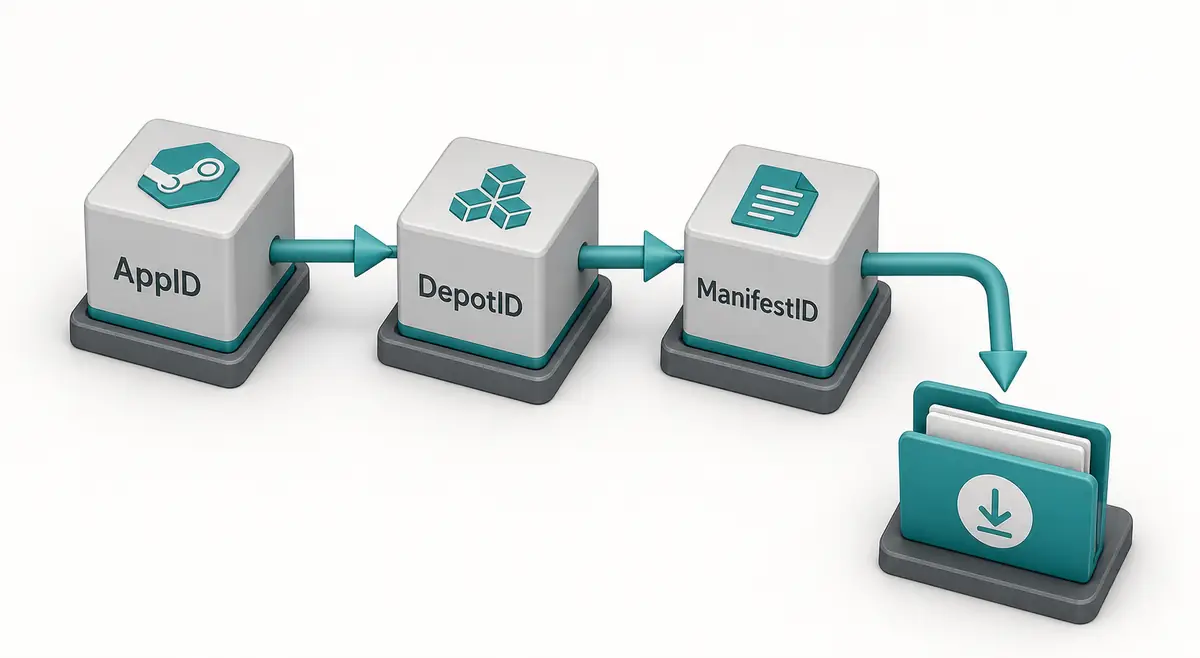
DepotDownloader ログイン エラーが出たら、コマンドを変更する前に端末の正確な行を読みます。invalid password はユーザー名、パスワード入力、シェルの引用、またはアカウント状態を示すことがあります。AccessDenied や 403 はセッション、ライセンス、ブランチ、暗号化された Depot、リクエストの拒否を示すことがあります。「Connection to Steam failed」が繰り返される場合は DNS、TLS、ファイアウォール、プロキシ、または一時的なサービス障害を先に確認します。SteamRE の README にある方法で、秘密情報をコマンド履歴に残さず、小さなテストを別フォルダーで一度だけ行ってください。ログインが成功しても、AppID、DepotID、ManifestID の利用権限まで証明されたわけではありません。
DepotDownloader ログイン エラーは、同じコマンドでも複数の段階で発生します。正しいパスワードなのに invalid password と表示されたり、保存済みセッションだけが AccessDenied になったり、認証前に接続リトライが続いたりします。これらは同じ原因ではありません。最初に失敗した段階を見つけ、その段階に必要な入力だけを確認するのが安全です。
SteamRE の公式プロジェクトは DepotDownloader をコンソールで動くプログラムとして説明しています。README にはインストール方法、AppID と Depot のコマンド形式、認証オプションが記載されています。コミュニティの投稿は症状を知る手がかりになりますが、アカウントの権限や最新リリースを保証するものではありません。最終判断は公式リポジトリと自分の端末ログに戻してください。
ここでは所有権、ブランチ制限、暗号化、レート制限、Steam の安全機構を回避する方法は扱いません。ログイン成功は開始点に過ぎず、対象の AppID と DepotID をアカウントが利用でき、指定した ID が目的のコンテンツと一致している必要があります。
1. DepotDownloader ログイン エラーをコマンド変更前に分類する
完全なエラー行と、その周辺のオプションを非公開のメモに保存します。ユーザー名、パスワード、更新トークン、QR トークン、アカウント ID を含むログを公開しないでください。パスワードのプロンプト前なのか、認証直後なのか、Steam3 ログイン中なのか、AppID と DepotID の指定後なのかを記録します。失敗したタイミングは、推測した修正よりも正確な手がかりになります。
次の表は安全な確認順を決めるための地図です。表示名は Steam 内部の原因を断定するものではなく、最初に調べる層を示します。複数のメッセージがある場合はログで最初に出たものを直してから、もう一度だけ比較してください。
| 端末の症状 | 最初に見る層 | 決めつけないこと |
|---|---|---|
| invalid password / invalid credentials | ユーザー名、入力、引用、アカウント | 必ずパスワードが間違っているとは限らない |
| AccessDenied または HTTP 403 | セッション、ライセンス、ブランチ、暗号化 Depot | 別の ManifestID で権限が得られるとは限らない |
| Connection to Steam failed | DNS、TLS、ファイアウォール、プロキシ | アカウントや Depot が消えたとは限らない |
| ログイン後にダウンロード拒否 | AppID、DepotID、ManifestID、ブランチ | 認証成功が Depot の権限を証明するわけではない |
| 保存済みログインだけ失敗 | ローカルセッションと認証方法 | 一度動いたトークンが有効とは限らない |
最初の失敗から始める
認証エラーと DepotID エラーを分けると、無関係なコマンド変更を繰り返さずに済みます。
2. 公式の入力方法とリリース元を確認する
DepotDownloader ログイン エラーを直す前に、バイナリと構文が SteamRE のプロジェクトから来ているか確認します。README はコンソールで実行すること、GitHub の releases、winget、Homebrew から入手できること、AppID と任意のユーザー名・パスワードを使う形式を説明しています。別のサイトが作った GUI やラッパーは、公式ツールにない入力欄や処理を追加している可能性があり、表示されるエラーも同じ意味とは限りません。
現在の README とローカルのバージョンでオプション名を照合してください。古い投稿に `-user`、現在の文書に `-username` と書かれているなら、先にインストールしたリリースを確認します。利用できる場合は対話式のパスワード入力を使い、コマンド履歴、プロセス一覧、CI ログ、スクリーンショットに秘密情報を残さないようにします。

リポジトリを優先
バイナリとオプションは SteamRE/DepotDownloader の README とリリースノートで確認します。
端末の証拠
秘密情報を除いたバージョン、コマンド、最初のエラーを非公開で保存します。
対話式パスワード
文書化されたプロンプトがある場合は、コマンド引数にパスワードを書きません。
分離した保存先
ライブの Steam ライブラリとは別のテストフォルダーを使います。
- バイナリの出所を見る
GitHub のリリースや信頼できるパッケージと照合し、無関係なインストーラーを含むラッパーを避けます。
- バージョンを記録する
プログラムが表示するバージョンと、それに対応する README を確認します。
- オプション名を照合する
username、password、app、depot、manifest、branch、dir の現在の表記を使います。
- シェルを整理する
クリーンな端末で実行し、秘密情報を含むコマンドを共有履歴に残しません。
配布元が明確なら証拠も明確
ラッパーや古い構文では、後のエラー分類そのものが信頼できなくなります。
3. invalid password と表示された場合
DepotDownloader ログイン エラーで invalid password が出ても、パスワード文字列が必ず間違っているとは限りません。ユーザー名と SteamID の取り違え、末尾の空白、シェルのエスケープ、追加の認証手順が同じ表示を作ることがあります。ユーザー名を手入力し、公式 Steam のログイン画面でアカウント状態を確認してから、文書化された対話式プロンプトを試します。DepotDownloader の修復を名乗る不明な Web フォームにはパスワードを入力しません。
特殊文字を調べるときは、一度に一つの条件だけを変えます。引用符、バックスラッシュ、パーセント、感嘆符、環境変数の扱いはシェルごとに違います。どうしても引数が必要な場合も履歴共有を避け、まずパスワード引数を外してプロンプトの結果と比較してください。
| 確認 | パスワードに見える理由 | 安全な操作 |
|---|---|---|
| ユーザー名 | 文字の入れ替えでも有効な文字列として送られる | 非公開で正確に入力し直す |
| 対話式プロンプト | 引数の引用が文字を変える | password 引数を外してプロンプトを使う |
| 見えない空白 | コピー時に末尾文字が入る | 端末で一度だけ手入力する |
| Steam Guard | 現在の承認が必要になる | 公式アプリや画面で承認する |
| レート制限 | 繰り返しで一般的なエラーになる | 停止して時間を置く |
- 連続試行を止める
最初のメッセージを保存して、セキュリティ制限を増やさないようにします。
- アカウントを別に確認する
ミラーではなく Steam の公式ログインでユーザー名、パスワード、Guard 状態を確認します。
- 対話式入力を試す
パスワードを引数にせず、最小の文書化コマンドでプロンプトを観察します。
- 一変数だけ再試行する
認証が安定してから AppID を追加し、複数のフラグを一度に増やしません。
認証テストをダウンロードにしない
ログインの確認は Depot と分離します。大きなダウンロードやライブライブラリは必要ありません。
4. AccessDenied、403、権限の境界を調べる
DepotDownloader ログイン エラーが AccessDenied や 403 で終わるときは、パスワードを変えるより権限を確認します。アカウントがアプリを所有していない、ブランチが非公開、Depot が暗号化されている、古いセッションが拒否されている、といった可能性があります。公開された会話から ManifestID をコピーしても、これらの規則は変わりません。Steam で正しい製品とブランチを確認し、AppID と DepotID に対するライセンスを照合します。
403 は安全な停止点として扱います。リポジトリのバージョン、ID のつながり、branch オプション、公式アカウントのアクセスは確認できます。しかしライセンスを回避したり、セッション Cookie を抜き取ったり、解除用ラッパーを使ったりしてはいけません。権限があるのに続く場合は秘密を除いたログを保存し、公式 issue や Steam サポートの情報を確認します。
| アクセス状態 | 比べるもの | 停止条件 |
|---|---|---|
| 本体と DLC の取り違え | ストアの項目、AppID、エディション | DLC やデモの ID に置き換えない |
| beta ブランチ制限 | ブランチ名、パスワード、アカウント | ブランチのパスワードを推測しない |
| 暗号化 Depot | アカウントがキーを受け取れるか | ManifestID は暗号鍵の代わりにならない |
| 古いセッション | 公式の新しいログイン | 一度だけ状態を消して比較する |
| サービスの制限 | 時刻、試行回数、公開状況 | 認証情報を変え続けず待つ |
権限エラーには境界がある
Steam が許可していないと示したときの責任ある修正は、許可されたアカウントやブランチを確認することです。
5. 接続失敗と認証失敗を分ける
「Connection to Steam failed. Trying again」は、認証前にもコンテンツ接続の開始時にも出ることがあります。パスワードのプロンプトが出ないまま繰り返されるなら、DNS、システム時計、TLS 検査、ファイアウォール、プロキシ、利用中のネットワークを見ます。Steam の一時障害にも見えるため、時刻と最初のログを残し、無限ループにせず後で一度だけ再試行してください。
テストを通すためにセキュリティソフトを恒久的に無効化しないでください。企業プロキシが TLS を検査しているなら、管理者が認める例外を確認します。ブラウザーが動いても、コンソールが同じホスト、ポート、証明書チェーンへ到達できるとは限りません。逆に接続失敗だけでアカウントや Depot の無効を断定できません。
| 観察 | 可能性の高い層 | 次の安全な確認 |
|---|---|---|
| プロンプトが出ない | DNS、TLS、FW、プロキシ、到達性 | ネットワークと時計を確認して一度だけ試す |
| プロンプト後に Steam3 失敗 | アカウントセッション | 公式アカウントと新しい入力を確認 |
| 一つのネットワークだけ失敗 | ローカルポリシー | 許可された別ネットワークで比較 |
| リトライがループ | 一時障害または拒否された endpoint | 停止して最初のエラーを保存 |
| 途中で停止 | Depot 権限、キー、ID | AppID、DepotID、ManifestID に戻る |
接続は別のテスト
先に Steam へ到達できることを確認し、その後で認証や Depot を解釈します。パスワード変更で DNS は直りません。
6. 保存済みセッションを消して一度だけ比較する
保存済みログインが二度動いた後に AccessDenied になることがあります。トークンの期限、パスワード変更、Steam Guard の状態、ローカル設定の不一致が原因かもしれません。プロセスを終了し、使っているリリースの文書を確認して、理解できるローカル状態だけを対象にします。設定のコピーを非公開で保存し、トークンやログをフォーラムへアップロードしません。
比較には新しい対話式ログインを使います。新しい入力だけ成功するなら AppID ではなくセッション状態の問題です。両方が失敗するならアカウント、ネットワーク、権限へ戻ります。新しいログイン後も認証済み Depot が 403 を返すなら、ブランチとライセンスを確認し、キャッシュを何度も消すのは避けてください。
- プロセスを終了する
実行中にセッションファイルを編集せず、最初のログとバージョンを残します。
- ローカル状態をバックアップ
設定や保存済みログインのコピーを非公開の場所に置いてから対象を変更します。
- 新しいプロンプトを使う
最小のコマンドでログインし、長いダウンロードや新しい branch を同時に試しません。
- 結果を比較する
新しい入力だけ成功なら古いセッション、両方失敗ならアカウントやネットワークへ戻ります。
十回の再試行より一回の比較
新しいセッションはレート制限や秘密情報の露出を増やさず、原因を狭める証拠になります。
7. 認証情報、ログ、保存先を守る
診断では、元のコマンド以外にもシェル履歴、デバッグログ、スクリーンショット、コピーした端末文字列、セッションファイルが増えます。ユーザー名、メール、アカウント ID、トークン、ローカルパスを共有前に隠します。DepotDownloader ログイン エラーを直すという不明なサイトへパスワード、Steam Guard コード、セッション Cookie、API キーを送らないでください。公式の文書と同じ名前でも、ラッパーが信頼できるとは限りません。
出力はライブの Steam ライブラリ外に作ったテストフォルダーへ保存します。ログインが成功しても、違う Depot、部分的なコンテンツ、想定外の branch になることがあります。コマンド、バージョン、ID、時刻、最初のエラーを非公開で記録し、見慣れた `.manifest` や `.lua` が入っているだけの実行ファイルを無条件に起動しないでください。
ログを匿名化
ユーザー名、ID、トークン、メール、ローカルパスを削除します。
履歴を確認
一時的なパスワードが shell や CI に残っていないか調べます。
ダウンロードを分離
新しいフォルダーでファイルを確認してから Steam に触れます。
権限を尊重
所有権、暗号化、ブランチ、アカウントの制限を回避しません。
安全性も診断の一部
パスワードを露出させたりライブライブラリを変更したりする方法は、終了コードが 0 でも成功ではありません。
8. ログイン後に AppID、DepotID、ManifestID を検証する
認証が成功したら、追加のダウンロード前に要求するコンテンツを確認します。AppID を Steam の正しいストア項目と照合し、DepotID が対象のプラットフォーム、言語、DLC、共有データに対応するか調べます。特定のスナップショットが必要な場合だけ ManifestID を使い、その ID が選んだ Depot と branch に属することを確認します。ログイン修正は ID の不一致を直しません。
分離したフォルダーの結果を調べます。複数 Depot のゲームなら一部だけが出るのは正常かもしれません。逆に間違った Depot は完全に見えるが関係のないファイルを作ります。目的が生の Depot コンテンツではなく SteamTools 用の manifest と Lua パッケージなら、DepotDownloader の出力を ACF や完成パッケージとみなさず、サイトの finder や generator を使います。
| 検証 | 質問 | 残す結果 |
|---|---|---|
| AppID | 本体、DLC、デモ、ツールのどれか正しいか | 意図した製品 |
| DepotID | プラットフォーム、言語、種類が合うか | 必要なコンテンツの部分 |
| ManifestID | その Depot と branch の snapshot か | 説明できるバージョン |
| 出力 | 保存先とファイル一覧は想定通りか | 調査可能なテスト結果 |
| 目的 | 生データか manifest/Lua パッケージか | 目的に合う狭いツール |
ログインは完了ではない
価値のある結果は、許可され、正しく識別でき、確認可能な結果です。緑色の認証メッセージだけでは不十分です。
9. 別の手順へ切り替えるタイミング
正しい AppID が分からないなら AppID の検索から始めます。このサイトに manifest パッケージがあるか知りたいなら manifest finder を使います。Steam がインストール済みのライブラリを認識しないなら AppManifest や libraryfolders のガイドを読みます。これらは DepotDownloader ログイン エラーとは別の仕事なので、一つのコマンドで全部解決しようとすると証拠が混ざります。
引き継ぎの境界を明確にします。公式プロジェクトは構文、リリース、issue の確認に使い、サイトのツールは AppID 発見と manifest/Lua パッケージの確認に使います。所有権、ライセンス、branch、セキュリティは Steam とアカウント所有者の判断です。許可された方法がない場合はバイパスを探さず公式サポートへ進みます。
| 実際の目的 | 最初に使う場所 | 理由 |
|---|---|---|
| ゲームの版や ID が不明 | AppID Finder | 本体、DLC、デモ、ツールを分けられる |
| このサイトにパッケージがあるか | Steam Manifest Finder | ダウンロード前に範囲を確認できる |
| Steam が既存インストールを忘れた | AppManifest / libraryfolders ガイド | ACF とライブラリパスに集中する |
| 許可された生 Depot が必要 | SteamRE DepotDownloader | ID、branch、保存先、ログインを明示できる |
| manifest と Lua の完成フローが必要 | Manifest & Lua Generator | ファイルとインポート境界をまとめる |
目的に一番近いツールを選ぶ
出力に合う手順を選ぶと、ログイン問題がパッケージ、ライブラリ、所有権の問題へ広がりません。
DepotDownloader ログイン エラー FAQ
参考資料
- DepotDownloader GitHub - リリース、README、認証パラメータ、issue の一次情報です。
- DepotDownloader README - コンソール実行、インストール、AppID/Depot コマンド、ユーザー名とパスワードを説明します。
- SteamRE issue: invalid password - invalid password の症状を確認する公開例で、万能な修正ではありません。
- SteamRE issue: AccessDenied - 保存済みセッションと Depot 権限を分けて考えるための公開例です。
- Steam の Depot ドキュメント - アプリケーションと Depot の構造に関する Valve の公式資料です。
- コミュニティのログイン例 - ユーザー名の間違いがパスワードエラーに見える例としてのみ参照しています。
Steam ファイル関連ガイド
最終更新: 2026年11月16日