Erreur de connexion DepotDownloader : corrections sûres
Une méthode de diagnostic pour les mots de passe refusés, AccessDenied, les réponses 403, les échecs réseau et les limites de compte ou de branche.

Sur cette page
Réponse rapide : classer l’erreur
Pour une erreur de connexion DepotDownloader, lisez d’abord la ligne exacte du terminal. Un message de mot de passe invalide concerne le nom d’utilisateur, l’invite de mot de passe, les guillemets du shell ou l’état du compte. AccessDenied ou 403 peut signaler une session, une licence, une branche, un depot chiffré ou une politique de requête. Une connexion qui échoue en boucle renvoie plutôt au DNS, à TLS, au pare-feu, au proxy ou à un incident temporaire de Steam. Commencez par le README SteamRE, testez la commande minimale dans un dossier séparé et ne saisissez jamais vos secrets sur un assistant inconnu. Une connexion réussie ne prouve pas que l’AppID, le DepotID ou le ManifestID demandé est accessible au compte.
Une erreur de connexion DepotDownloader peut apparaître à plusieurs étapes d’une même commande. Le terminal peut annoncer un mot de passe invalide alors que Steam l’accepte, afficher AccessDenied après une session mémorisée, ou réessayer la connexion avant même de consulter le depot. Ces messages ne sont pas interchangeables. La première étape consiste à trouver le point exact où le processus s’arrête.
Le projet SteamRE présente DepotDownloader comme un programme en ligne de commande. Son README décrit les installations, la forme AppID/depot et les paramètres d’authentification. Les témoignages de la communauté servent à reconnaître une forme d’erreur, mais ils ne prouvent ni l’accès d’un compte ni la validité d’une version. Revenez toujours au dépôt officiel et à votre propre journal de terminal pour décider.
Ce guide reste dans un cadre autorisé. Il ne donne pas de méthode pour contourner une licence, une branche, un chiffrement, une limite de fréquence ou la sécurité Steam. Une connexion réussie n’est que le début : le compte doit avoir accès à l’application et au depot, et les identifiants doivent correspondre au contenu visé.
1. Erreur de connexion DepotDownloader : classer le premier échec
Copiez la ligne complète de l’erreur et les options voisines dans une note privée. Ne publiez pas de nom d’utilisateur, mot de passe, jeton de session, code QR ou journal contenant des identifiants. Notez si l’échec arrive avant l’invite de mot de passe, juste après les identifiants, pendant la connexion Steam3 ou seulement après la demande d’un AppID et d’un DepotID. Le moment est souvent plus instructif qu’une correction trouvée au hasard.
Le tableau sert de carte de triage. Il ne prétend pas connaître la décision interne de Steam ; il indique le contrôle le moins risqué pour commencer. Si plusieurs messages se suivent, corrigez le premier et comparez une seule nouvelle exécution.
| Symptôme | Première couche | Ne pas supposer |
|---|---|---|
| mot de passe ou identifiants invalides | Nom, invite, guillemets et état du compte | Que le mot de passe est forcément faux |
| AccessDenied ou HTTP 403 | Session, licence, branche et depot chiffré | Qu’un autre ManifestID donnera des droits |
| Connection to Steam failed | DNS, TLS, pare-feu, proxy ou service | Que le depot ou le compte n’existe plus |
| Connexion réussie mais téléchargement refusé | AppID, DepotID, ManifestID et branche | Que l’authentification prouve le droit |
| Seule la session mémorisée échoue | État local et méthode de connexion | Qu’un jeton ancien est encore valide |
Commencer par le premier échec
Un problème d’identifiants n’est pas un problème de DepotID. Séparer les couches évite les essais incohérents.
2. Vérifier la source officielle et les options de connexion
Avant de corriger une erreur de connexion DepotDownloader, vérifiez que le binaire et la syntaxe viennent bien de SteamRE. Le README indique que le programme s’exécute dans une console et peut être installé depuis les releases GitHub, winget ou Homebrew. Il montre aussi une commande AppID avec des options facultatives pour le nom d’utilisateur et le mot de passe. Un exécutable repackagé peut ajouter une interface ou un champ qui n’appartient pas au projet documenté ; ses messages ne signifient donc pas forcément la même chose.
Comparez les noms d’options du README actuel avec votre version locale. Si un ancien forum écrit `-user` alors que la documentation affiche `-username`, vérifiez d’abord la release installée. Utilisez l’invite interactive lorsque c’est possible : l’historique du shell, la liste des processus, les journaux CI et les captures peuvent conserver un mot de passe passé en argument.

Dépôt en premier
Utilisez SteamRE/DepotDownloader et ses notes de release pour les binaires et les options.
Preuve du terminal
Conservez version, commande et première erreur en privé, sans données sensibles.
Invite interactive
Évitez d’inscrire le mot de passe dans la commande lorsque l’invite officielle est disponible.
Dossier séparé
Faites les essais hors de la bibliothèque Steam active.
- Examiner le binaire
Comparez-le à une release GitHub ou à un gestionnaire fiable et évitez les wrappers avec installateurs additionnels.
- Noter la version
Relevez la version affichée et lisez le README qui lui correspond avant de reprendre une commande.
- Comparer les options
Utilisez la forme actuelle de username, password, app, depot, manifest, branch et dir.
- Nettoyer le shell
Lancez un terminal propre et ne partagez jamais une commande contenant des secrets.
Une source claire donne une preuve claire
Avec un wrapper ou une syntaxe dépassée, la classification des erreurs devient incertaine.
3. Corriger un message de mot de passe invalide
Une erreur de connexion DepotDownloader accompagnée de « invalid password » ne prouve pas que le texte est faux. Un nom d’utilisateur confondu avec un SteamID, un espace copié, un échappement du shell ou une étape de sécurité peuvent donner la même réponse. Retapez le nom, confirmez le compte avec les interfaces officielles de Steam et laissez l’invite documentée demander le mot de passe. Ne le saisissez jamais dans un site qui se présente comme un réparateur DepotDownloader.
Les caractères spéciaux doivent être testés avec méthode. Les guillemets, antislashs, pourcentages et variables ne sont pas interprétés de la même façon par tous les shells. Si un argument est réellement nécessaire, suivez la syntaxe de votre shell sans conserver la commande dans un historique partagé. La comparaison la plus sûre consiste à retirer l’argument password et à observer l’invite interactive.
| Contrôle | Pourquoi cela ressemble à un mot de passe faux | Action sûre |
|---|---|---|
| Nom d’utilisateur | Une faute est envoyée comme une chaîne plausible | Retaper le nom en privé |
| Invite interactive | L’échappement change la valeur de l’argument | Retirer le mot de passe de la commande |
| Espaces invisibles | Le copier-coller ajoute un caractère | Saisir une fois à la main |
| Steam Guard | Une validation actuelle est requise | Valider sur l’interface Steam officielle |
| Limite temporaire | Des essais répétés renvoient une erreur générique | Arrêter et attendre |
- Arrêter les essais répétés
Gardez le premier message et faites une pause pour ne pas aggraver une limitation.
- Vérifier le compte séparément
Confirmez le nom, le mot de passe et Steam Guard avec Steam, jamais avec un miroir.
- Utiliser l’invite
Testez la commande minimale sans argument password et observez la réponse exacte.
- Modifier une seule variable
Ajoutez l’AppID seulement lorsque l’authentification est stable.
Ne pas transformer le test en téléchargement
L’authentification doit rester isolée du depot et de la bibliothèque active.
4. Diagnostiquer AccessDenied, 403 et les droits
Une erreur de connexion DepotDownloader qui se termine par AccessDenied ou 403 demande en général un contrôle des droits, pas de nouvelles variantes de mot de passe. Le compte peut ne pas posséder l’application, la branche peut être privée, le depot peut être chiffré ou la session peut être obsolète. Un ManifestID copié dans une discussion ne change aucune de ces règles. Confirmez le produit et la branche dans Steam, puis comparez le contexte de licence avec l’AppID et le DepotID.
Considérez le 403 comme une limite à respecter. Vous pouvez contrôler la release, la chaîne d’identifiants et l’accès officiel. Vous ne devez pas contourner une licence, extraire une cookie de session ou utiliser un wrapper de déverrouillage. Si l’accès est bien autorisé, gardez un extrait de journal sans secrets et consultez les issues du projet ou le support Steam.
| État | Comparer | Arrêt |
|---|---|---|
| Jeu ou DLC différent | Page boutique, AppID et édition | Ne pas remplacer par un ID de DLC |
| Branche beta privée | Nom, mot de passe et accès | Ne pas deviner le mot de passe |
| Depot chiffré | Possibilité de recevoir la clé | Un ManifestID ne remplace pas une clé |
| Session ancienne | Nouvelle connexion officielle | Nettoyer une fois, puis comparer |
| Politique ou limite | Heure et nombre d’essais | Attendre plutôt que changer de compte |
Les droits ont une vraie frontière
Quand Steam refuse la session ou le depot, la correction responsable est un accès autorisé, pas un contournement.
5. Séparer les échecs réseau des échecs d’authentification
« Connection to Steam failed. Trying again » peut se produire avant l’authentification ou lors de l’ouverture de la connexion de contenu. Si le message revient sans invite de mot de passe, examinez le DNS, l’horloge système, l’inspection TLS, le pare-feu, le proxy et le réseau courant. Une panne temporaire de Steam peut produire le même texte : notez l’heure, arrêtez la boucle et faites un seul nouvel essai plus tard sur un réseau autorisé.
Ne désactivez pas définitivement l’antivirus ou la sécurité. Si un proxy d’entreprise inspecte TLS, demandez l’exception approuvée à l’administrateur et conservez l’erreur exacte. Un navigateur fonctionnel ne prouve pas qu’un programme console atteint le même hôte, port ou certificat. À l’inverse, une connexion ratée ne prouve pas que le compte ou le depot est invalide.
| Observation | Couche probable | Contrôle suivant |
|---|---|---|
| Aucune invite | DNS, TLS, pare-feu, proxy ou disponibilité | Vérifier réseau et horloge puis essayer une fois |
| Invite correcte puis Steam3 échoue | Session ou compte | Utiliser une connexion fraîche |
| Un seul réseau échoue | Politique locale | Comparer avec un réseau autorisé |
| Boucle de retry | Incident temporaire ou endpoint bloqué | Arrêter et garder le premier message |
| Téléchargement interrompu | Droit, clé ou ID | Revenir à AppID, DepotID, ManifestID |
Le réseau est un test différent
Prouvez d’abord l’accès à Steam ; changer le mot de passe ne répare ni DNS ni TLS.
6. Effacer une session mémorisée et comparer une fois
Une session mémorisée peut fonctionner puis échouer avec AccessDenied. Le jeton peut être expiré, le mot de passe a pu changer ou l’état local peut ne plus correspondre à Steam Guard. Fermez le processus, consultez le comportement documenté de votre release et ne supprimez que l’état local que vous comprenez. Faites une copie privée de la configuration et ne publiez jamais un jeton ou un journal complet.
Lancez une connexion interactive fraîche comme comparaison. Si elle seule fonctionne, le problème est la session, pas l’AppID. Si les deux échouent, revenez au compte, au réseau et aux droits. Si la connexion fraîche réussit mais qu’un depot autorisé renvoie 403, vérifiez branche et licence au lieu d’effacer les caches en boucle.
- Fermer le processus
N’éditez pas un fichier de session pendant l’exécution et gardez la première erreur.
- Sauvegarder l’état
Copiez la configuration dans un endroit privé avant de supprimer une entrée obsolète.
- Utiliser une invite fraîche
Faites un essai minimal sans nouvelle branche ni gros téléchargement.
- Comparer
Succès frais signifie session ancienne ; échec frais renvoie au compte, réseau ou droit.
Une comparaison vaut mieux que dix retries
Elle apporte une preuve sans multiplier les limites ni exposer de nouveaux secrets.
7. Protéger identifiants, journaux et dossiers
Le diagnostic crée souvent plus de données sensibles que la commande : historique shell, logs de debug, captures, texte copié et fichiers de session. Masquez noms, e-mails, IDs, jetons et chemins avant de demander de l’aide. N’envoyez pas de mot de passe, code Steam Guard, cookie ou clé API à un site qui promet de réparer une erreur de connexion DepotDownloader. Le nom identique à celui du projet ne rend pas un wrapper fiable.
Utilisez un dossier de sortie isolé, hors de la bibliothèque Steam. Une connexion réussie peut encore viser le mauvais depot, une branche inattendue ou un téléchargement partiel. Gardez commande, version, IDs, heure et premier message dans une note privée. Ne lancez pas un exécutable simplement parce qu’une archive contient un fichier `.manifest` ou `.lua`.
Masquer les logs
Retirez noms, IDs, jetons, e-mails et chemins locaux.
Relire l’historique
Une commande CI ou shell peut conserver un secret temporaire.
Isoler la sortie
Inspectez un dossier neuf avant de toucher Steam.
Respecter l’accès
Ne contournez ni licence, ni chiffrement, ni branche, ni compte.
La sécurité est un résultat
Une méthode qui expose un mot de passe ou modifie une bibliothèque active n’est pas une bonne correction.
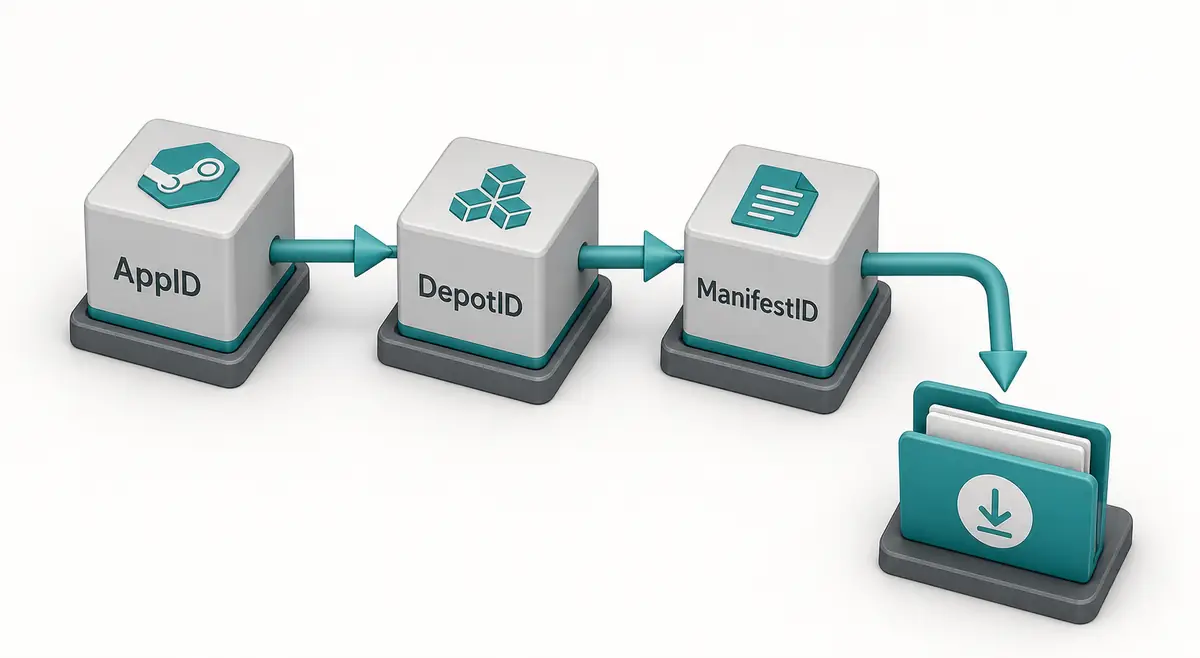
8. Valider AppID, DepotID et ManifestID après connexion
Après une authentification réussie, arrêtez-vous pour vérifier la demande avant de télécharger davantage. Comparez l’AppID à la fiche Steam exacte et contrôlez que le DepotID correspond à la plateforme, la langue, le DLC ou les fichiers partagés. Utilisez un ManifestID uniquement pour un snapshot précis et confirmez qu’il appartient au depot et à la branche. Réparer la connexion ne corrige pas un identifiant mal choisi.
Inspectez le résultat dans le dossier isolé. Un jeu multi-depots peut produire seulement une partie des fichiers ; un mauvais depot peut produire une arborescence complète mais sans rapport. Si votre objectif est un paquet manifest et Lua pour SteamTools, n’interprétez pas la sortie DepotDownloader comme un ACF ou un paquet prêt à importer : utilisez le finder ou le générateur adapté.
| Validation | Question | Résultat à conserver |
|---|---|---|
| AppID | Le produit est-il le jeu, DLC, démo ou outil attendu ? | Le produit exact |
| DepotID | Plateforme, langue et type concordent-ils ? | La partie nécessaire |
| ManifestID | Le snapshot appartient-il au depot et à la branche ? | Une version explicable |
| Sortie | Dossier et liste de fichiers sont-ils attendus ? | Un résultat inspectable |
| Objectif | Données brutes ou paquet manifest/Lua ? | L’outil le plus précis |
La connexion n’est pas la fin
Le résultat utile est autorisé, identifié et vérifiable, pas seulement un message de réussite.
9. Savoir quand choisir un autre flux
Si vous cherchez le bon AppID, commencez par un outil de recherche d’AppID. Si vous voulez savoir si ce site possède un paquet manifest, utilisez le manifest finder. Si Steam ne reconnaît plus une bibliothèque installée, lisez les guides AppManifest et libraryfolders. Ces tâches ne sont pas une erreur de connexion DepotDownloader ; les mélanger dans une seule commande rend le diagnostic opaque.
Gardez une transition claire : le projet officiel sert pour la syntaxe, les releases et les issues ; les outils du site servent pour les AppID et la disponibilité des paquets manifest/Lua. La propriété, la licence, la branche et la sécurité restent du ressort de Steam et du titulaire du compte. S’il n’existe pas de chemin autorisé, arrêtez-vous et contactez le support officiel.
| Besoin réel | Point de départ | Pourquoi |
|---|---|---|
| Identifier l’édition exacte | AppID Finder | Séparer jeu, DLC, démo et outil |
| Savoir si un paquet existe ici | Steam Manifest Finder | Vérifier avant de télécharger |
| Steam a oublié une installation | Guides AppManifest et libraryfolders | Traiter ACF et chemins locaux |
| Télécharger un depot autorisé | SteamRE DepotDownloader | Contrôler IDs, branche, dossier et connexion |
| Obtenir un paquet manifest/Lua | Manifest & Lua Generator | Garder fichiers et limite d’importation ensemble |
Choisir l’outil le plus précis
Un flux adapté évite qu’un problème de connexion devienne un problème de paquet, de bibliothèque ou de propriété.
FAQ sur l’erreur de connexion DepotDownloader
Sources et lectures
- DepotDownloader sur GitHub - Projet principal pour releases, README, paramètres d’authentification et issues.
- README DepotDownloader - Installation, console, commandes AppID/depot et comportement du nom d’utilisateur.
- Issue SteamRE : mot de passe invalide - Exemple public du symptôme, pas une correction universelle.
- Issue SteamRE : AccessDenied - Exemple pour séparer session mémorisée et droits du depot.
- Documentation Steam des depots - Documentation Valve sur la structure des applications et depots.
- Cas communautaire de connexion - Utilisé uniquement pour illustrer une confusion de nom d’utilisateur.
Guides associés sur les fichiers Steam
Dernière mise à jour: 16 novembre 2026