DepotDownloader Anmeldefehler sicher beheben
Ein nachvollziehbarer Weg durch falsche Passwörter, AccessDenied, 403, Verbindungswiederholungen sowie Konto- und Branch-Grenzen.

Auf dieser Seite
Kurzantwort: Fehler zuerst einordnen
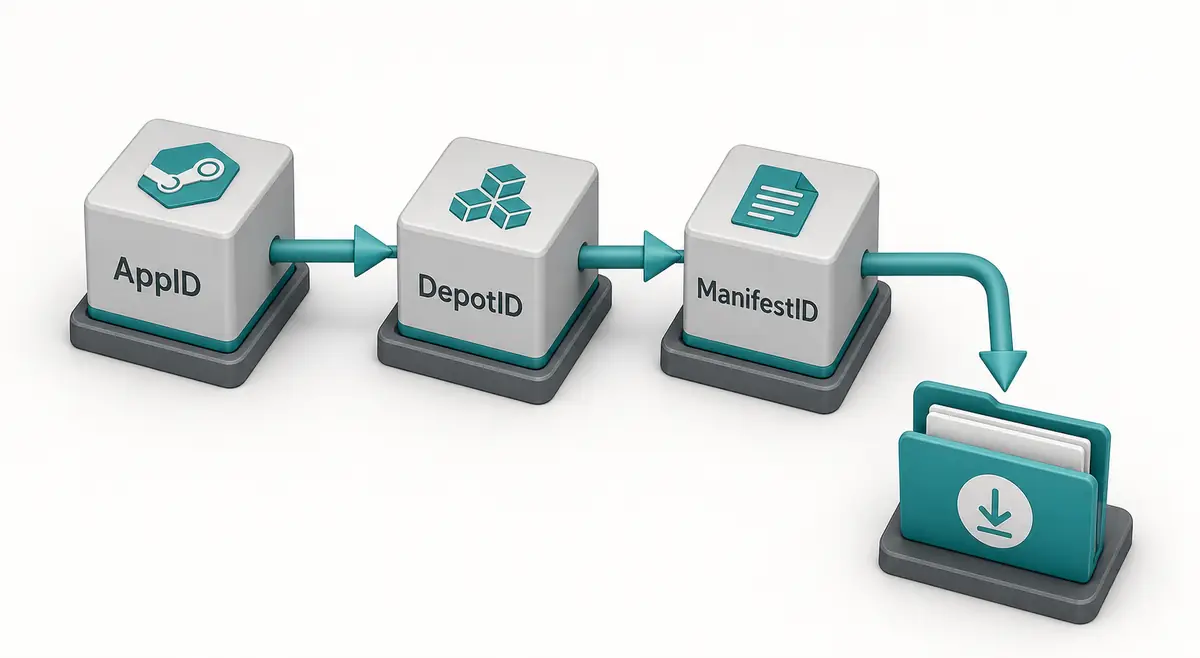
Bei einem DepotDownloader Anmeldefehler lesen Sie zuerst die genaue Terminalmeldung. Ein ungültiges Passwort kann auf Benutzername, Eingabeaufforderung, Shell-Quoting oder Kontostatus hindeuten. AccessDenied oder 403 betrifft oft Sitzung, Lizenz, Branch, verschlüsseltes Depot oder eine Anfragerichtlinie. Wiederholte Verbindungsfehler weisen eher auf DNS, TLS, Firewall, Proxy oder eine vorübergehende Steam-Störung. Beginnen Sie mit dem offiziellen SteamRE-README, testen Sie den kleinsten Befehl in einem separaten Ordner und geben Sie ein Passwort niemals in einen unbekannten Webhelfer ein. Ein erfolgreicher Login beweist noch nicht, dass AppID, DepotID und ManifestID für das Konto verfügbar sind. Dieser DepotDownloader Anmeldefehler braucht deshalb eine eigene Prüfung.
Ein DepotDownloader Anmeldefehler kann bei demselben Befehl an mehreren Stellen auftreten. Das Terminal meldet vielleicht ein falsches Passwort, obwohl Steam es akzeptiert, zeigt AccessDenied nach einer gespeicherten Sitzung oder wiederholt die Verbindung, bevor ein Depot geprüft wird. Diese Meldungen sind unterschiedliche Hinweise. Der erste Schritt ist deshalb, den genauen Zeitpunkt des Abbruchs festzuhalten.
Das offizielle SteamRE-Projekt beschreibt DepotDownloader als Konsolenprogramm. Das README erklärt Installation, AppID- und Depot-Syntax sowie Authentifizierungsoptionen. Community-Berichte helfen beim Wiedererkennen eines Symptoms, beweisen aber weder Kontozugriff noch die Gültigkeit einer aktuellen Version. Für die Entscheidung zählen das offizielle Repository und das eigene Terminalprotokoll.
Diese Anleitung bleibt bei autorisierten Abläufen. Sie erklärt keinen Umgehungsversuch für Besitz, Branches, Verschlüsselung, Rate Limits oder Steam-Sicherheit. Ein Login ist nur der Anfang: Das Konto muss Zugriff auf App und Depot haben, und die IDs müssen zum gewünschten Inhalt passen. Ein DepotDownloader Anmeldefehler endet deshalb nicht automatisch mit einem falschen Passwort.
1. DepotDownloader Anmeldefehler vor Änderungen klassifizieren
Kopieren Sie die vollständige Fehlermeldung und die benachbarten Optionen in eine private Notiz. Veröffentlichen Sie keinen Benutzernamen, kein Passwort, keinen Sitzungstoken, QR-Code oder Log mit Konto-IDs. Notieren Sie, ob der Fehler vor der Passwortabfrage, direkt nach den Zugangsdaten, während des Steam3-Logins oder erst nach AppID und DepotID erscheint. Der Zeitpunkt ist meist zuverlässiger als ein zufällig gefundener Fix.
Die Tabelle dient als Entscheidungsweg. Sie behauptet nicht, die interne Steam-Ursache zu kennen, sondern nennt die risikoärmste erste Prüfung. Wenn mehrere Meldungen folgen, beheben Sie die früheste und wiederholen Sie nur den kontrollierten Vergleich.
| Terminalsymptom | Erste Ebene | Nicht annehmen |
|---|---|---|
| ungültiges Passwort oder ungültige Daten | Benutzername, Eingabe, Quoting, Konto | Das Passwort ist sicher falsch |
| AccessDenied oder HTTP 403 | Sitzung, Lizenz, Branch, verschlüsseltes Depot | Eine andere ManifestID erteilt Zugriff |
| Connection to Steam failed | DNS, TLS, Firewall, Proxy, Dienst | Konto oder Depot fehlen |
| Login erfolgreich, Download abgelehnt | AppID, DepotID, ManifestID, Branch | Authentifizierung beweist Depot-Rechte |
| Nur gespeicherter Login scheitert | Lokaler Zustand und Login-Methode | Ein einmal funktionierender Token bleibt gültig |
Mit dem frühesten Fehler beginnen
Ein Zugangsdatenfehler ist kein DepotID-Fehler. Getrennte Ebenen verhindern ziellose Befehlsänderungen.
2. DepotDownloader Anmeldefehler: offizielle Quelle und Login-Eingaben prüfen
Vor der Reparatur eines DepotDownloader Anmeldefehlers muss klar sein, dass Binärdatei und Syntax aus dem SteamRE-Projekt stammen. Das README beschreibt den Konsolenbetrieb sowie GitHub-Releases, winget und Homebrew als Installationswege. Es zeigt außerdem einen AppID-Befehl mit optionalem Benutzernamen und Passwort. Ein umgepacktes Programm kann eine eigene Oberfläche oder ein zusätzliches Passwortfeld besitzen; seine Meldungen sind dann nicht automatisch das Verhalten der dokumentierten Version.
Vergleichen Sie die Optionsnamen des aktuellen README mit Ihrer lokalen Version. Wenn ein altes Forum `-user` und die Dokumentation `-username` verwendet, prüfen Sie zuerst die installierte Release. Nutzen Sie die interaktive Passwortabfrage, sofern vorhanden: Shell-Verlauf, Prozessliste, CI-Logs und Screenshots können ein Passwort als Argument dauerhaft speichern.

Repository zuerst
Nutzen Sie SteamRE/DepotDownloader und die Release-Notizen für Binärdateien und Optionen.
Terminalbeleg
Version, Befehl und erste Fehlermeldung privat und ohne Geheimnisse sichern.
Interaktive Eingabe
Kein Passwort als Argument, wenn die dokumentierte Abfrage verfügbar ist.
Getrennter Ordner
Tests außerhalb der aktiven Steam-Bibliothek durchführen.
- Binärquelle prüfen
Mit einer GitHub-Release oder einem vertrauenswürdigen Paketmanager vergleichen; Wrapper mit Zusatzinstallern meiden.
- Version notieren
Die angezeigte Version und das passende README lesen, bevor ein alter Befehl übernommen wird.
- Optionen abgleichen
Die aktuelle Schreibweise von username, password, app, depot, manifest, branch und dir verwenden.
- Shell bereinigen
In einem sauberen Terminal arbeiten und keine Geheimnisse in einer geteilten Historie speichern.
Eine klare Quelle liefert klare Belege
Bei Wrappern oder alter Syntax ist jede spätere Fehlerklassifizierung unsicher.
3. DepotDownloader Anmeldefehler bei ungültigem Passwort beheben
Ein DepotDownloader Anmeldefehler mit invalid password beweist nicht, dass der Passworttext falsch ist. Vertauschter Benutzername und SteamID, ein unsichtbares Leerzeichen, Shell-Escaping oder ein zusätzlicher Anmeldeschritt können dieselbe Oberfläche erzeugen. Tippen Sie den Benutzernamen neu, bestätigen Sie den Kontostatus über die offizielle Steam-Oberfläche und lassen Sie die dokumentierte Eingabeaufforderung das Passwort anfordern. Ein unbekanntes Webformular ist dafür nicht geeignet.
Sonderzeichen werden kontrolliert getestet. Anführungszeichen, Backslashes, Prozent- und Ausrufezeichen sowie Variablen funktionieren in verschiedenen Shells unterschiedlich. Wenn ein dokumentierter Parameter nötig ist, folgen Sie der Shell-Syntax und vermeiden Sie einen gemeinsam genutzten Verlauf. Die sicherere Gegenprobe ist, das Passwortargument wegzulassen und die interaktive Abfrage zu vergleichen.
| Prüfung | Warum es wie ein Passwortfehler aussieht | Sichere Aktion |
|---|---|---|
| Benutzername | Ein Buchstabentausch ist eine gültige Zeichenfolge | Benutzernamen privat neu eingeben |
| Interaktive Abfrage | Quoting verändert den Argumentwert | Passwortargument entfernen |
| Unsichtbares Leerzeichen | Kopieren fügt ein Zeichen hinzu | Einmal von Hand tippen |
| Steam Guard | Eine aktuelle Bestätigung wird verlangt | Offizielle Bestätigung durchführen |
| Zeitlimit | Viele Versuche erzeugen eine allgemeine Meldung | Stoppen und warten |
- Wiederholte Versuche stoppen
Erste Meldung sichern und pausieren, damit keine weitere Sicherheitsbegrenzung entsteht.
- Konto separat prüfen
Benutzername, Passwort und Steam Guard über Steam bestätigen, nie über einen Spiegel.
- Interaktive Abfrage verwenden
Den kleinsten dokumentierten Befehl ohne Passwortargument testen.
- Eine Variable ändern
AppID erst nach stabiler Authentifizierung hinzufügen und nicht mehrere Flags zugleich verändern.
Login-Test und Download trennen
Für eine Authentifizierungsprüfung brauchen Sie weder einen großen Download noch einen Live-Bibliothekspfad.
4. AccessDenied, 403 und Berechtigungsgrenzen verstehen
Ein DepotDownloader Anmeldefehler mit AccessDenied oder 403 erfordert meist eine Rechteprüfung statt weiterer Passwortvarianten. Das Konto besitzt die App vielleicht nicht, der Branch ist privat, das Depot verschlüsselt oder eine alte Sitzung wird abgelehnt. Eine ManifestID aus einem Forum ändert diese Regeln nicht. Bestätigen Sie Produkt und Branch in Steam und vergleichen Sie Lizenz, AppID und DepotID.
Behandeln Sie 403 als Grenze. Repository-Version, ID-Kette, Branch-Option und offiziellen Kontozugriff dürfen Sie prüfen. Eine Lizenzprüfung, Sitzungscookie oder Entsperrungs-Wrapper darf nicht umgangen werden. Bei berechtigtem Zugriff bewahren Sie ein bereinigtes Log und lesen Sie die aktuellen Projekt-Issues oder den Steam-Support.
| Zustand | Vergleichen | Stopp |
|---|---|---|
| Falsches Spiel oder DLC | Store-Eintrag, AppID, Edition | Keine DLC- oder Demo-ID einsetzen |
| Privater Beta-Branch | Branch, Passwort, Kontozugriff | Branch-Passwort nicht erraten |
| Verschlüsseltes Depot | Kann das Konto den Schlüssel erhalten? | ManifestID ersetzt keinen Schlüssel |
| Alte Sitzung | Neuer offizieller Login | Einmal bereinigen und vergleichen |
| Dienstlimit | Zeitpunkt und Versuche | Warten statt Konten wechseln |
Berechtigungen haben eine echte Grenze
Wenn Steam Zugriff verweigert, ist ein berechtigtes Konto oder ein berechtigter Branch die Lösung, kein Bypass.
5. Verbindungsfehler von Authentifizierungsfehlern trennen
„Connection to Steam failed. Trying again“ kann vor dem Login oder beim Aufbau der Inhaltsverbindung erscheinen. Wenn die Meldung ohne Passwortabfrage wiederkommt, prüfen Sie DNS, Systemuhr, TLS-Inspektion, Firewall, Proxy und das verwendete Netzwerk. Eine temporäre Steam-Störung sieht ähnlich aus. Notieren Sie die Zeit, beenden Sie die Schleife und versuchen Sie es später einmal über ein erlaubtes Netzwerk.
Deaktivieren Sie Sicherheitssoftware nicht dauerhaft. Bei einem Unternehmensproxy, der TLS prüft, fragen Sie den Administrator nach der vorgesehenen Ausnahme. Ein funktionierender Browser beweist nicht, dass ein Konsolenprozess denselben Host, Port und Zertifikatspfad erreicht. Umgekehrt beweist ein Verbindungsfehler nicht, dass Konto oder Depot ungültig sind. Ein DepotDownloader Anmeldefehler bleibt dabei ein anderer Befund als ein reiner Netzwerkfehler.
| Beobachtung | Wahrscheinliche Ebene | Nächste Prüfung |
|---|---|---|
| Keine Passwortabfrage | DNS, TLS, Firewall, Proxy, Erreichbarkeit | Netzwerk und Uhr prüfen, einmal testen |
| Prompt funktioniert, Steam3 scheitert | Sitzung oder Konto | Frischen offiziellen Login verwenden |
| Nur ein Netzwerk scheitert | Lokale Richtlinie | Mit erlaubtem Netzwerk vergleichen |
| Retry-Schleife | Störung oder blockierter Endpoint | Stoppen und erste Meldung sichern |
| Download bricht später ab | Recht, Schlüssel oder IDs | Zu AppID, DepotID, ManifestID zurückkehren |
Netzwerk ist ein eigener Test
Erst Erreichbarkeit nachweisen, dann Credentials und Depot interpretieren. Ein Passwortwechsel repariert kein DNS.
6. Gespeicherte Sitzung löschen und einmal vergleichen
Eine gespeicherte Sitzung kann zweimal funktionieren und danach AccessDenied melden. Der Token ist vielleicht abgelaufen, das Passwort wurde geändert oder der lokale Zustand passt nicht mehr zu Steam Guard. Beenden Sie den Prozess, lesen Sie das Verhalten Ihrer Release und entfernen Sie nur einen Zustand, den Sie verstehen. Konfigurationen gehören vorher in eine private Sicherung; Tokens und vollständige Logs gehören nicht in ein Forum.
Verwenden Sie einen frischen interaktiven Login als Gegenprobe. Funktioniert nur dieser, liegt die Ursache bei der Sitzung und nicht bei der AppID. Scheitern beide, kehren Sie zu Konto, Netzwerk und Berechtigung zurück. Wenn der frische Login klappt, ein berechtigtes Depot aber 403 meldet, prüfen Sie Branch und Lizenz statt wiederholt Caches zu löschen.
- Prozess schließen
Sitzungsdatei nicht während der Ausführung bearbeiten; erste Meldung und Version sichern.
- Lokalen Zustand sichern
Konfiguration privat kopieren, bevor ein alter Eintrag entfernt wird.
- Frischen Prompt verwenden
Minimalen Login ohne neuen Branch oder großen Download testen.
- Ergebnis vergleichen
Frischer Erfolg bedeutet alte Sitzung; frischer Fehler führt zurück zu Konto, Netz oder Rechten.
Ein Vergleich ist besser als zehn Retries
Ein frischer Zustand liefert Belege, ohne Limits und Geheimnisse unnötig zu vervielfachen.
7. Zugangsdaten, Logs und Ausgabeordner schützen
Beim Diagnostizieren entstehen oft mehr sensible Daten als im eigentlichen Befehl: Shell-Verlauf, Debug-Log, Screenshots, kopierter Terminaltext und Sitzungsdateien. Schwärzen Sie Namen, E-Mail-Adressen, IDs, Tokens und lokale Pfade, bevor Sie Hilfe anfordern. Senden Sie kein Passwort, keinen Steam-Guard-Code, kein Sitzungscookie und keinen API-Key an eine Seite, die einen DepotDownloader Anmeldefehler reparieren will. Ein vertrauter Name macht einen unbekannten Wrapper nicht sicher.
Legen Sie die Ausgabe in einem neuen Ordner außerhalb der Steam-Bibliothek ab. Ein erfolgreicher Login kann trotzdem ein falsches Depot, eine unvollständige Ausgabe oder einen unerwarteten Branch liefern. Notieren Sie Befehl, Version, IDs, Zeit und erste Meldung privat. Starten Sie keine Datei nur deshalb, weil ein Archiv eine bekannte `.manifest`- oder `.lua`-Datei enthält. Diese Vorsicht gilt auch dann, wenn ein DepotDownloader Anmeldefehler scheinbar behoben ist.
Logs schwärzen
Namen, IDs, Tokens, E-Mail-Adressen und lokale Pfade entfernen.
Verlauf prüfen
Shell und CI können ein scheinbar temporäres Passwort behalten.
Download isolieren
Neuen Ordner prüfen, bevor die Steam-Bibliothek berührt wird.
Zugriff respektieren
Besitz, Verschlüsselung, Branch und Kontogrenzen nicht umgehen.
Sicherheit gehört zum Ergebnis
Eine Methode, die ein Passwort preisgibt oder die Live-Bibliothek ändert, ist keine gute Reparatur.
8. AppID, DepotID und ManifestID nach dem Login prüfen
Nach erfolgreicher Authentifizierung prüfen Sie den Inhaltswunsch, bevor Sie weiter herunterladen. Vergleichen Sie die AppID mit dem exakten Steam-Eintrag und stellen Sie sicher, dass die DepotID zu Plattform, Sprache, DLC oder gemeinsamem Inhalt passt. Verwenden Sie eine ManifestID nur für einen bestimmten Snapshot und prüfen Sie, ob sie zu Depot und Branch gehört. Eine reparierte Anmeldung korrigiert keine falsche ID; ein DepotDownloader Anmeldefehler und ein ID-Fehler bleiben getrennte Prüfungen.
Prüfen Sie die Ausgabe im isolierten Ordner. Ein Spiel mit mehreren Depots liefert vielleicht nur einen Teil der Dateien; ein falsches Depot kann vollständig aussehen und trotzdem nicht passen. Wenn Sie ein SteamTools-Manifest-und-Lua-Paket und keine rohen Depotdateien benötigen, behandeln Sie DepotDownloader-Ausgabe nicht als ACF oder fertiges Paket, sondern nutzen Sie den passenden Finder oder Generator.
| Prüfung | Frage | Ergebnis |
|---|---|---|
| AppID | Ist es das richtige Spiel, DLC, Demo oder Tool? | Das beabsichtigte Produkt |
| DepotID | Passen Plattform, Sprache und Inhalt? | Nur benötigter Inhalt |
| ManifestID | Gehört der Snapshot zu Depot und Branch? | Nachvollziehbare Version |
| Ausgabe | Sind Ordner und Dateiliste erwartbar? | Prüfbares Testergebnis |
| Zweck | Rohdaten oder Manifest/Lua-Paket? | Passendes Werkzeug |
Login ist nicht das Ziel
Das wertvolle Ergebnis ist autorisiert, korrekt identifiziert und prüfbar, nicht nur eine grüne Authentifizierung.
9. Wann ein anderer Ablauf besser passt
Wenn die richtige AppID unklar ist, beginnen Sie mit einer AppID-Suche. Wenn Sie wissen möchten, ob diese Seite ein Manifestpaket besitzt, verwenden Sie den Manifest Finder. Wenn Steam eine vorhandene Installation nicht erkennt, helfen AppManifest- und libraryfolders-Anleitungen. Das sind andere Aufgaben als ein DepotDownloader Anmeldefehler; ein einziger Befehl würde die Belege vermischen. Ein DepotDownloader Anmeldefehler sollte nur mit den passenden Login-Belegen untersucht werden.
Halten Sie die Übergabe klar. Das offizielle Projekt ist die Quelle für Syntax, Releases und Issues. Die Seitentools helfen bei AppID und Manifest/Lua-Verfügbarkeit. Besitz, Lizenz, Branch und Sicherheit bleiben Entscheidungen von Steam und Kontoinhaber. Gibt es keinen autorisierten Weg, stoppen Sie und wenden Sie sich an den offiziellen Support, statt nach einem Bypass zu suchen.
| Tatsächliche Aufgabe | Bester Startpunkt | Warum |
|---|---|---|
| Edition oder AppID unklar | AppID Finder | Basis, DLC, Demo und Tool trennen |
| Paketverfügbarkeit dieser Seite prüfen | Steam Manifest Finder | Vor dem Download die Grenze prüfen |
| Steam erkennt Installation nicht | AppManifest- und libraryfolders-Guides | ACF und Bibliothekspfad fokussieren |
| Autorisierte Depotdateien abrufen | SteamRE DepotDownloader | IDs, Branch, Ordner und Login steuern |
| Manifest-und-Lua-Ablauf nötig | Manifest & Lua Generator | Dateien und Importgrenze zusammenhalten |
Das engste passende Werkzeug wählen
So wird aus einem Loginproblem kein unnötiges Paket-, Bibliotheks- oder Besitzproblem.
FAQ zum DepotDownloader Anmeldefehler
Quellen und weiterführende Informationen
- DepotDownloader auf GitHub - Primärquelle für Releases, README, Authentifizierungsoptionen und Issues.
- DepotDownloader README - Dokumentiert Konsole, Installation, AppID/Depot-Befehle und Benutzername/Passwort.
- SteamRE-Issue: ungültiges Passwort - Öffentliches Symptom-Beispiel, keine allgemeine Lösung.
- SteamRE-Issue: AccessDenied - Beispiel für die Trennung von gespeicherter Sitzung und Depot-Rechten.
- Steam-Depot-Dokumentation - Offizielle Valve-Erklärung zur Organisation von Anwendungen und Depots.
- Community-Loginfall - Nur als Beispiel, wie ein vertauschter Benutzername wie ein Passwortfehler aussieht.
Verwandte Steam-Datei-Guides
Zuletzt aktualisiert: 16. November 2026