Error de inicio de sesión DepotDownloader: soluciones seguras
Una ruta práctica para resolver contraseñas inválidas, AccessDenied, respuestas 403, reintentos de conexión y límites de cuenta o rama.

En esta página
Respuesta rápida: clasifica el fallo primero
Ante un error de inicio de sesión DepotDownloader, lee el mensaje exacto de la terminal antes de cambiar el comando. Un mensaje de contraseña inválida apunta al usuario, al aviso de contraseña, al escapado de caracteres o al estado de la cuenta. AccessDenied o 403 suele indicar que Steam rechazó la sesión, la licencia, la rama o la solicitud. Un fallo de conexión repetido apunta a DNS, TLS, firewall o a un problema temporal del servicio. Empieza con el README oficial de SteamRE, prueba el comando más pequeño en una carpeta separada y nunca pegues la contraseña en un envoltorio desconocido. Que el inicio sea correcto no demuestra que el AppID, DepotID o ManifestID esté disponible para esa cuenta.
Un error de inicio de sesión DepotDownloader es frustrante porque un mismo comando puede fallar en varias capas. La terminal puede mostrar contraseña inválida aunque el texto sea correcto, indicar AccessDenied después de una sesión recordada o repetir una conexión antes de comprobar el depot. Esos mensajes son pistas distintas. Esta guía empieza por el estado exacto y comprueba después la entrada mínima que puede explicar el problema.
El proyecto oficial de SteamRE describe DepotDownloader como un programa de consola. Su README documenta las rutas de instalación, la forma del comando con AppID y depot, y los parámetros de autenticación. Los casos de la comunidad ayudan a reconocer síntomas, pero no son autoridad sobre una cuenta ni sobre una versión actual. Úsalos para identificar el patrón y vuelve al repositorio y a tu propia salida de terminal para decidir.
Este artículo solo cubre diagnóstico autorizado. No explica cómo saltarse propiedad, restricciones de rama, cifrado, límites de frecuencia ni controles de seguridad de Steam. Un inicio correcto es apenas el principio: la cuenta debe tener acceso al AppID y al depot, y los identificadores deben corresponder al contenido que quieres revisar.
1. Error de inicio de sesión DepotDownloader: clasifica el fallo
Copia la línea completa del error y las opciones cercanas del comando en una nota privada. No publiques usuario, contraseña, token de sesión, código QR ni un registro que contenga identificadores de cuenta. Anota si ocurre antes del aviso de contraseña, justo después de las credenciales, durante el inicio Steam3 o solo al pedir AppID y DepotID. El momento del fallo suele ser más útil que una solución adivinada.
Usa la tabla como mapa de decisión. Las etiquetas no afirman cuál es la causa interna de Steam; indican la comprobación menos arriesgada para empezar. Si aparecen dos síntomas, atiende al primero del registro y repite solo cuando ese estado cambie.
| Síntoma en terminal | Primera capa | No supongas |
|---|---|---|
| contraseña o credenciales inválidas | Usuario, aviso de contraseña, escapado y cuenta | Que la contraseña sea necesariamente incorrecta |
| AccessDenied o HTTP 403 | Sesión, licencia, rama, depot cifrado y política | Que otro ManifestID conceda acceso |
| Connection to Steam failed; trying again | DNS, TLS, firewall, proxy o disponibilidad | Que la cuenta esté bloqueada o falte el depot |
| inicio correcto pero descarga rechazada | AppID, DepotID, ManifestID, rama y licencia | Que autenticarse pruebe el permiso del depot |
| solo falla el inicio recordado | Sesión guardada y método de acceso | Que una sesión que funcionó siga vigente |
Empieza por el primer fallo
Un error de credenciales no es un error de DepotID. Separar las capas evita cambios aleatorios que ocultan la causa.
2. Comprueba las entradas de inicio y el origen oficial
Antes de corregir un error de inicio de sesión DepotDownloader, confirma que el binario y la sintaxis proceden del proyecto SteamRE. El README indica que el programa funciona en consola y puede instalarse desde las releases de GitHub, winget o Homebrew. También muestra un comando con AppID y parámetros opcionales de usuario y contraseña. Un ejecutable empaquetado puede añadir una interfaz, un instalador o un campo de contraseña que no pertenece a la herramienta documentada, por lo que sus errores no representan necesariamente el comportamiento oficial.
Abre el README actual y compara los nombres de las opciones con tu versión local. Si un foro usa `-user` y la documentación usa `-username`, comprueba primero la release instalada. Cuando existe el aviso interactivo, es preferible a pasar la contraseña como argumento: el historial de la shell, la lista de procesos, los registros de CI y las capturas pueden conservarla.

Repositorio primero
Usa SteamRE/DepotDownloader y sus notas de release como referencia de binarios y opciones.
Evidencia de consola
Guarda versión, comando y primera línea de error en privado, sin secretos.
Contraseña interactiva
Evita incluir la contraseña en el comando cuando el aviso documentado puede solicitarla.
Salida separada
Usa una carpeta de prueba para que un fallo no modifique la biblioteca activa.
- Comprueba el binario
Compáralo con una release de GitHub o un gestor de paquetes fiable y elimina envoltorios que añadan instaladores.
- Comprueba la versión
Anota la versión que imprime el programa y lee su README correspondiente antes de copiar un comando.
- Comprueba los nombres
Usa los parámetros documentados de usuario, contraseña, app, depot, manifest, rama y directorio.
- Comprueba la shell
Ejecuta desde una terminal limpia y aplica solo el escapado necesario, sin exponer credenciales.
Un origen limpio produce evidencia útil
Si el binario es un envoltorio o la sintaxis está obsoleta, ninguna clasificación posterior será fiable.
3. Corrige el mensaje de contraseña o credenciales inválidas
Un error de inicio de sesión DepotDownloader con contraseña inválida no demuestra que el texto esté mal. Un usuario cambiado por el SteamID, un espacio final, el escapado de la shell o un paso de seguridad distinto pueden producir el mismo mensaje. Escribe el usuario con cuidado, deja que el aviso interactivo documentado solicite la contraseña y verifica la cuenta en Steam antes de volver a probar. No pegues la contraseña en una web que solo se presenta como asistente de DepotDownloader.
Los caracteres especiales requieren una prueba controlada. Las shells interpretan de forma distinta comillas, barras, porcentajes, signos de exclamación y variables. Si una razón documentada obliga a pasar un valor como argumento, aplica las reglas de tu shell y no guardes el comando en un historial compartido. La comparación más segura es quitar la contraseña del argumento y observar si el aviso interactivo cambia el resultado. Cambia una sola entrada cada vez.
| Comprobación | Por qué parece un error de contraseña | Acción segura |
|---|---|---|
| Ortografía del usuario | Un intercambio de letras llega al servidor como texto válido | Vuelve a escribir el usuario sin compartirlo |
| Aviso interactivo | El escapado modifica los caracteres del argumento | Quita la contraseña del comando y usa el aviso |
| Espacios invisibles | Copiar y pegar puede añadir un carácter | Escribe el valor una vez en privado |
| Guardia o segundo factor | La cuenta requiere una aprobación actual | Completa la aprobación oficial y prueba una vez |
| Límite temporal | Muchos intentos devuelven un error genérico | Detente, espera y repite solo después |
- Detén los intentos repetidos
Guarda el primer error y pausa para no convertir un desafío de seguridad en un bloqueo adicional.
- Verifica la cuenta aparte
Usa Steam oficial para confirmar usuario, contraseña y estado de guardia.
- Usa el aviso interactivo
Prueba el comando mínimo sin contraseña como argumento y observa la respuesta exacta.
- Repite una variable
Cuando la autenticación sea estable, añade AppID; no combines varias banderas de golpe.
No conviertas la prueba en una descarga
El inicio debe estar aislado del depot. Una prueba limpia no necesita descargar un juego ni tocar una biblioteca activa.
4. Diagnostica AccessDenied, 403 y límites de permisos
Un error de inicio de sesión DepotDownloader que termina en AccessDenied o 403 suele requerir revisar permisos, no variar contraseñas. La cuenta puede no tener el juego, la rama puede ser privada, el depot puede estar cifrado o el servicio puede rechazar una sesión antigua. Un ManifestID copiado de una conversación no cambia esas reglas. Confirma producto y rama en Steam y compara el contexto de licencia con AppID y DepotID.
Trata el 403 como una señal de límite. Puedes verificar versión del repositorio, cadena de IDs, opción de rama y acceso oficial. No intentes saltar una licencia, copiar una cookie de sesión ni usar un envoltorio de desbloqueo. Si la cuenta es válida y persiste el error, guarda un fragmento de depuración sin secretos y consulta los issues del proyecto o el soporte de Steam.
| Estado de acceso | Qué comparar | Cuándo detenerse |
|---|---|---|
| Base o DLC equivocado | Entrada de la tienda, AppID y edición | No sustituyas un ID de DLC o demo |
| Rama beta restringida | Nombre de rama, contraseña y acceso | No adivines la contraseña de rama |
| Depot cifrado | Si la cuenta puede recibir la clave | ManifestID no sustituye una clave |
| Sesión antigua | Inicio oficial nuevo y sesión recordada | Limpia una vez, no sin límite |
| Política o límite | Hora, intentos y disponibilidad pública | Espera en vez de rotar credenciales |
Los permisos tienen un límite real
Cuando Steam indica que la sesión o el depot no están permitidos, la solución responsable es una cuenta o rama autorizada, no un bypass.
5. Separa la conexión de la autenticación
La línea “Connection to Steam failed. Trying again” puede aparecer antes de autenticarse o al abrir la conexión de contenido. Comprueba si se repite sin que aparezca el aviso de contraseña. Si ocurre, revisa DNS, reloj del sistema, inspección TLS, firewall, proxy y red utilizada. Una incidencia temporal de Steam puede verse igual; anota la hora y prueba una vez más tarde desde una red autorizada, sin dejar un bucle de reintentos.
No desactives permanentemente el antivirus o la seguridad para que una prueba funcione. Si un proxy corporativo intercepta TLS, pide la excepción admitida al administrador y conserva el error exacto. Que el navegador funcione no prueba que el proceso de consola llegue al mismo host, puerto o cadena de certificados. Del mismo modo, una conexión fallida no demuestra que la cuenta o el depot sean inválidos.
| Observación | Capa probable | Siguiente comprobación |
|---|---|---|
| No aparece el aviso | DNS, TLS, firewall, proxy o alcance | Revisa red y reloj y repite una vez |
| El aviso funciona pero Steam3 falla | Sesión o estado de autenticación | Verifica la cuenta y usa un aviso nuevo |
| Solo falla una red | Política local de firewall, proxy o DNS | Compara con una red autorizada |
| Bucle de reintentos | Incidencia temporal o endpoint bloqueado | Detén el proceso y conserva el primer error |
| Descarga empieza y se detiene | Permiso, clave o IDs | Vuelve a AppID, DepotID y ManifestID |
La conexión es una prueba distinta
Primero demuestra que la consola llega a Steam; después interpreta credenciales y depot. Cambiar la contraseña no arregla DNS ni TLS.
6. Limpia una sesión recordada y prueba una sola vez
Una sesión recordada puede funcionar dos veces y después fallar con AccessDenied o un error genérico. El token puede haber caducado, la contraseña pudo cambiar o el estado local ya no coincide con Steam Guard. Cierra el proceso, consulta el comportamiento documentado de tu versión y elimina solo el estado local que entiendas. Haz una copia privada de la configuración y nunca subas un token ni un registro a un foro.
Usa un inicio interactivo nuevo como comparación. Si el aviso fresco funciona y la sesión recordada no, el problema está en el estado de sesión, no en el AppID. Si ambos fallan, vuelve a cuenta y red. Si el inicio funciona pero un depot autorizado devuelve 403, detente en el límite de permisos y revisa rama, licencia y contexto del depot en vez de borrar cachés repetidamente.
- Cierra el proceso
No edites un archivo de sesión mientras DepotDownloader está abierto; conserva el primer registro y la versión.
- Haz una copia
Copia la configuración o el estado recordado a un lugar privado antes de quitar una entrada.
- Usa un aviso nuevo
Haz un inicio mínimo y no lo combines con una descarga grande o una rama nueva.
- Compara
Éxito fresco significa sesión antigua; fallo fresco devuelve el diagnóstico a cuenta, red o permisos.
Una comparación limpia vence a diez reintentos
Una sesión nueva aporta evidencia sin multiplicar límites ni exponer más credenciales.
7. Protege credenciales, registros y carpetas
El diagnóstico suele crear más material sensible que el comando original: historial de shell, registros de depuración, capturas, texto copiado y archivos de sesión. Redacta usuarios, correos, IDs, tokens y rutas antes de compartir un caso. No envíes contraseña, código de Steam Guard, cookie de sesión ni clave API a un sitio que prometa reparar un error de inicio de sesión DepotDownloader. La documentación oficial ayuda; un envoltorio desconocido no se vuelve fiable por usar el mismo nombre.
Usa una carpeta de salida desechable fuera de la biblioteca Steam. Un inicio correcto puede terminar en el depot equivocado, una descarga parcial o una rama inesperada. Guarda comando, versión, IDs, hora y primer error en una nota privada. No ejecutes un instalador de un archivo comprimido solo porque contiene un `.manifest` o `.lua` conocido.
Redacta registros
Quita usuarios, IDs, tokens, correos y rutas locales antes de compartir evidencia.
Revisa historial
La shell o CI puede conservar una contraseña que parecía temporal.
Aísla descargas
Usa una carpeta nueva e inspecciona sus archivos antes de tocar Steam.
Respeta el acceso
No conviertas un arreglo de login en un bypass de licencia o cifrado.
La seguridad también es diagnóstico
Una solución que expone la contraseña o cambia la biblioteca activa no es una solución, aunque el proceso termine con cero.
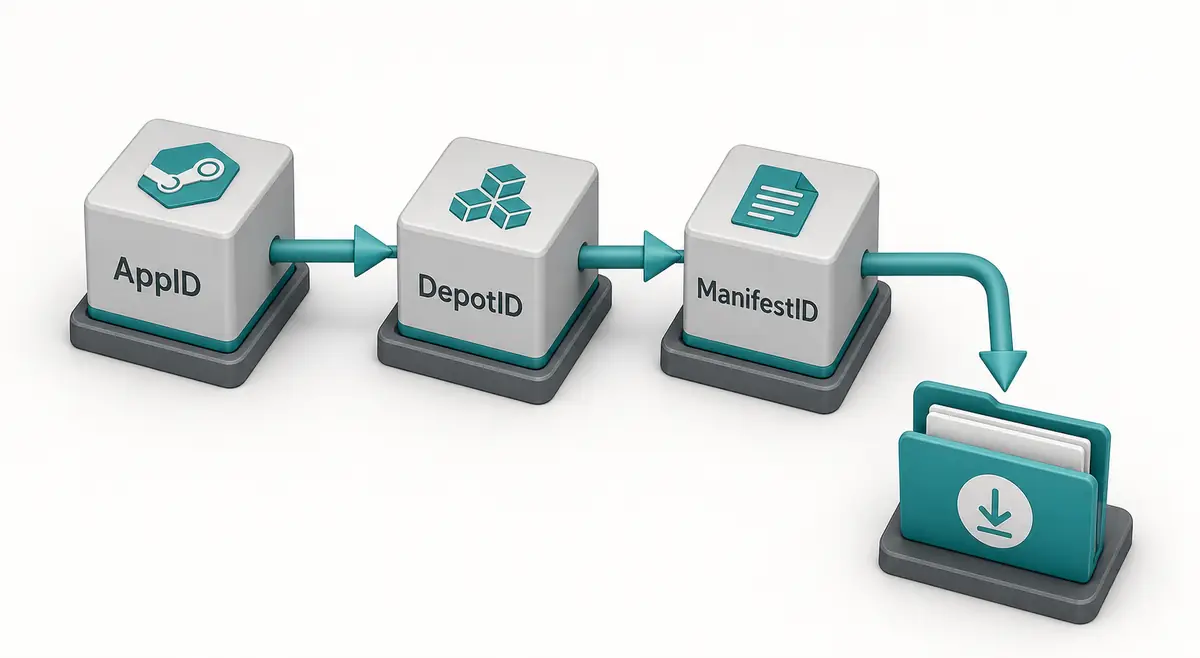
8. Valida AppID, DepotID y ManifestID después del login
Cuando la autenticación funcione, detente y valida la solicitud de contenido antes de descargar más. Compara AppID con la entrada exacta de Steam y revisa que DepotID corresponda a plataforma, idioma, DLC o contenido compartido. Usa ManifestID solo para un snapshot concreto y confirma que pertenece a ese depot y rama. Arreglar el login puede revelar el siguiente problema, pero no corrige un ID equivocado.
Inspecciona el resultado en la carpeta aislada. Un juego con muchos depots puede producir solo una parte de los archivos esperados; un depot incorrecto puede producir un conjunto completo pero irrelevante. Si buscas un paquete de manifest y Lua para SteamTools y no contenido bruto del depot, utiliza el buscador o generador del sitio en vez de tratar la salida de DepotDownloader como un ACF o paquete listo.
| Validación | Pregunta | Resultado que conservar |
|---|---|---|
| AppID | ¿La entrada es el juego base, DLC, demo o herramienta correcta? | Producto exacto |
| DepotID | ¿Coinciden plataforma, idioma y tipo de contenido? | Solo la parte necesaria |
| ManifestID | ¿El snapshot pertenece al depot y rama? | Versión documentada o sin flag |
| Salida | ¿La carpeta es separada y la lista esperada? | Resultado inspeccionable |
| Flujo | ¿Necesitas contenido bruto o paquete manifest/Lua? | Herramienta más estrecha |
Login no es el final
El resultado útil es autorizado, identificado y verificable, no solo un mensaje verde de autenticación.
9. Decide cuándo conviene otro flujo
Si el problema es encontrar el AppID correcto, empieza por una búsqueda de AppID. Si quieres saber si este sitio tiene un paquete manifest, usa el buscador. Si Steam muestra una biblioteca instalada pero no la reconoce, consulta la guía de AppManifest o de libraryfolders. Son tareas diferentes del error de inicio de sesión DepotDownloader y forzarlas en un solo comando dificulta la evidencia.
Un traspaso práctico mantiene los límites claros. Usa el proyecto oficial para sintaxis, releases e historial de issues. Usa las herramientas del sitio para descubrir AppID y comprobar paquetes manifest/Lua. Deja propiedad, licencia, rama y seguridad en manos de Steam y del titular de la cuenta. Si no existe una ruta autorizada, detente y contacta con soporte oficial en lugar de buscar un bypass.
| Tarea real | Mejor punto de partida | Motivo |
|---|---|---|
| No sé qué edición es | AppID Finder | Separa juego base, DLC, demo y herramienta |
| Quiero saber si hay un paquete aquí | Steam Manifest Finder | Comprueba disponibilidad antes de descargar |
| Steam olvidó una instalación | Guías AppManifest y libraryfolders | Se centra en ACF y rutas locales |
| Necesito contenido bruto autorizado | SteamRE DepotDownloader | Controla IDs, rama, carpeta e inicio |
| Necesito un flujo manifest y Lua | Manifest & Lua Generator | Mantiene juntos archivos y límite de importación |
Usa la herramienta más estrecha
Elegir el flujo que coincide con la salida evita convertir un problema de login en un problema de paquete, biblioteca o propiedad.
Preguntas sobre errores de inicio DepotDownloader
Fuentes y lectura adicional
- DepotDownloader en GitHub - Proyecto principal para releases, README, parámetros de autenticación e issues.
- README de DepotDownloader - Documenta consola, instalación, comandos AppID/depot y usuario/contraseña.
- Issue de SteamRE: contraseña inválida - Ejemplo público para reconocer el síntoma, no una solución universal.
- Issue de SteamRE: AccessDenied - Ejemplo para separar una sesión recordada de los permisos del depot.
- Documentación de depots de Steam - Fuente oficial de Valve sobre la organización de aplicaciones y depots.
- Caso comunitario de login - Se usa solo para ilustrar cómo un usuario mal escrito puede parecer una contraseña errónea.
Guías relacionadas de archivos Steam
Última actualización: 16 de noviembre de 2026