Come ottenere Lua Steam tramite ID: guida all'AppID
Segui un metodo basato sull'AppID per identificare un titolo Steam, scegliere il flusso Lua corretto e controllare i file prima di aprirli con uno strumento locale.

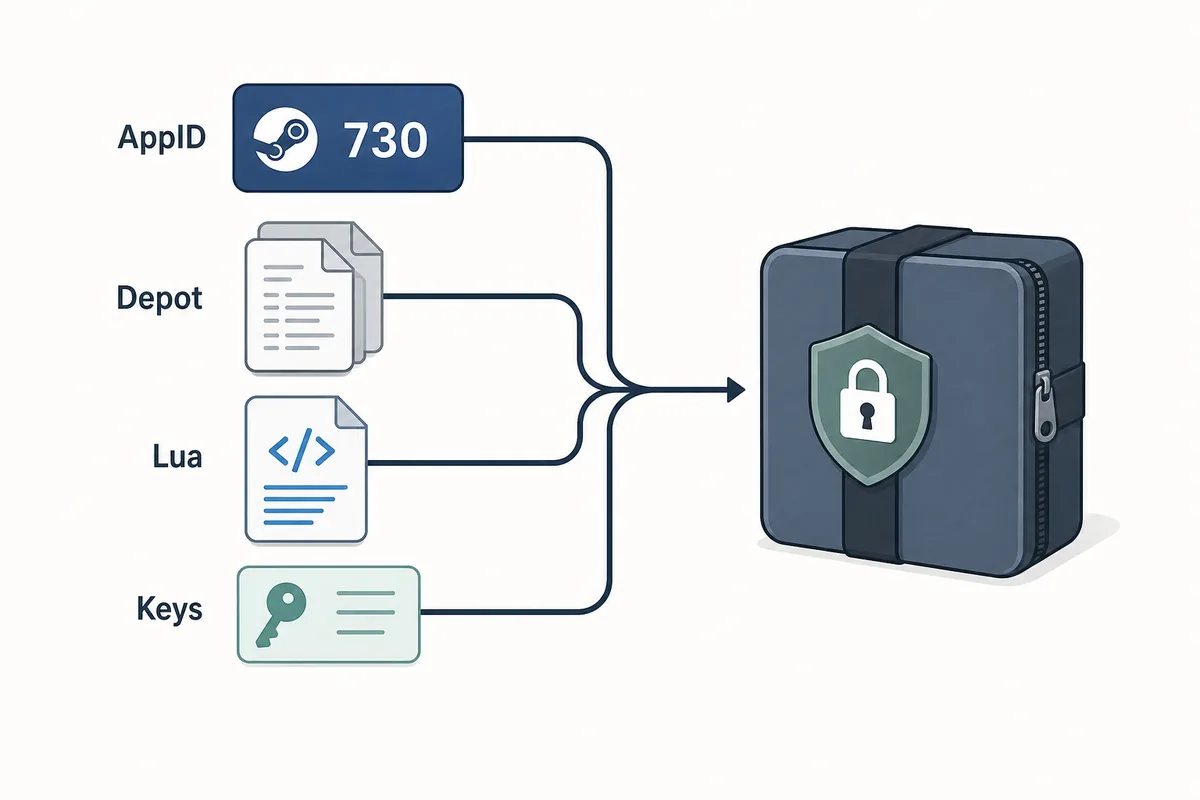
In questa pagina
La ricerca ottenere Lua Steam tramite ID può indicare un Lua iniziale per un AppID, un pacchetto con Lua e manifest del depot o solo l'identificazione del gioco prima di usare uno strumento. Ogni caso ha input e punti di errore diversi.
Il punto di partenza è l'AppID Steam, non un nome copiato da un mirror. Conferma titolo ed edizione, scegli il livello necessario e poi esamina fonte o generatore. Gioco base, DLC, demo, colonna sonora e app di test non sono intercambiabili solo perché i nomi si assomigliano.
Questa guida copre termini e flusso prudente per la gestione autorizzata e la risoluzione dei problemi. Non spiega come aggirare proprietà, DRM, licenze, restrizioni dell'account o sicurezza Steam. Un numero identifica l'applicazione, ma non concede accesso né valida un pacchetto.
Cosa significa ottenere Lua Steam tramite ID?
Per ottenere Lua Steam tramite ID, usa un AppID numerico come chiave per un Lua iniziale o un pacchetto più grande. Il numero identifica l'applicazione, ma il file appartiene a un flusso preciso e può puntare a gioco, edizione, aggiornamento o depot sbagliati.
La frase compare con scaricare Lua Steam per ID, file manifest Steam e AppID Steam. Scegli l'ID, decidi se Lua basta e controlla il pacchetto: è un problema di ID e contesto, non la promessa di un file universale.
Un AppID identifica, ma non concede diritti
Usa il numero per restringere l'applicazione e confrontare i file collegati. Non considerarlo una prova di proprietà, disponibilità attuale o compatibilità con ogni account e piattaforma.
Trovare e verificare l'AppID Steam
Per un gioco noto, la pagina del negozio Steam è il primo controllo: la parte numerica dell'URL identifica il prodotto. Confronta titolo, edizione e tipo prima di copiare il numero. SteamDB è un controllo secondario, ma la scelta finale deve corrispondere al prodotto preciso.
Gioco base, demo, DLC, colonna sonora, server, strumento o voce regionale possono avere un AppID proprio. Se nome del pacchetto e dati JSON o Lua mostrano numeri diversi, fermati prima dell'importazione. Risolvi l'identità: più file non correggono un ID sbagliato.
| Controllo dell'ID | Cosa confrontare | Perché conta |
|---|---|---|
| Identità nello store | Titolo, edizione e AppID nell'URL ufficiale dello store | Evita di scegliere una demo, un DLC o un prodotto dal nome simile |
| Identità del pacchetto | AppID nella cartella, nel testo Lua, nel JSON o nelle note | Mostra se i file descrivono la stessa applicazione |
| Contesto della piattaforma | Windows, Linux, macOS, lingua o note del ramo | Un ID corretto può portare alla variante di contenuto sbagliata |
| Contesto dell'aggiornamento | Data della fonte, nota di build o cronologia del pacchetto | Spiega perché un vecchio Lua può non corrispondere più |
Controlla il prodotto prima del pacchetto
Se titolo, AppID, edizione o piattaforma non sono chiari, non sostituire né importare file. L'identità è il primo segnale utile di verifica.
Seguire un flusso Lua basato sull'ID
Dopo aver confermato l'AppID, scegli l'azione più piccola adatta al tuo obiettivo. Usa il generatore Lua Steam per un file iniziale o il generatore e downloader combinati per un pacchetto. Controlla il risultato prima di aprire uno strumento esterno.
Mantieni il processo reversibile: salva gli originali, cambia una cosa alla volta e non mescolare Lua con manifest o chiavi di un'altra fonte. Se qualcosa non funziona, controlla ID, disponibilità, età dell'acquisizione, percorso locale e compatibilità.
- 1. Conferma il prodotto
Confronta nome, edizione, piattaforma e AppID Steam. Tratta DLC, demo, colonne sonore e app di test come voci separate finché non sono verificate.
- 2. Definisci l'uscita
Scegli un Lua iniziale, un pacchetto completo manifest e Lua o un controllo di disponibilità. Non scaricare un pacchetto grande per una domanda piccola.
- 3. Controlla la fonte
Preferisci una fonte trasparente. Annota pagina, data, elenco visibile dei file e note su piattaforma o ramo.
- 4. Ispeziona prima dell'importazione
Apri l'archivio come copia, confronta l'AppID e cerca Lua, manifest, JSON, VDF o chiavi. Non avviare un programma sconosciuto.
- 5. Verifica una modifica controllata
Usa il client previsto, osserva il risultato e conserva il backup. Se è errato, ripristina le prove prima di provare un altro pacchetto.
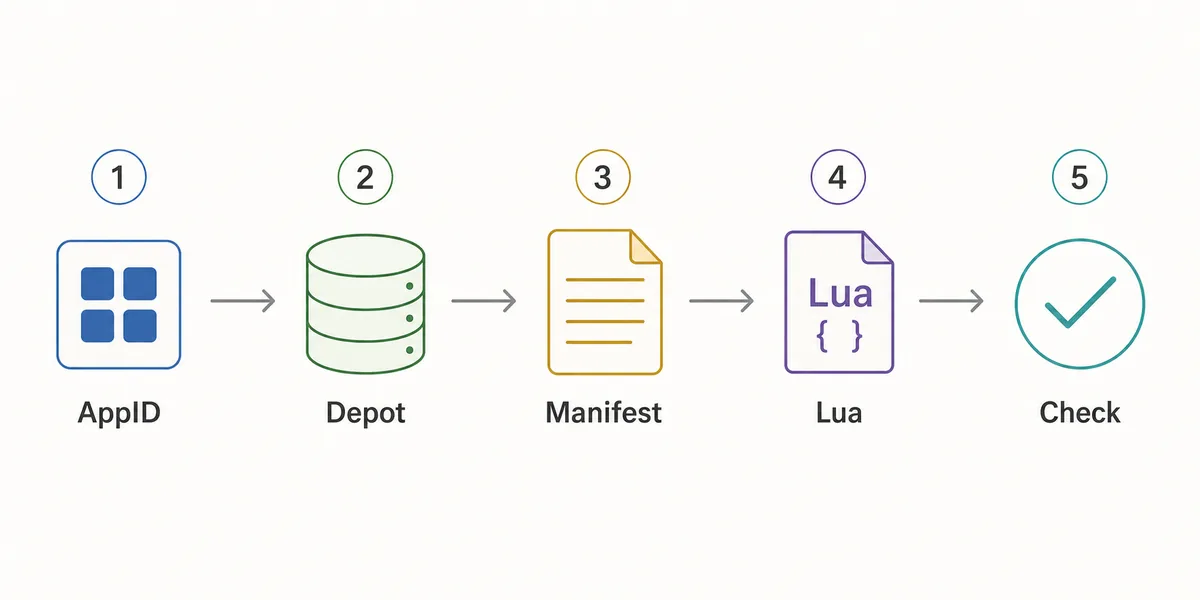
L'ultimo passaggio è la verifica
Un file scaricato correttamente può comunque appartenere all'applicazione o alla versione sbagliata. Verificalo nel flusso previsto, non limitarti ad aprire l'archivio.
Separare file Lua, manifest e pacchetti
Ottenere Lua Steam tramite ID confonde quando diversi tipi di file vengono presentati come un pacchetto. Lua è un livello di istruzioni; un .manifest di depot descrive un'istantanea; JSON aggiunge contesto e VDF o chiavi possono sostenere il flusso. Nessuno sostituisce il record locale appmanifest_<AppID>.acf della libreria Steam.
La cartella del gioco installato è un livello separato. Tenerla distinta dai metadati aiuta a scegliere la pagina e ispezionare i file senza accettare un installer forzato o un archivio nascosto.
| File o livello | Ruolo abituale | Cosa verificare |
|---|---|---|
| File Lua | Istruzioni del flusso o mappatura del pacchetto | AppID e contesto del pacchetto corrispondono allo strumento previsto |
| Depot .manifest | Metadati di un'istantanea del contenuto di un depot | Depot, ramo, piattaforma e contesto della fonte sono spiegati |
| appmanifest_<AppID>.acf | Record della libreria Steam locale | Nome e cartella d'installazione appartengono alla stessa libreria |
| Cartella steamapps/common | Contenuto installato del gioco | Percorso e AppID coincidono; la cartella non è una licenza |
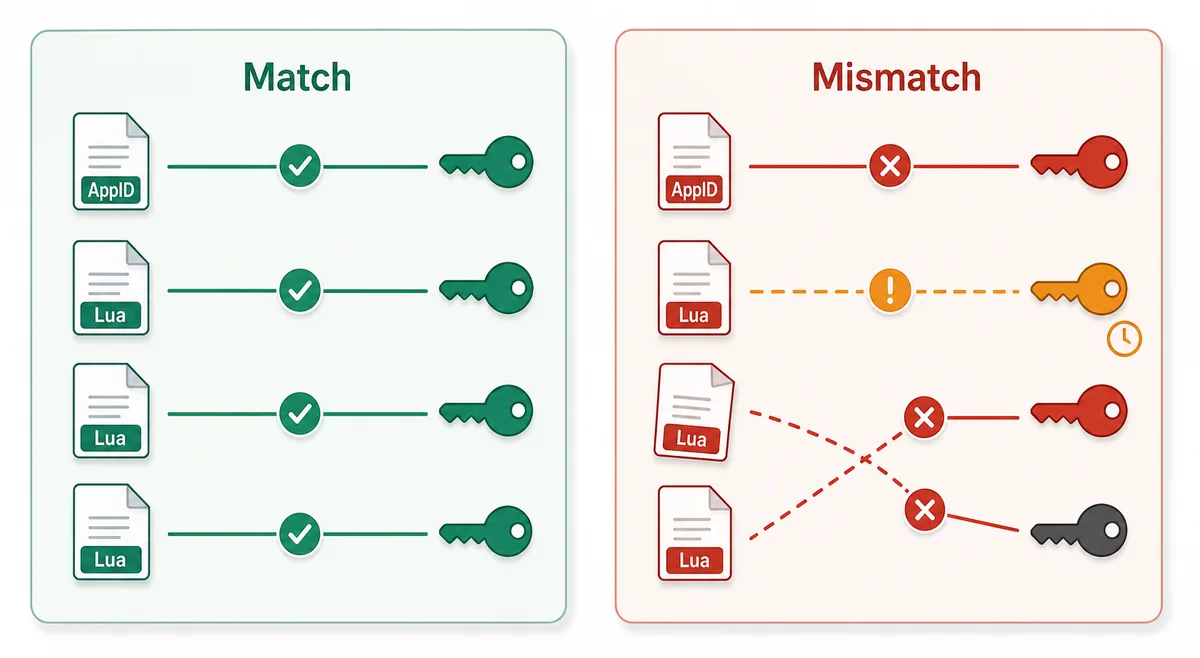
Nomi simili non sono livelli uguali
Prima di sostituire o importare qualcosa, identifica il tipo di file, la cartella principale, l'AppID e il client previsto. Un'estensione nota non dimostra che il file risolva il problema.
Scegliere il percorso giusto senza scorciatoie rischiose
Il percorso dipende dal risultato che ti serve, non dalla promessa più grande. Usa AppID Finder se conosci solo il nome del gioco e Steam Manifest Finder per controllare la disponibilità prima del download.
Per un Lua iniziale, Steam Lua Generator crea un file locale nel browser dall'ID; non promette manifest, chiavi, dati di proprietà o dati aggiornati del depot. Per un pacchetto completo usa il generatore o downloader principale; per un record locale mancante usa AppManifest.
Usa lo strumento più mirato
Un percorso focalizzato riduce confusione e gestione superflua dei file. Se ti serve solo identificare il prodotto, fermati dopo aver verificato l'ID.
Correggere risultati Lua tramite ID errati o vecchi
Se il risultato per ottenere Lua Steam tramite ID non funziona, parti dall'identità, non dalla cancellazione. Confronta l'AppID con la pagina, il file Lua, il pacchetto manifest, le note JSON e la cartella. Una discordanza può sembrare un manifest mancante o un'importazione fallita.
Controlla poi fonte e aggiornamento. I pacchetti cambiano con gioco, ramo, piattaforma o strumento. Non definire un file recente, sicuro o ufficiale perché lo dice un mirror. Conserva il backup, fai un test reversibile e consulta la guida del sintomo se il problema continua.
Ripristina le prove prima di riprovare
La diagnosi prudente più rapida segue di solito AppID, livello del file, fonte e contesto dell'aggiornamento. Conserva l'originale per mantenere utili i confronti successivi.
FAQ su Lua Steam tramite ID
Riferimenti ufficiali e tecnici
- Steamworks — Applicazioni e depot — Informazioni ufficiali di Valve su applicazioni, depot e organizzazione dei contenuti Steam.
- Panoramica della Steam Web API — Documentazione ufficiale sui concetti della Steam Web API; una chiave API è diversa da un AppID e da un pacchetto Lua.
- Accordo di sottoscrizione Steam — Accordo ufficiale del servizio e dell'account Steam; questa guida non sostituisce le sue restrizioni.
- Supporto Steam — Verificare l'integrità dei file — Riferimento ufficiale per il normale flusso di verifica dei file locali.