Comment obtenir un Lua Steam par ID : guide de l'AppID
Utilisez une méthode centrée sur l'AppID pour identifier un titre Steam, choisir le bon flux Lua et vérifier les fichiers avant de les ouvrir avec un outil local.

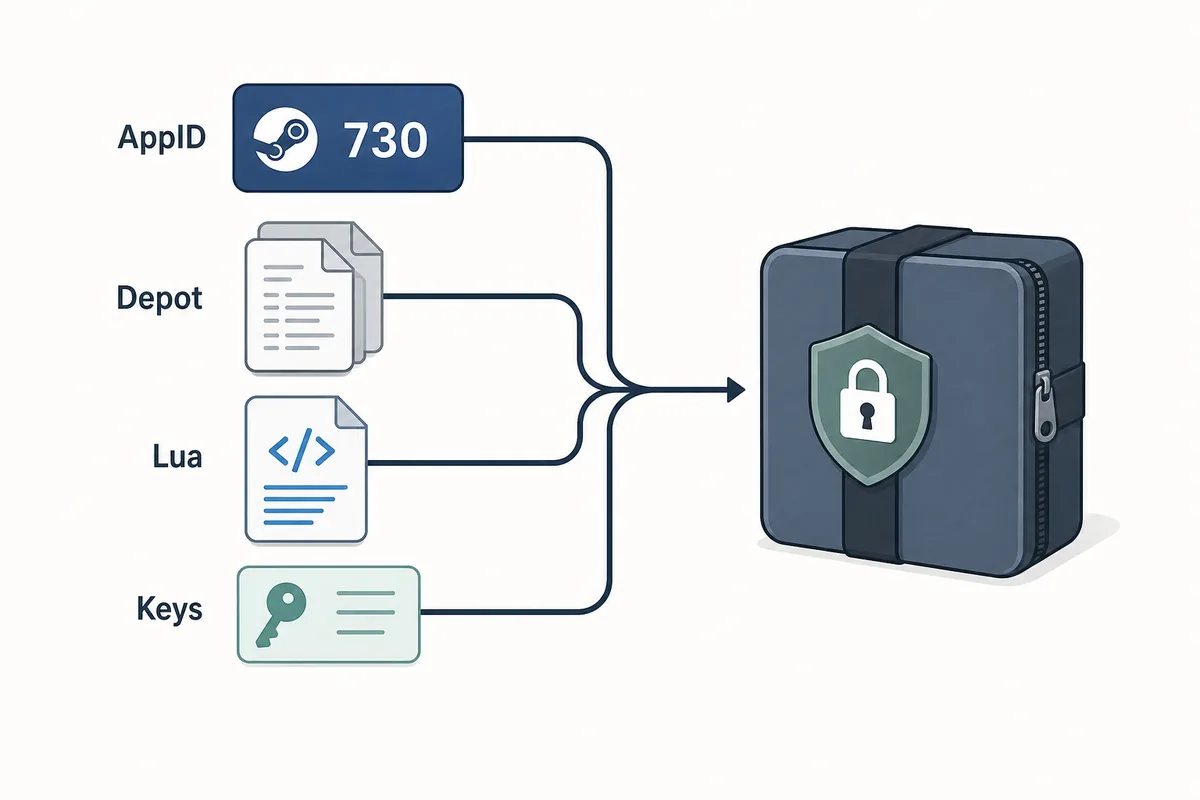
Sur cette page
La recherche Lua Steam par ID peut correspondre à plusieurs tâches : un petit Lua pour un AppID connu, un paquet avec Lua et manifests de depot, ou l'identification d'un jeu avant un outil Steam. Les entrées et les échecs diffèrent selon le cas.
Le point de départ fiable est l'AppID Steam, et non un nom copié depuis un miroir. Confirmez titre et édition, choisissez la couche nécessaire, puis examinez la source ou le générateur. Jeu de base, DLC, démo, bande-son et application de test ne sont pas interchangeables parce que leurs noms se ressemblent.
Ce guide couvre les termes et un flux prudent pour gérer des fichiers de façon autorisée et dépanner. Il n'explique pas le contournement de la propriété, du DRM, des licences, des restrictions de compte ou de la sécurité Steam. Un numéro identifie une application, mais n'accorde pas d'accès et ne valide pas un paquet.
Que signifie Lua Steam par ID ?
Pour obtenir un Lua Steam par ID, utilisez un AppID numérique comme clé de recherche d'un Lua de départ ou d'un paquet plus large. Le numéro identifie l'application, mais le fichier appartient à un flux précis et peut viser le mauvais jeu, la mauvaise édition, la mauvaise mise à jour ou le mauvais depot.
L'expression apparaît avec obtenir un Lua Steam par ID, fichier Lua Steam et manifest Steam. Choisissez l'ID, décidez si Lua suffit, puis contrôlez le paquet. C'est un problème d'ID et de contexte, pas la promesse d'un fichier universel.
Un AppID identifie, mais ne donne aucun droit
Utilisez le numéro pour préciser l'application et comparer les fichiers associés. Ne le prenez pas pour une preuve de propriété, de disponibilité actuelle ou de compatibilité avec tous les comptes et toutes les plateformes.
Trouver et vérifier l'AppID Steam
Pour un jeu connu, la page du magasin Steam est le premier contrôle : la partie numérique de son URL identifie le produit. Comparez titre, édition et type avant de recopier le numéro. SteamDB est un contrôle secondaire, mais le choix final doit correspondre au produit exact.
Un jeu, une démo, un DLC, une bande-son, un serveur, un outil ou une entrée régionale peut avoir son propre AppID. Si le nom du paquet et ses données JSON ou Lua montrent des numéros différents, arrêtez l'importation. Résolvez l'identité avant d'ajouter des fichiers.
| Contrôle de l'ID | À comparer | Pourquoi c'est important |
|---|---|---|
| Identité du magasin | Titre, édition et AppID dans l'URL officielle du magasin | Évite de choisir une démo, un DLC ou un produit au nom similaire |
| Identité du paquet | AppID dans le dossier, le texte Lua, le JSON ou les notes | Montre si les fichiers décrivent la même application |
| Contexte de plateforme | Windows, Linux, macOS, langue ou notes de branche | Un ID correct peut encore mener à la mauvaise variante de contenu |
| Contexte de mise à jour | Date de la source, note de build ou historique du paquet | Explique pourquoi un ancien Lua peut ne plus correspondre |
Vérifiez le produit avant le paquet
Si le titre, l'AppID, l'édition ou la plateforme reste incertain, ne remplacez et n'importez aucun fichier. L'identité est le premier signal de validation utile.
Suivre un flux Lua centré sur l'ID
Une fois l'AppID confirmé, choisissez l'action la plus limitée. Utilisez le générateur Lua Steam pour un fichier, ou le générateur et téléchargeur combiné pour un paquet. Examinez le résultat avant d'ouvrir un outil tiers.
Gardez le processus réversible : sauvegardez les originaux, changez une seule chose et ne mélangez jamais Lua avec un manifest ou des clés d'une autre source. En cas d'échec, vérifiez ID, disponibilité, âge de la capture, chemin local et compatibilité de l'outil.
- 1. Confirmez le produit
Faites correspondre nom, édition, plateforme et AppID Steam. Traitez DLC, démos, bandes-son et applications de test comme des entrées séparées jusqu'à vérification.
- 2. Définissez la sortie
Choisissez un Lua de départ, un paquet manifest et Lua ou une vérification de disponibilité. Ne téléchargez pas un gros paquet pour une petite question.
- 3. Vérifiez la source
Privilégiez une source transparente. Notez la page, la date, la liste visible des fichiers et les remarques de plateforme ou de branche.
- 4. Inspectez avant l'importation
Ouvrez l'archive comme copie, comparez l'AppID et recherchez Lua, manifest, JSON, VDF ou clés attendus. N'exécutez pas un programme inconnu.
- 5. Validez un changement contrôlé
Utilisez le client prévu, observez le résultat et gardez la sauvegarde. S'il est mauvais, restaurez les preuves avant d'essayer un autre paquet.
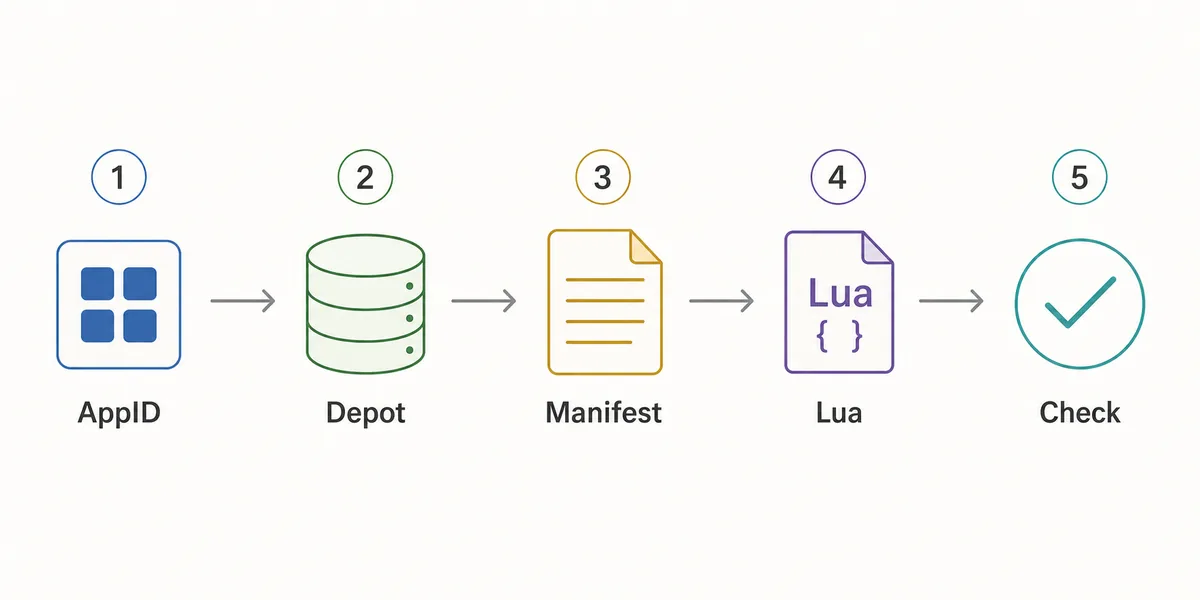
La dernière étape est la vérification
Un fichier téléchargé sans erreur peut encore concerner une autre application ou version. Terminez par un contrôle dans le flux prévu, pas seulement par l'ouverture de l'archive.
Séparer les fichiers Lua, manifest et paquets
Lua Steam par ID devient confus lorsque plusieurs formats sont présentés comme un seul paquet. Lua est une couche d'instructions, un .manifest de depot décrit un instantané, JSON ajoute du contexte et VDF ou les clés peuvent soutenir le flux. Aucun ne remplace l'enregistrement local appmanifest_<AppID>.acf d'une bibliothèque Steam.
Le dossier installé est une couche distincte. Le séparer des métadonnées aide à choisir la page et inspecter les fichiers sans accepter un installateur imposé ou caché.
| Fichier ou couche | Rôle habituel | À vérifier |
|---|---|---|
| Fichier Lua | Instructions du flux ou mappage du paquet | L'AppID et le contexte du paquet correspondent à l'outil prévu |
| Depot .manifest | Métadonnées d'un instantané de contenu de depot | Le depot, la branche, la plateforme et la source sont expliqués |
| appmanifest_<AppID>.acf | Enregistrement de la bibliothèque Steam locale | Le nom et le dossier d'installation appartiennent à la même bibliothèque |
| Dossier steamapps/common | Contenu installé du jeu | Le chemin et l'AppID correspondent ; le dossier n'est pas une licence |
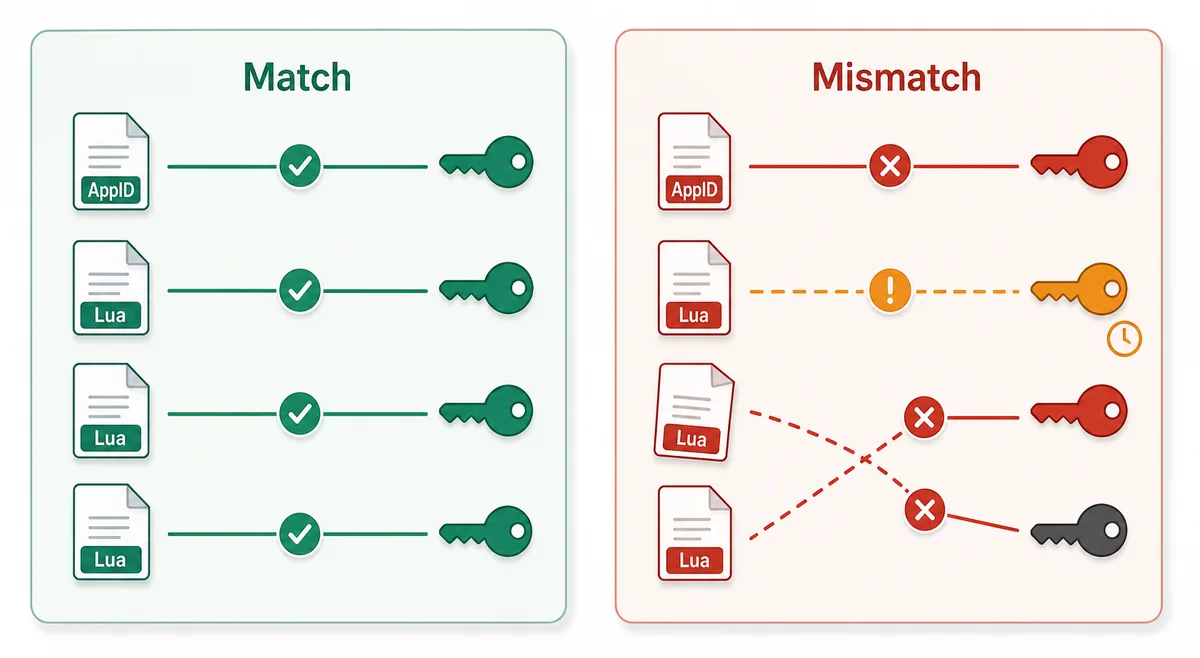
Des noms semblables ne sont pas des couches identiques
Avant de remplacer ou d'importer quoi que ce soit, identifiez le type de fichier, le dossier parent, l'AppID et le client visé. Une extension connue ne prouve pas que le fichier résout votre problème.
Choisir la bonne méthode sans raccourci risqué
La meilleure méthode dépend du résultat voulu, pas de la promesse d'un résultat. Utilisez AppID Finder si vous ne connaissez que le nom du jeu, et Steam Manifest Finder pour vérifier la disponibilité avant le téléchargement.
Pour un petit Lua, Steam Lua Generator crée un fichier local dans le navigateur à partir de l'ID ; il ne promet ni manifests, ni clés, ni données de propriété ou de depot à jour. Pour un paquet complet, utilisez le générateur ou le téléchargeur principal. Pour une entrée locale manquante, utilisez AppManifest.
Utilisez l'outil le plus ciblé
Une méthode ciblée réduit la confusion et la manipulation inutile de fichiers. Si votre besoin est seulement l'identification, arrêtez-vous après la vérification de l'ID.
Corriger un résultat Lua par ID erroné ou ancien
Si un résultat Lua Steam par ID ne fonctionne pas, commencez par l'identité, pas par la suppression. Comparez l'AppID à la page du produit, puis au fichier Lua, au paquet manifest, aux notes JSON et au dossier. Un conflit peut ressembler à un manifest manquant ou à un import échoué.
Vérifiez ensuite la source et la mise à jour. Les paquets changent avec le jeu, la branche, la plateforme ou l'outil. Ne dites pas qu'un fichier est récent, sûr ou officiel parce qu'un miroir l'affirme. Gardez une sauvegarde, testez de façon réversible et consultez le guide du symptôme si le problème persiste.
Restaurez les éléments de preuve avant de réessayer
Le diagnostic prudent le plus rapide suit généralement cet ordre : AppID, couche de fichier, source et contexte de mise à jour. Gardez l'original pour que chaque comparaison reste fiable.
FAQ Lua Steam par ID
Références officielles et techniques
- Steamworks — Applications et depots — Informations officielles de Valve sur les applications, les depots et l'organisation du contenu Steam.
- Présentation de Steam Web API — Documentation officielle sur les concepts de Steam Web API ; une clé API est distincte d'un AppID et d'un paquet Lua.
- Accord d'abonnement Steam — Accord officiel du service et du compte Steam ; ce guide ne remplace pas ses restrictions.
- Assistance Steam — Vérifier l'intégrité des fichiers — Référence officielle pour le flux normal de vérification des fichiers locaux.