Steam LuaをIDで取得:AppIDガイド
AppIDを起点にSteamのタイトルを特定し、合うLuaの手順を選び、開く前にファイルを確認します。

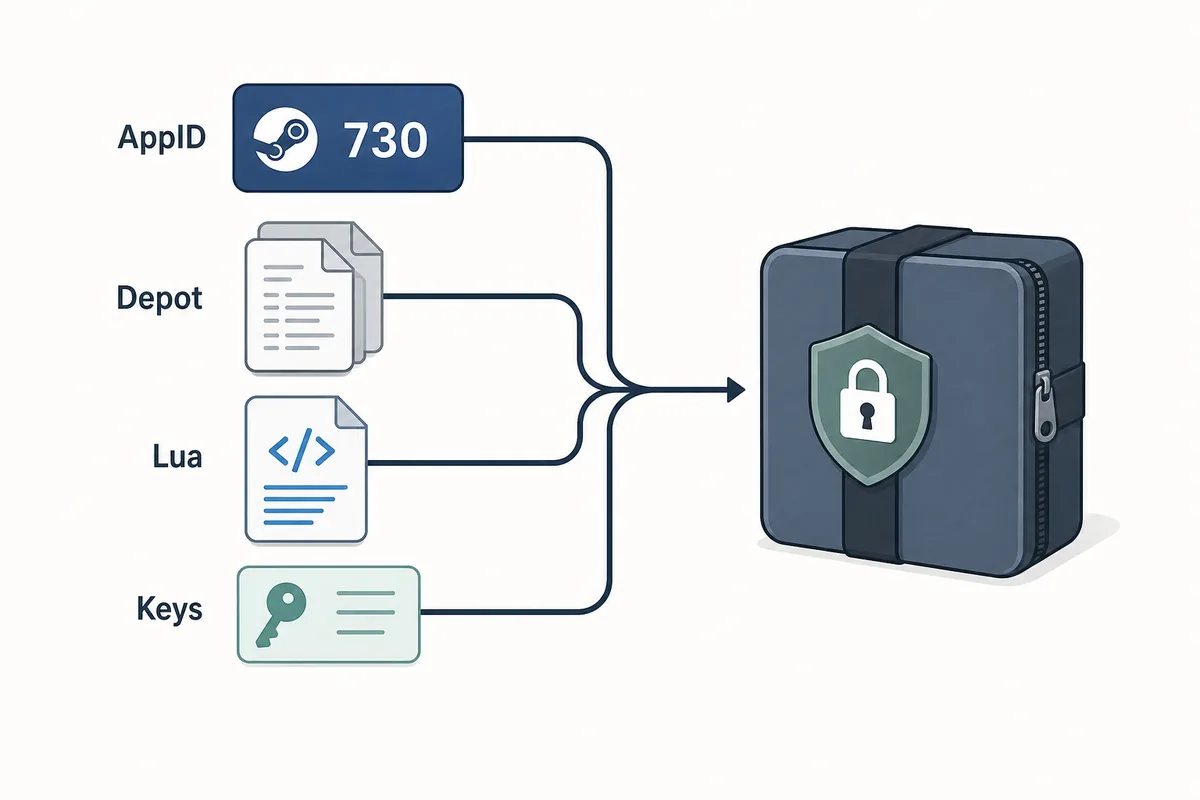
Steam LuaをIDで取得するという検索語は、1回のダウンロードだけを指しません。Luaスターター、LuaとDepotマニフェストのパッケージ、Steamツールの前に確認する番号など、目的ごとに入力と失敗点が異なります。
信頼できる出発点は、ミラーのファイル名ではなくSteam AppIDです。タイトル、エディション、必要なファイルの層を確認してから出典や生成ツールを調べます。ベースゲーム、DLC、デモ、サウンドトラック、テスト用アプリは別に扱います。
この記事では、許可されたファイル管理とトラブル対応の用語と手順を説明します。所有権、DRM、ライセンス、アカウント制限、Steamセキュリティの回避方法は扱いません。番号はアプリを特定しますが、アクセス権や信頼性を与えません。
Steam LuaをIDで取得するとは?
Steam LuaをIDで取得する場合、数値のSteam AppIDをLuaやパッケージの検索キーにします。番号はアプリの登録情報で、Luaは特定の用途に属します。読みやすいスクリプトでも別のゲーム、版、更新、Depotを指すことがあります。
この検索語はSteam Luaダウンロード、Steamマニフェスト、Steam AppIDの調べ方などと現れます。IDを選び、Luaだけで足りるかを決めてパッケージを確認します。全AppIDに共通のLuaがあるわけではありません。
AppIDは識別子であり、利用権ではありません
番号でアプリを絞り、関連ファイルを比較します。所有権や互換性は証明しません。
Steam AppIDを調べて確認する
ゲームが分かっている場合、Steamストアのページを最初に確認します。アプリURLの数字が商品を識別します。コピー前にタイトル、エディション、種別を照合し、SteamDBは補助確認として使います。
ベースゲーム、デモ、DLC、サウンドトラック、専用サーバー、ツール、地域別登録には別のAppIDがある場合があります。ファイル名とJSONやLuaの番号が違うなら取り込まず、先に識別情報を直します。
| IDの確認項目 | 比較するもの | 重要な理由 |
|---|---|---|
| ストア上の識別情報 | 公式URLのタイトル、エディション、AppID | デモ、DLC、似た商品を選ぶミスを防ぐ |
| パッケージの識別情報 | フォルダー、Lua、JSON、メモのAppID | ファイルが同じアプリを説明するか分かる |
| プラットフォームの文脈 | Windows、Linux、macOS、言語、ブランチ注記 | 正しいIDでも別の内容になる場合がある |
| 更新の文脈 | 出典日、ビルド記録、パッケージ履歴 | 古いLuaが合わない理由を説明できる |
パッケージより先に商品を確認する
タイトル、AppID、エディション、プラットフォームが不明なら取り込みません。識別情報を先に確認します。
IDを起点にLuaの手順を進める
AppIDを確認したら、目的に必要な最小限の操作を選びます。スターターはSteam Lua生成ツール、パッケージは生成とダウンロードを使い、開く前に結果を確認します。
手順は元に戻せる状態にします。元ファイルを保存し、一度に一つだけ変更して、別出典のLuaとマニフェストやキーを混ぜません。失敗時はID、提供状況、取得時期、パス、互換性を順に確認します。
- 1. 商品を確認する
ゲーム名、エディション、プラットフォーム、Steam AppIDを照合します。DLC、デモ、サウンドトラック、テスト用アプリは別登録です。
- 2. 出力を決める
Luaスターター、マニフェストとLuaのパッケージ、提供状況の確認から選びます。小さな疑問に大きなパッケージは不要です。
- 3. 出典を確認する
透明性の高い出典を選び、ページ、確認日、ファイル一覧、プラットフォームやブランチを記録します。
- 4. 取り込む前に調べる
アーカイブをコピーで開き、AppIDを照合してLua、マニフェスト、JSON、VDF、キー情報を確認します。不明な実行ファイルは起動しません。
- 5. 一つの変更を検証する
目的のクライアントで結果を確認し、元のバックアップを残します。違う場合は材料を戻してから別パッケージを試します。
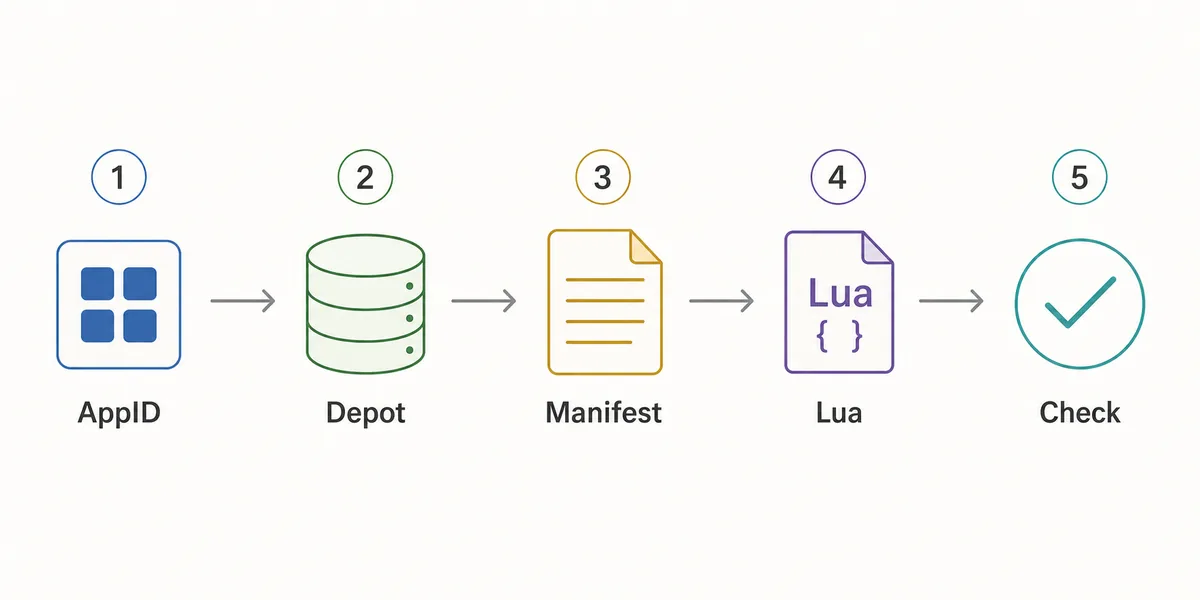
最後は必ず検証する
ダウンロードできても、別のアプリやリリース向けかもしれません。目的の手順で結果を確かめます。
Lua、マニフェスト、パッケージを分ける
複数の形式を一つのパッケージとして扱うと、Steam LuaをIDで取得する作業は分かりにくくなります。Luaは指示や対応付け、Depotの.manifestはコンテンツのスナップショット、JSONは文脈、VDFやキー情報は手順を支えるデータです。どれもSteamライブラリのローカル記録 appmanifest_<AppID>.acf の代わりにはなりません。
インストール済みゲームのフォルダーは別の層です。メタデータと分ければ、正しいページを選び、テキストやデータを確認できます。強制インストーラーや隠しアーカイブを受け入れる必要はありません。
| ファイルまたは層 | 通常の役割 | 確認すること |
|---|---|---|
| Luaファイル | 手順の指示または対応付け | AppIDと文脈がツールと一致する |
| Depot .manifest | Depotスナップショットのメタデータ | Depot、ブランチ、プラットフォーム、出典が説明されている |
| appmanifest_<AppID>.acf | ローカルSteamライブラリの記録 | 名前とインストール先が同じライブラリに属する |
| steamapps/commonフォルダー | インストール済みゲームの内容 | パスとAppIDが一致する。フォルダーはライセンスではない |
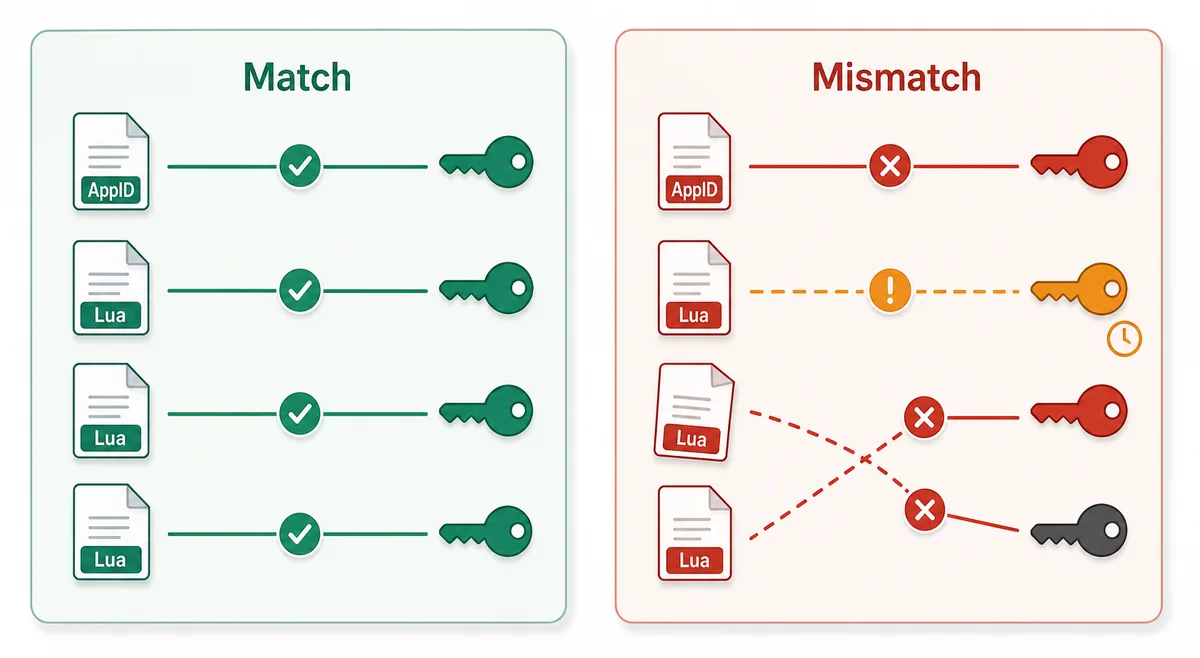
名前が似ていても同じ層とは限らない
置き換えや取り込みの前に、形式、親フォルダー、AppID、対象クライアントを確認します。拡張子だけでは証拠になりません。
危険な近道を避けて方法を選ぶ
最適な方法は、検索結果の宣伝ではなく必要な結果で決まります。ゲーム名しか分からないときはAppID Finder、提供状況を調べるときはSteam Manifest Finderを使います。
小さなLuaスターターならSteam Lua生成ツールがIDからローカルファイルを作ります。マニフェスト、キー、所有権、現在のDepotデータを含むとは限りません。完全なパッケージはメイン手順、ローカル記録がない場合はAppManifestを使います。
目的に最も近いツールを使う
対象を絞ると、混乱や不要な操作を減らせます。識別だけならIDの確認で止めます。
間違ったLuaや古いLuaの結果を直す
Steam LuaをIDで取得した結果が動かないときは、削除する前に識別情報を確認します。商品ページのAppIDをLua、マニフェスト、JSON、フォルダー名と比べてください。不一致はマニフェスト不足や取り込み失敗に見えることがあります。
次に出典と更新を調べます。ゲーム、ブランチ、プラットフォーム、ツールの更新でパッケージは変わります。ミラーの表示だけで最新、安全、公式と断定せず、バックアップを残して試します。
再試行の前に確認材料を戻す
安全な診断はAppID、ファイルの層、出典、更新の文脈の順に進めます。元の状態を保存します。
LuaをIDで取得するFAQ
公式・技術リファレンス
- Steamworks — アプリケーションとDepot — アプリケーションとDepotに関するValve公式情報です。
- Steam Web API概要 — Steam Web APIの公式文書です。APIキーはAppIDやLuaとは別です。
- Steam利用規約 — Steamのサービスとアカウントに関する公式規約です。
- Steamサポート — ゲームファイルの整合性を確認する — ローカルファイル確認の公式サポート情報です。