Steam Lua ID로 받기: Steam AppID 가이드
AppID를 기준으로 Steam 타이틀을 확인하고, 목적에 맞는 Lua 작업 흐름을 고른 뒤 로컬 도구에서 열기 전에 파일을 점검하세요.

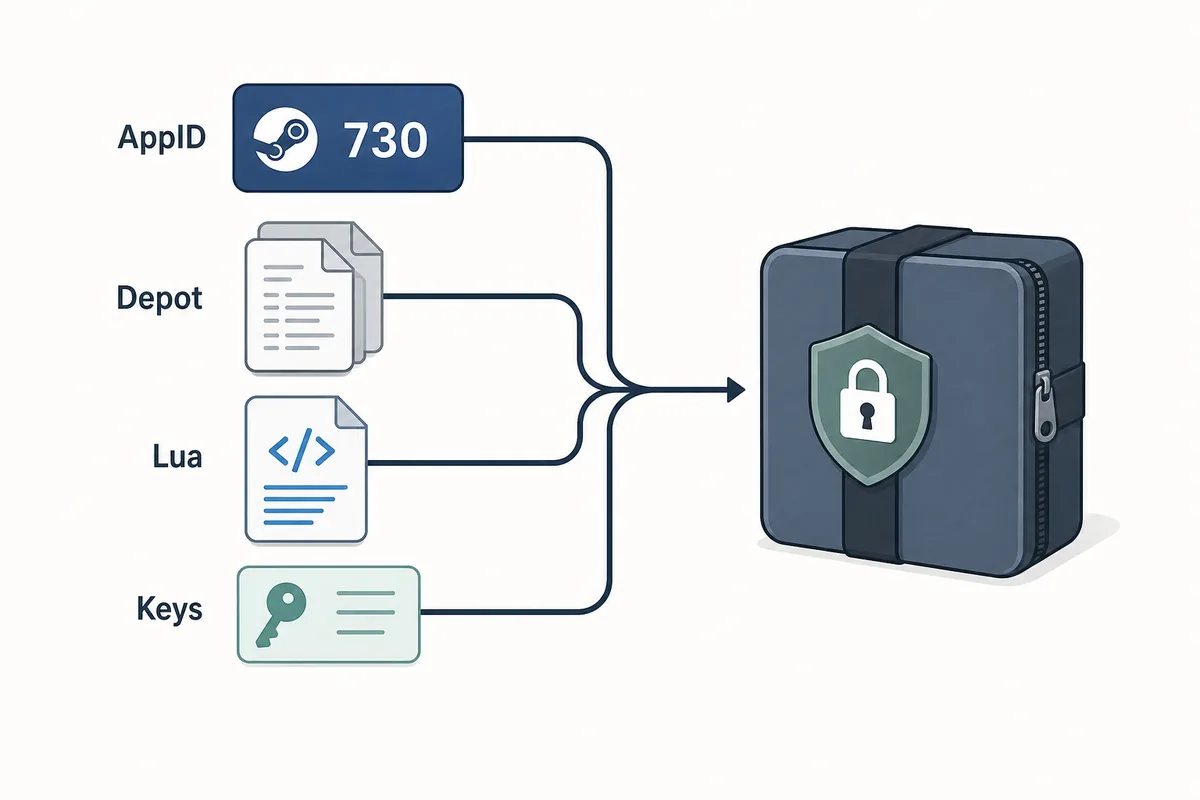
이 글의 내용
Steam Lua ID로 받기라는 검색어는 한 번의 다운로드만 뜻하지 않습니다. 알고 있는 AppID에 맞는 작은 Lua 시작 파일을 원하는 사람도 있고, Lua와 Depot 매니페스트가 들어 있는 패키지를 찾는 사람도 있습니다. Steam 도구를 사용하기 전에 게임의 올바른 번호만 확인하려는 경우도 있습니다. 작업마다 필요한 입력과 실패 지점이 다릅니다.
신뢰할 수 있는 출발점은 미러에서 복사한 파일 이름이 아니라 Steam AppID입니다. 제목과 에디션을 확인하고 필요한 파일 계층을 정한 뒤 출처나 생성 도구를 살펴보세요. 기본 게임, DLC, 데모, 사운드트랙, 테스트 앱은 이름이 비슷해도 같은 항목으로 취급하면 안 됩니다.
이 글은 승인된 파일 관리와 문제 해결에 필요한 용어와 신중한 흐름을 설명합니다. 소유권, DRM, 라이선스, 계정 제한 또는 Steam 보안 확인을 우회하는 방법은 다루지 않습니다. 번호는 애플리케이션을 식별할 수 있지만 접근 권한을 주거나 확인되지 않은 패키지를 믿을 수 있게 만들지는 않습니다.
Steam Lua를 ID로 받는다는 것은?
Steam Lua ID로 받으려면 숫자로 된 Steam AppID를 Lua 파일, 시작 파일 또는 더 큰 패키지를 찾는 키로 사용합니다. 번호는 애플리케이션 항목을 식별하고 Lua 파일은 특정 작업 흐름에 속합니다. 읽을 수 있는 스크립트라도 다른 게임, 에디션, 업데이트 또는 Depot 묶음을 가리킬 수 있습니다.
이 표현은 Steam Lua 다운로드, Steam 매니페스트, Steam AppID 찾기와 함께 나타나는 경우가 많습니다. 먼저 ID를 고르고 Lua만 필요한지 결정한 다음 패키지를 확인합니다. 모든 AppID에 하나의 보편적인 Lua 파일이 있다는 뜻이 아니라 ID와 문맥을 확인하는 문제로 이해하세요.
AppID는 식별자이지 이용 권한이 아닙니다
번호를 사용해 애플리케이션을 좁히고 관련 파일을 비교하세요. 소유권, 현재 제공 여부, 모든 계정과 플랫폼에서의 호환성을 증명하지는 않습니다.
Steam AppID를 찾고 확인하기
게임을 알고 있다면 Steam 상점 페이지를 첫 확인 지점으로 삼을 수 있습니다. 앱 URL의 숫자 부분이 제품 페이지를 식별하기 때문입니다. 번호를 복사하기 전에 제목, 에디션, 제품 유형을 대조하세요. SteamDB는 메타데이터를 보조 확인하는 데 쓸 수 있지만 최종 선택은 관리하려는 정확한 제품과 일치해야 합니다.
기본 게임, 데모, DLC, 사운드트랙, 전용 서버, 도구 또는 지역별 항목에는 각각 다른 AppID가 있을 수 있습니다. 패키지 이름의 번호와 JSON 또는 Lua 데이터의 번호가 다르면 가져오기 전에 멈추세요. 먼저 식별 정보의 불일치를 해결해야 하며 파일을 더 추가해도 잘못된 ID는 고쳐지지 않습니다.
| ID 확인 항목 | 비교할 내용 | 중요한 이유 |
|---|---|---|
| 상점 제품 정보 | 공식 상점 URL의 제목, 에디션, AppID | 데모, DLC 또는 이름이 비슷한 제품을 고르는 실수를 막음 |
| 패키지 식별 정보 | 폴더, Lua 본문, JSON 또는 메모의 AppID | 파일들이 같은 애플리케이션을 설명하는지 보여 줌 |
| 플랫폼 문맥 | Windows, Linux, macOS, 언어 또는 브랜치 메모 | ID가 맞아도 다른 콘텐츠 범위로 이어질 수 있음 |
| 업데이트 문맥 | 출처 날짜, 빌드 메모 또는 패키지 이력 | 오래된 Lua가 더 이상 맞지 않는 이유를 설명함 |
패키지보다 제품을 먼저 확인하세요
제목, AppID, 에디션 또는 플랫폼이 확실하지 않다면 파일을 교체하거나 가져오지 마세요. 식별 정보가 첫 번째 검증 신호입니다.
ID를 먼저 확인하는 Lua 작업 흐름
AppID를 확인한 뒤 목적에 맞는 가장 작은 작업을 고릅니다. 작은 시작 파일에는 Steam Lua 생성 도구를 사용하고 패키지가 필요하면 생성과 다운로드를 함께 진행하세요. 타사 도구를 열기 전에 결과를 먼저 검토합니다.
과정을 되돌릴 수 있게 유지하세요. 원본을 저장하고 한 번에 한 가지만 바꾸며 다른 출처의 Lua와 매니페스트 또는 키 데이터를 섞지 않습니다. 문제가 생기면 ID, 패키지 제공 여부, 캡처 시점, 로컬 경로, 도구 호환성 순서로 확인합니다.
- 1. 제품 확인
게임 이름, 에디션, 플랫폼, Steam AppID를 대조합니다. DLC, 데모, 사운드트랙, 테스트 앱은 확인할 때까지 별도 항목으로 취급하세요.
- 2. 출력 결정
읽을 수 있는 Lua 시작 파일, 매니페스트와 Lua가 포함된 전체 패키지, 단순 제공 여부 확인 중 필요한 것을 고릅니다. 작은 질문을 해결하려고 큰 패키지를 받지 마세요.
- 3. 출처 점검
설명이 있고 투명한 출처를 우선합니다. 페이지, 확인 날짜, 보이는 파일 목록, 플랫폼과 브랜치 메모를 기록하세요.
- 4. 가져오기 전 검사
압축 파일은 복사본으로 열고 AppID 표기를 비교하며 필요한 Lua, 매니페스트, JSON, VDF, 키 데이터를 찾습니다. 알 수 없는 실행 파일이나 래퍼는 실행하지 마세요.
- 5. 한 가지 변경 검증
예정한 클라이언트나 도구에서 결과를 확인하고 원본 백업을 남깁니다. 결과가 다르면 다른 패키지를 시도하기 전에 확인 자료를 복구하세요.
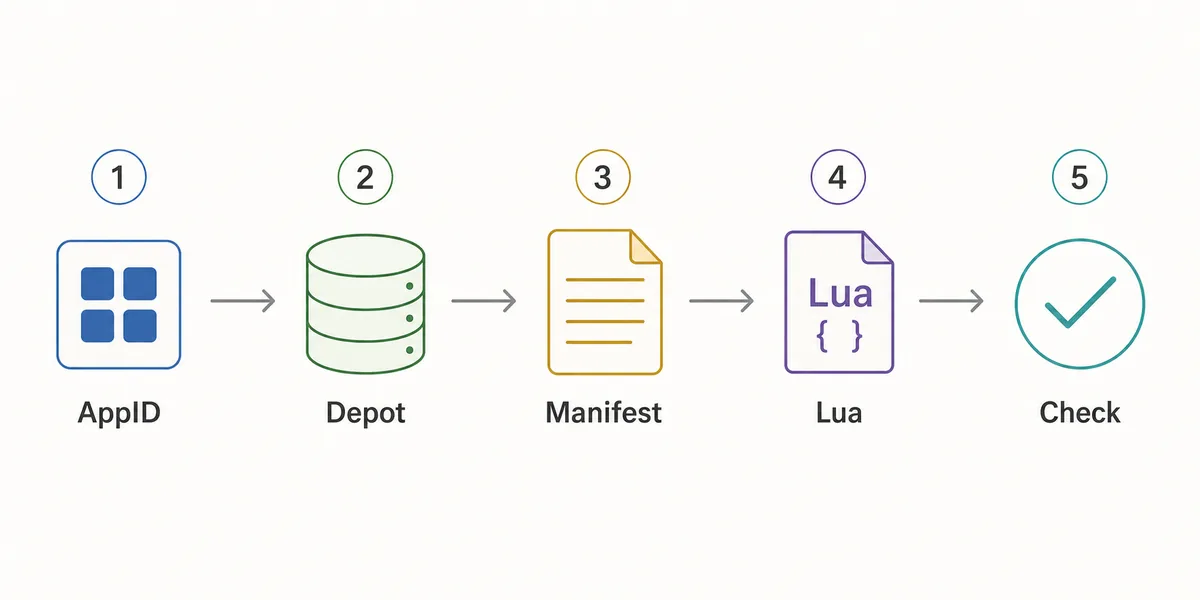
마지막은 반드시 검증입니다
정상적으로 다운로드된 파일도 다른 애플리케이션이나 릴리스용일 수 있습니다. 압축 파일이 열리는지만 보지 말고 목적한 흐름 안에서 결과를 확인하세요.
Lua·매니페스트·패키지 파일 구분하기
여러 파일 유형을 하나의 패키지처럼 제시하면 Steam Lua ID로 받는 작업이 혼란스러워집니다. Lua는 보통 지시나 매핑 계층이고, Depot .manifest는 콘텐츠 스냅샷을 설명하며, JSON은 문맥을 더하고, VDF나 키 데이터는 흐름을 지원할 수 있습니다. 어느 것도 Steam 라이브러리에서 사용하는 로컬 기록 appmanifest_<AppID>.acf를 대신하지 않습니다.
설치된 게임 폴더는 메타데이터와 별도의 콘텐츠 계층입니다. 분리해 두면 올바른 페이지를 선택하고 텍스트나 데이터 파일을 검사할 수 있으며 강제 설치 프로그램이나 숨은 압축 파일을 받아들일 필요가 없습니다.
| 파일 또는 계층 | 일반적인 역할 | 확인할 내용 |
|---|---|---|
| Lua 파일 | 작업 흐름 지시 또는 패키지 매핑 | AppID와 패키지 문맥이 사용할 도구와 일치함 |
| Depot .manifest | Depot 콘텐츠 스냅샷의 메타데이터 | Depot, 브랜치, 플랫폼, 출처 문맥이 설명되어 있음 |
| appmanifest_<AppID>.acf | 로컬 Steam 라이브러리 기록 | 파일 이름과 설치 폴더가 같은 라이브러리에 속함 |
| steamapps/common 폴더 | 설치된 게임 콘텐츠 | 경로와 AppID가 일치함. 폴더 자체는 라이선스가 아님 |
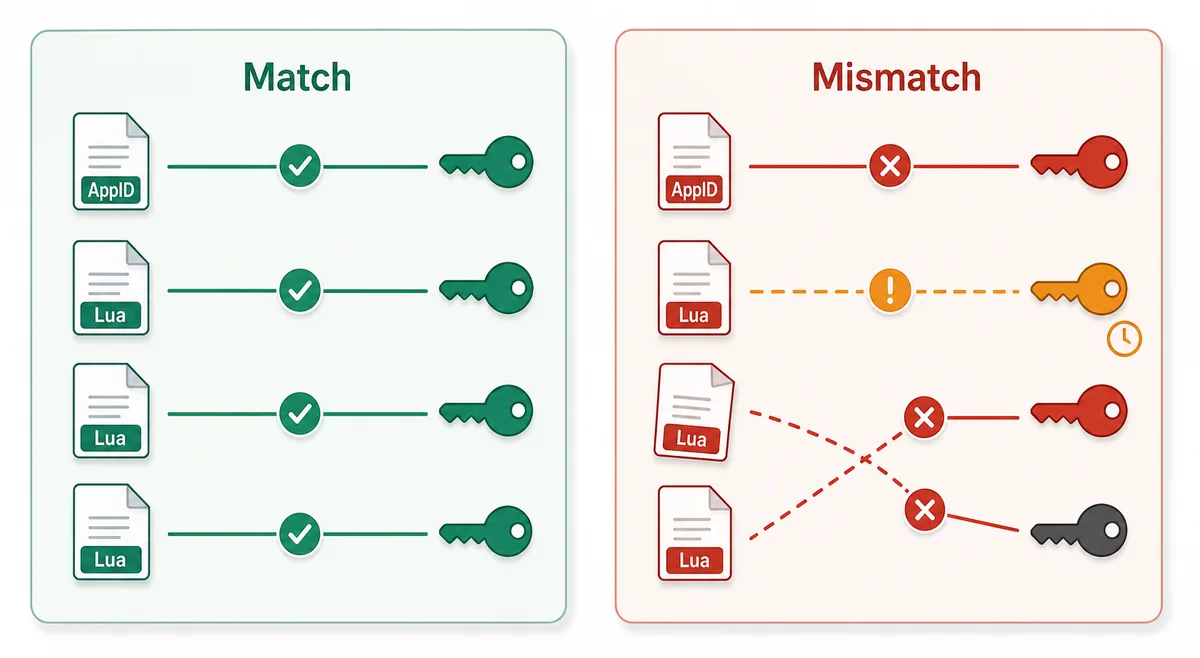
비슷한 이름이 같은 계층을 뜻하지는 않습니다
교체하거나 가져오기 전에 파일 유형, 상위 폴더, AppID, 대상 클라이언트를 확인하세요. 익숙한 확장자만으로는 작업에 맞는 파일이라는 증거가 되지 않습니다.
위험한 지름길 없이 방법 선택하기
가장 좋은 방법은 검색 결과의 과장된 약속이 아니라 필요한 결과에 따라 정합니다. 게임 이름만 알고 있다면 AppID Finder를 사용하고, 다운로드 전에 제공 여부를 확인하려면 Steam Manifest Finder를 사용하세요.
작은 Lua 시작 파일에는 Steam Lua 생성 도구가 숫자 ID로 브라우저의 로컬 파일을 만듭니다. 매니페스트, 키, 소유권 또는 최신 Depot 데이터를 제공한다고 보장하지 않습니다. 전체 패키지는 메인 생성기나 다운로드 흐름을 사용하고, 로컬 Steam 기록이 없으면 AppManifest 방법을 확인하세요.
목적에 가장 가까운 도구를 사용하세요
범위를 좁힌 방법은 혼란과 불필요한 파일 처리를 줄입니다. 식별만 필요하다면 ID를 확인한 뒤 멈춰도 됩니다.
잘못되거나 오래된 Lua ID 결과 해결하기
Steam Lua ID로 받은 결과가 작동하지 않으면 파일을 삭제하기보다 식별 정보부터 확인합니다. 제품 페이지의 AppID를 Lua 파일, 매니페스트 패키지, JSON 메모, 폴더 이름과 차례로 비교하세요. 불일치가 매니페스트 누락이나 가져오기 실패처럼 보일 수 있습니다.
그다음 출처와 업데이트 문맥을 확인합니다. 게임, 브랜치, 플랫폼, 도구 업데이트에 따라 패키지가 바뀔 수 있습니다. 미러가 그렇게 표시했다는 이유만으로 최신, 안전, 공식이라고 부르지 마세요. 백업을 남기고 되돌릴 수 있는 테스트를 하나씩 진행하며 문제가 계속되면 증상에 맞는 안내를 확인하세요.
다시 시도하기 전에 확인 자료를 복구하세요
안전한 진단은 보통 AppID, 파일 계층, 출처, 업데이트 문맥 순서로 진행합니다. 원본을 보존하면 이후 비교도 의미를 유지할 수 있습니다.
Lua ID로 받기 FAQ
공식 및 기술 참고 자료
- Steamworks — 애플리케이션과 Depot — 애플리케이션, Depot, Steam 콘텐츠 구성에 대한 Valve 공식 설명입니다.
- Steam Web API 개요 — Steam Web API 개념에 대한 공식 문서입니다. API 키는 AppID나 Lua 패키지와 별개입니다.
- Steam 구독자 계약 — Steam 서비스와 계정에 관한 공식 계약이며 이 글이 제한을 바꾸지는 않습니다.
- Steam 지원 — 게임 파일 무결성 확인 — 일반적인 로컬 파일 확인 흐름을 설명하는 공식 지원 자료입니다.