Steam-Lua per ID erhalten: Eine AppID-Anleitung
Nutze einen AppID-orientierten Ablauf, um einen Steam-Titel zu identifizieren, den passenden Lua-Workflow auszuwählen und Dateien vor dem Öffnen mit einem lokalen Tool zu prüfen.

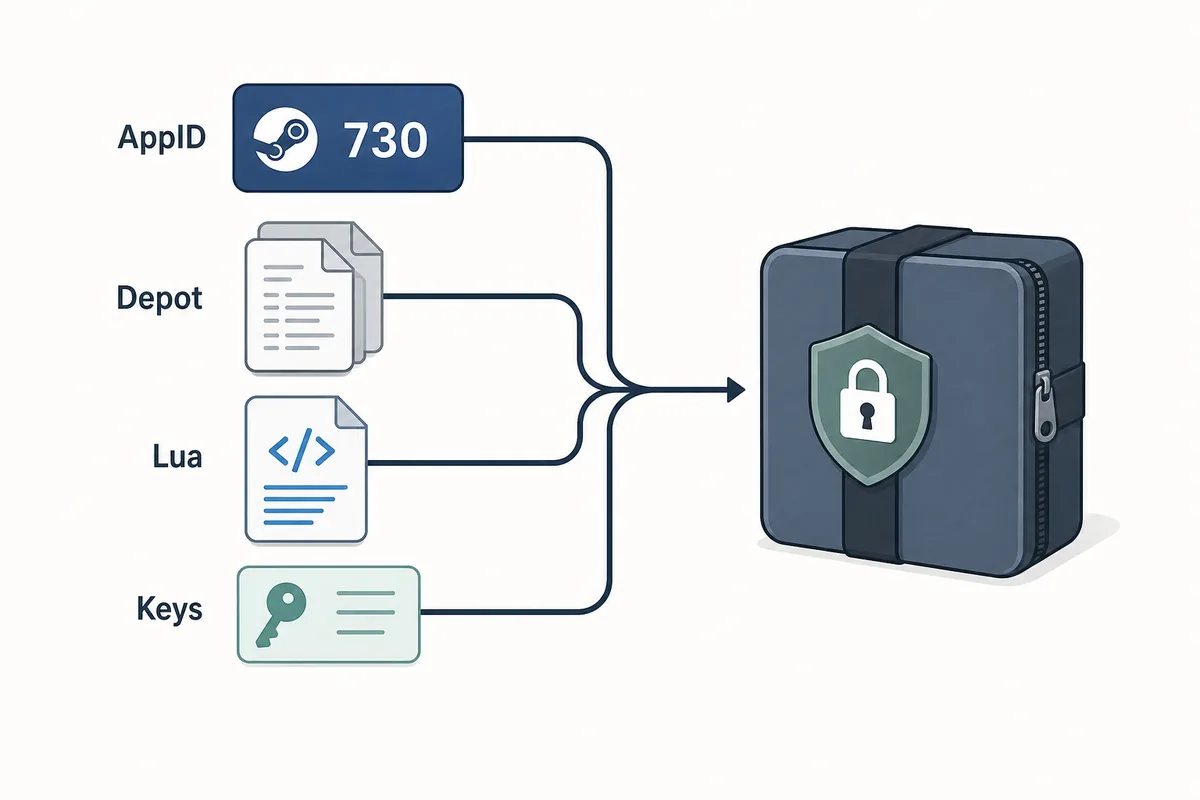
Auf dieser Seite
Die Suche Steam-Lua per ID klingt nach einem einzelnen Download, kann aber mehrere Aufgaben meinen. Vielleicht wird eine kleine Lua-Datei für eine bekannte AppID benötigt; vielleicht wird ein Paket mit Lua und Depot-Manifesten gesucht. Eine andere Person möchte vor einem Steam-Tool nur die richtige Spielnummer feststellen. Für jede Aufgabe gelten andere Eingaben und Fehlerquellen.
Der zuverlässige Ausgangspunkt ist die Steam-AppID, nicht ein von einem Mirror kopierter Dateiname. Prüfe Titel und Edition, wähle die benötigte Dateiebene und untersuche erst danach eine Quelle oder einen Generator. So behandelst du Basisspiel, DLC, Demo, Soundtrack oder Testanwendung nicht als austauschbar, nur weil die Namen ähnlich aussehen.
Diese Anleitung erklärt die Begriffe und einen vorsichtigen Ablauf für die autorisierte Dateiverwaltung und Fehlersuche. Sie beschreibt nicht, wie Eigentum, DRM, Lizenzen, Kontobeschränkungen oder Steam-Sicherheitsprüfungen umgangen werden. Eine Nummer kann eine Anwendung identifizieren, aber keinen Zugriff gewähren und kein ungeprüftes Paket vertrauenswürdig machen.
Was bedeutet Steam-Lua per ID?
Um Steam-Lua per ID zu erhalten, dient eine numerische Steam-AppID als Suchschlüssel für eine Lua-Datei, einen Starter oder ein größeres Paket. Die Nummer identifiziert einen Anwendungseintrag, während die Lua-Datei zu einem bestimmten Ablauf gehört. Ein lesbares Script kann trotzdem auf das falsche Spiel, die falsche Edition, das falsche Update oder die falsche Depotgruppe zeigen.
Die Formulierung steht oft neben Steam Lua herunterladen, Steam-Manifest und Steam AppID. Zuerst wird eine ID ausgewählt, dann entschieden, ob Lua genügt, und anschließend ein Paket geprüft. Betrachte die Suche als ID-und-Kontext-Problem und nicht als Versprechen, dass jede AppID eine universelle Lua-Datei besitzt.
Eine AppID identifiziert, ist aber keine Berechtigung
Nutze die Nummer, um die Anwendung einzugrenzen und zugehörige Dateien zu vergleichen. Sie beweist weder Besitz noch aktuelle Verfügbarkeit oder Kompatibilität mit jedem Konto und jeder Plattform.
Die Steam-AppID finden und prüfen
Bei einem bekannten Spiel ist die Steam-Shopseite eine gute erste Prüfung, weil der numerische Teil ihrer App-URL die Produktseite bezeichnet. Vergleiche Titel, Edition und Produkttyp, bevor du die Nummer kopierst. SteamDB kann als zweite Metadatenquelle dienen, aber deine endgültige Auswahl muss zum exakten verwalteten Produkt passen.
Basisspiel, Demo, DLC, Soundtrack, dedizierter Server, Tool oder regionaler Eintrag können jeweils eine eigene AppID haben. Wenn ein Paket im Dateinamen eine Nummer und in JSON- oder Lua-Daten eine andere verwendet, halte vor dem Import an. Kläre zuerst die Identität; weitere Dateien beheben keine falsche ID.
| ID-Prüfung | Was vergleichen? | Warum es wichtig ist |
|---|---|---|
| Shop-Identität | Titel, Edition und AppID in der offiziellen Shop-URL | Verhindert die Wahl einer Demo, eines DLCs oder eines ähnlich benannten Produkts |
| Paket-Identität | AppID im Ordner, Lua-Text, JSON oder in Notizen | Zeigt, ob die Dateien dieselbe Anwendung beschreiben |
| Plattformkontext | Windows, Linux, macOS, Sprache oder Branch-Hinweise | Eine korrekte ID kann trotzdem zur falschen Inhaltsvariante führen |
| Updatekontext | Quellendatum, Build-Hinweis oder Paketverlauf | Erklärt, warum eine alte Lua-Datei nicht mehr passt |
Erst das Produkt, dann das Paket prüfen
Wenn Titel, AppID, Edition oder Plattform unklar sind, ersetze oder importiere keine Dateien. Die Identität ist das erste sinnvolle Validierungssignal.
Einem ID-zentrierten Lua-Ablauf folgen
Sobald die AppID bestätigt ist, wählst du die kleinste passende Aktion. Verwende den Steam-Lua-Generator für einen kleinen Starter oder den kombinierten Generator und Downloader, wenn ein Paket nötig ist. Prüfe das Ergebnis, bevor du ein Drittanbieter-Tool öffnest.
Halte den Ablauf umkehrbar: Sichere Originale, ändere immer nur eine Sache und vermische Lua niemals mit Manifest- oder Schlüsseldaten aus einer anderen Quelle. Bei einem Fehler prüfst du in dieser Reihenfolge ID, Paketverfügbarkeit, Alter der Momentaufnahme, lokalen Pfad und Tool-Kompatibilität.
- 1. Produkt bestätigen
Gleiche Spielname, Edition, Plattform und Steam-AppID ab. Behandle DLCs, Demos, Soundtracks und Test-Apps bis zur Prüfung als eigene Einträge.
- 2. Ausgabe festlegen
Entscheide, ob du einen lesbaren Lua-Starter, ein vollständiges Manifest-und-Lua-Paket oder nur eine Verfügbarkeitsprüfung brauchst. Lade kein größeres Paket für eine kleinere Frage herunter.
- 3. Quelle prüfen
Bevorzuge eine transparente, dokumentierte Quelle. Notiere Seite, Prüfdatum, sichtbare Dateiliste sowie Hinweise zu Plattform oder Branch.
- 4. Vor dem Import untersuchen
Öffne das Archiv als Kopie, vergleiche AppID-Verweise und suche erwartete Lua-, Manifest-, JSON-, VDF- oder Schlüsseldaten. Starte keinen unbekannten Installer.
- 5. Eine kontrollierte Änderung prüfen
Verwende den vorgesehenen Client oder das vorgesehene Tool, beobachte das Ergebnis und behalte die Sicherung. Bei einem falschen Ergebnis stellst du zuerst die Belege wieder her.
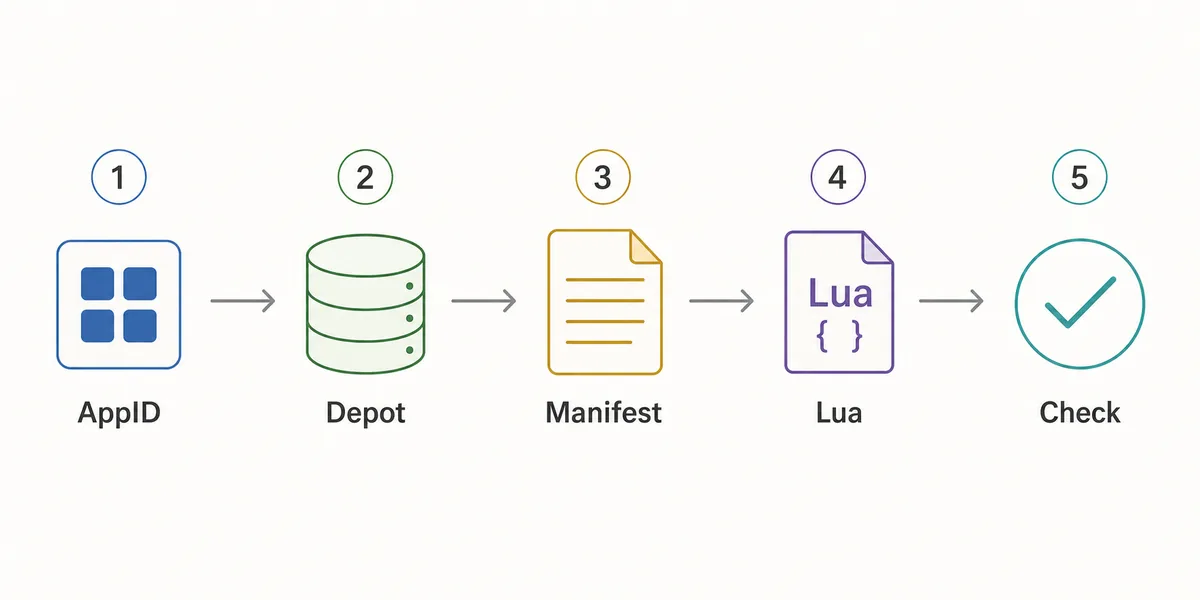
Der letzte Schritt ist die Prüfung
Eine erfolgreich heruntergeladene Datei kann trotzdem zur falschen Anwendung oder Version gehören. Prüfe sie im vorgesehenen Ablauf und nicht nur durch das Öffnen des Archivs.
Lua-, Manifest- und Paketdateien trennen
Steam-Lua per ID wird unübersichtlich, wenn mehrere Dateitypen als ein Paket dargestellt werden. Lua ist meist eine Anweisungs- oder Zuordnungsebene; ein Depot-.manifest beschreibt eine Inhaltsmomentaufnahme; JSON ergänzt Kontext; VDF- oder Schlüsseldaten können einen Ablauf unterstützen. Nichts davon ersetzt den lokalen appmanifest_<AppID>.acf-Eintrag einer Steam-Bibliothek.
Das installierte Spieleverzeichnis ist eine eigene Inhaltsebene. Wenn es von Metadaten getrennt bleibt, kannst du die richtige Seite wählen und Text- oder Datendateien prüfen, ohne einen erzwungenen Installer oder ein verborgenes Archiv zu akzeptieren.
| Datei oder Ebene | Übliche Rolle | Was prüfen? |
|---|---|---|
| Lua-Datei | Ablaufanweisungen oder Paketzuordnung | AppID und Paketkontext passen zum vorgesehenen Tool |
| Depot-.manifest | Metadaten einer Depot-Inhaltsmomentaufnahme | Depot, Branch, Plattform und Quellenkontext sind erklärt |
| appmanifest_<AppID>.acf | Lokaler Steam-Bibliothekseintrag | Dateiname und Installationsordner gehören zur selben Bibliothek |
| steamapps/common-Ordner | Installierter Spieleinhalt | Pfad und AppID stimmen; der Ordner ist keine Lizenz |
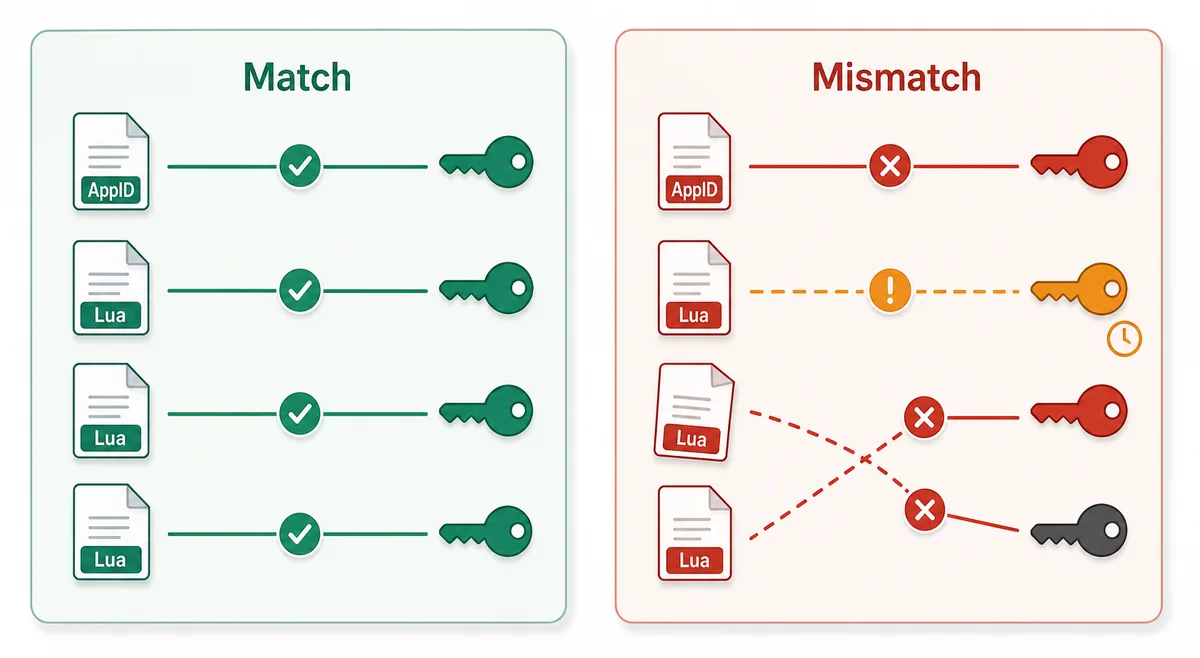
Ähnliche Namen sind nicht dieselbe Ebene
Identifiziere vor dem Ersetzen oder Importieren Dateityp, übergeordneten Ordner, AppID und vorgesehenen Client. Eine bekannte Endung beweist nicht, dass die Datei dein Problem löst.
Den passenden Weg ohne riskante Abkürzungen wählen
Der richtige Weg hängt vom gewünschten Ergebnis ab und nicht vom größten Versprechen eines Suchtreffers. Nutze AppID Finder, wenn nur der Spielname bekannt ist, und Steam Manifest Finder, wenn du die Verfügbarkeit vor dem Download prüfen möchtest.
Für einen kleinen Lua-Starter erstellt Steam Lua Generator aus der Zahl eine lokale Browserdatei; das Tool verspricht keine Manifeste, Schlüssel, Besitzdaten oder aktuellen Depotdaten. Für ein vollständiges Paket nutzt du den Hauptgenerator oder Downloader. Fehlt der lokale Steam-Eintrag, verwende den AppManifest-Weg.
Das engste passende Tool verwenden
Ein fokussierter Weg verringert Verwirrung und unnötige Dateiverarbeitung. Wenn du nur identifizieren möchtest, hör nach der ID-Prüfung auf.
Falsche oder veraltete Steam-Lua-Ergebnisse beheben
Wenn das Ergebnis für Steam-Lua per ID nicht funktioniert, beginne mit der Identität statt mit dem Löschen von Dateien. Vergleiche die AppID erneut mit der Produktseite und anschließend mit Lua-Datei, Manifest-Paket, JSON-Notizen und Ordnernamen. Ein Konflikt kann wie ein fehlendes Manifest oder ein fehlgeschlagener Import aussehen.
Prüfe danach Quelle und Updatekontext. Pakete können sich mit Spiel, Branch, Plattform oder Tool-Update ändern. Nenne eine Datei nicht aktuell, sicher oder offiziell, nur weil ein Mirror das behauptet. Behalte ein Backup, führe einen umkehrbaren Test aus und nutze bei Bedarf die Anleitung zum sichtbaren Fehler.
Vor dem nächsten Versuch Belege wiederherstellen
Eine schnelle, sichere Diagnose folgt meist AppID, Dateiebene, Quelle und Updatekontext. Bewahre das Original auf, damit spätere Vergleiche aussagekräftig bleiben.
FAQ zu Steam-Lua per ID
Offizielle und technische Quellen
- Steamworks — Anwendungen und Depots — Offizielle Informationen von Valve zu Anwendungen, Depots und der Organisation von Steam-Inhalten.
- Überblick zur Steam Web API — Offizielle Dokumentation zu Steam-Web-API-Konzepten; ein API-Schlüssel ist etwas anderes als AppID und Lua-Paket.
- Steam-Abonnentenvereinbarung — Offizielle Vereinbarung für Steam-Dienst und Konto; diese Anleitung ersetzt ihre Einschränkungen nicht.
- Steam-Support — Integrität von Spieldateien prüfen — Offizielle Referenz für den normalen Ablauf zur Prüfung lokaler Dateien.